SourceTree + Bitbucketで認証エラーが出る場合の対処方法 on Windows
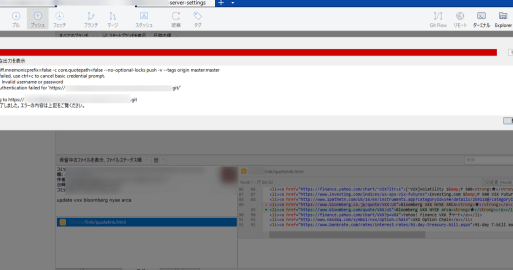
SourceTreeとBitbucketをWindows上で使用する際、認証エラーが発生することがあります。この問題は、多くのユーザーが遭遇する一般的な問題です。この記事では、SourceTreeとBitbucketの認証エラーを解決するための対処方法を紹介します。この対処方法は、Windows上でのみ有効です。特に、Bitbucket Serverの認証に関する問題を解決するために有効です。この記事を通じて、SourceTreeとBitbucketの認証エラーを解決し、スムーズな作業を実現することができます。
SourceTree + Bitbucketで認証エラーが出る場合の対処方法 on Windows
1. 設定ファイルの確認
SourceTreeの設定ファイルが正しく構成されているか確認します。SourceTreeの設定ファイルは、`%USERPROFILE%.sourcetreeaccounts.json`にあります。このファイルを開き、Bitbucketアカウントの設定が正しいか確認します。
2. SSHキー生成
SSHキーが生成されていない場合は、新しく生成します。SourceTreeのメニューでTools > Create or Import SSH Keysを選択し、新しいSSHキーを生成します。
3. BitbucketのSSHキー登録
生成されたSSHキーをBitbucketに登録します。BitbucketのメニューでSettings > SSH keysを選択し、新しいSSHキーを追加します。
AndroidのAPKファイルを入手できるサイト「APK Downloader / apkpure / APKMirror」4. SourceTreeのSSHキー設定
SourceTreeのSSHキー設定を確認します。SourceTreeのメニューでTools > Options > Authenticationを選択し、SSHキーが正しく設定されているか確認します。
5. System Environment Variablesの確認
System Environment Variablesが正しく設定されているか確認します。特に、`HOME`変数が正しく設定されているか確認します。
| 対処方法 | 説明 |
|---|---|
| 1. 設定ファイルの確認 | SourceTreeの設定ファイルが正しく構成されているか確認します。 |
| 2. SSHキー生成 | SSHキーが生成されていない場合は、新しく生成します。 |
| 3. BitbucketのSSHキー登録 | 生成されたSSHキーをBitbucketに登録します。 |
| 4. SourceTreeのSSHキー設定 | SourceTreeのSSHキー設定を確認します。 |
| 5. System Environment Variablesの確認 | System Environment Variablesが正しく設定されているか確認します。 |
よくある質問
Q1: BitbucketとSourceTreeの認証エラーは、Windows上で最も一般的な問題ですか?
BitbucketとSourceTreeの認証エラーは、Windows上で最も一般的な問題です。多くの場合、認証エラーは、Bitbucketのアカウントのパスワードが更新されたり、SSHキーが更新されたり、SourceTreeの設定が正しくないために発生します。 SourceTreeの設定を確認し、Bitbucketのアカウントのパスワードを更新する必要があります。
Q2: Windows上でSourceTreeとBitbucketの認証エラーを解決するために必要な情報は何ですか?
Windows上でSourceTreeとBitbucketの認証エラーを解決するために、Bitbucketのアカウントのパスワード、SSHキー、SourceTreeの設定が正しくない場合があります。まず、Bitbucketのアカウントのパスワードを更新し、SSHキーを確認します。次に、SourceTreeの設定を確認し、 BitbucketのアカウントのパスワードとSSHキーが正しく設定されているかを確認します。
なんと使用済みインクカートリッジがベルマーク扱いになってるなんて知らなかったQ3: BitbucketとSourceTreeの認証エラーが解決された後、SourceTree上で Bitbucketのリポジトリにアクセスするにはどうすればよいですか?
BitbucketとSourceTreeの認証エラーが解決された後、SourceTree上で Bitbucketのリポジトリにアクセスするには、SourceTreeの設定で BitbucketのアカウントのパスワードとSSHキーが正しく設定されていることを確認します。次に、SourceTree上で BitbucketのリポジトリをCloneし、Bitbucketのリポジトリにアクセスします。
Q4: Windows上でSourceTreeとBitbucketの認証エラーを解決するための一般的な対処方法は何ですか?
Windows上でSourceTreeとBitbucketの認証エラーを解決するための一般的な対処方法は、BitbucketのアカウントのパスワードとSSHキーを確認し、SourceTreeの設定を確認することです。まず、Bitbucketのアカウントのパスワードを更新し、SSHキーを確認します。次に、SourceTreeの設定を確認し、 BitbucketのアカウントのパスワードとSSHキーが正しく設定されているかを確認します。