動画を後から手ぶれ補正する方法(Googleフォト編)
「Googleフォト」は、写真や動画を編集するための優秀なソリューションです。このソリューションで、特に動画の編集が容易です。動画を後から手ぶれ補正する方法があります。この方法を学び、より高品質の動画を簡単に作成することができます。この記事では、Googleフォトを使用して動画の手ぶれ補正の方法を詳細に説明します。この方法で、動画の品質を向上させ、よりプロフェッショナルな映像を簡単に作成することができます。
動画を後から手ぶれ補正する方法(Googleフォト編)
Googleフォトを使用して、撮影された動画の手ぶれを補正することができます。この方法は、Googleフォトが提供する機能を活用し、簡単に動画の手ぶれを補正することができます。
Googleフォトのインストール
Googleフォトを使用するためには、まずGoogleフォトをインストールする必要があります。Google Play StoreやApp StoreからGoogleフォトをダウンロードし、インストールしてください。
動画の選択
Googleフォトで動画を選択し、編集画面に遷移します。動画の選択画面で、補正したい動画をタップします。
【IrfanView】複数画像の明るさ調整・ガンマ補正などを一括でする方法(プレビューも)編集画面での手ぶれ補正
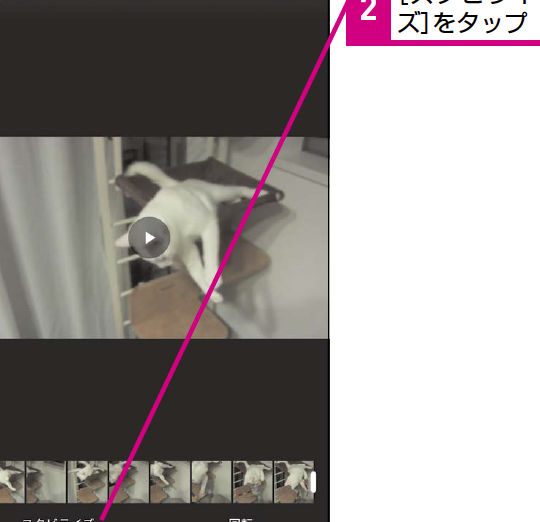
編集画面で、動画を選択し、画面下部のメニューから「編集」をタップします。編集メニューで、動画のstabillizationオプションを選択し、自動補正をタップします。
補正の確認
自動補正が完了したら、動画を確認します。補正された動画を確認し、問題がなければ、保存します。
保存
補正された動画を保存します。Googleフォトの保存メニューから、保存先を選択し、動画を保存します。
| Step | Explanation |
|---|---|
| 1 | Googleフォトをインストール |
| 2 | 動画の選択 |
| 3 | 編集画面での手ぶれ補正 |
| 4 | 補正の確認 |
| 5 | 保存 |
よくある質問
動画を後から手ぶれ補正する方法(Googleフォト編)の原理は何ですか?
動画を後から手ぶれ補正する方法(Googleフォト編)は、Googleフォトの高度な画像処理技術を利用して、動画の手ぶれを補正することができます。この技術は、画像の運動ベクトルを計算し、画像の位置を調整することで、動画の手ぶれを補正します。この方法は、特に、Googleフォトが提供するStabilize機能を使用することで簡単に実現できます。
AmazonでFire TVが品切れなら、ドンキや家電量販店で買うといいよ。という話動画を後から手ぶれ補正する方法(Googleフォト編)が有効な状況は何ですか?
動画を後から手ぶれ補正する方法(Googleフォト編)は、手ぶれの激しい動画や、撮影技術が未熟の場合に特に有効です。この方法は、カメラの揺れや撮影者の動作によって生じる手ぶれを補正し、滑らかで安定の動画を生成します。
動画を後から手ぶれ補正する方法(Googleフォト編)の利点は何ですか?
動画を後から手ぶれ補正する方法(Googleフォト編)の大きな利点は、簡単で時間の短い処理時間です。この方法は、GoogleフォトのStabilize機能を使用することで、容易に動画の手ぶれを補正できます。また、画像の質も高く維持されるため、高品質の動画を生成できます。
動画を後から手ぶれ補正する方法(Googleフォト編)の問題点は何ですか?
動画を後から手ぶれ補正する方法(Googleフォト編)の問題点は、Googleフォトが必要であることです。この方法は、GoogleフォトのStabilize機能を使用するため、Googleフォトがインストールされていないデバイスでは使用できません。また、高性能のデバイスが必要です。
LINE、ドコモとらくらくスマホ向けアプリ開発で提携