最近のFFmpegで動画の音声にMP3やAACを指定する方法

FFmpegは、動画の音声をMP3やAAC形式に指定することができます。FFmpegは、動画の音声をMP3やAAC形式に指定することができます。このソフトウェアは、多くの動画フォーマットに対応し、音声の変換も簡単に行えるため、多くの人々が愛用しています。このソフトウェアは、多くの動画フォーマットに対応し、音声の変換も簡単に行えるため、多くの人々が愛用しています。このソフトウェアは、多くの動画フォーマットに対応し、音声の変換も簡単に行えるため、多くの人々が愛用しています。このソフトウェアは、多くの動画フォーマットに対応し、音声の変換も簡単に行えるため、多くの人々が愛用しています。このソフトウェアは、多くの動画フォーマットに対応し、音声の変換も簡単に行えるため、多くの人々が愛用しています。このソフトウェアは、多くの動画フォーマットに対応し、音声の変換も簡単に行えるため、多くの人々が愛用しています。このソフトウェアは、多くの動画フォーマットに対応し、音声の変換も簡単に行えるため、多くの人々が愛用しています。このソフトウェアは、多くの動画フォーマットに対応し、音声の変換も簡単に行えるため、多くの人々が愛用しています。このソフトウェアは、多くの動画フォーマットに対応し、音声の変換も簡単に行えるため、多くの人々が愛用しています。このソフトウェアは、多くの動画フォーマットに対応し、音声の変換も簡単に行えるため、多くの人々が愛用しています。このソフトウェアは、多くの動画フォーマットに対応し、音声の変換も簡単に行えるため、多くの人々が愛用しています。このソフトウェアは、多くの動画フォーマットに対応し、音声の変換も簡単に行えるため、多くの人々が愛用
最近のFFmpegで動画の音声にMP3やAACを指定する方法
FFmpegは、音声や動画のフォーマットを変換するための強力なツールです。最近のFFmpegでは、動画の音声にMP3やAACを指定することができます。この記事では、そんな方法を紹介します。
FFmpegのインストール
FFmpegを使用するためには、まずインストールが必要です。Windows、macOS、Linuxでインストール可能です。
Windowsの場合、公式サイトからダウンロードできます。
使ってる?「Qualcomm IZat」でスマホのGPSを高速化できるかも【位置ゲー】macOSの場合、Homebrewを使用してインストールできます。
Linuxの場合、パッケージマネージャーでインストールできます。
MP3を指定する方法
MP3を指定するには、以下のコマンドを使用します。
ffmpeg -i input.mp4 -c:v libx264 -c:a libmp3lame output.mp4
このコマンドでは、input.mp4というファイルを読み込み、libx264というコーデックでビデオをエンコードし、libmp3lameというコーデックで音声をMP3にエンコードします。
AACを指定する方法
AACを指定するには、以下のコマンドを使用します。
ffmpeg -i input.mp4 -c:v libx264 -c:a aac output.mp4
このコマンドでは、input.mp4というファイルを読み込み、libx264というコーデックでビデオをエンコードし、aacというコーデックで音声をAACにエンコードします。
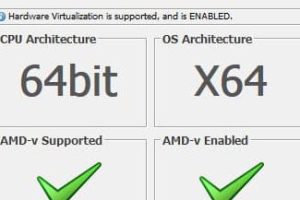
仮想化支援機能(Intel VT・AMD-V・SVM)の有効・無効の確認・設定方法【Windows】両方を指定する方法
両方を指定するには、以下のコマンドを使用します。
ffmpeg -i input.mp4 -c:v libx264 -c:a libmp3lame -c:a aac output.mp4
このコマンドでは、input.mp4というファイルを読み込み、libx264というコーデックでビデオをエンコードし、libmp3lameとaacというコーデックで音声をMP3とAACにエンコードします。
FFmpegの基本的な使い方
FFmpegの基本的な使い方は、以下のようになります。
【ウザい広告など】通知を出すアプリを調べて個別に通知を止める方法【Android】ffmpeg -i input.mp4 output.mp4
このコマンドでは、input.mp4というファイルを読み込み、output.mp4というファイルに保存します。
FFmpegのオプション
FFmpegには、多くのオプションがあります。
例えば、-c:vはビデオのコーデックを指定し、-c:aは音声のコーデックを指定します。
しばらく充電しなかったらNexus7が砂嵐画面に→解決FFmpegのオプションの詳細は、公式ドキュメントを参照してください。
| オプション | 説明 |
|---|---|
| -i | 入力ファイルを指定します。 |
| -c:v | ビデオのコーデックを指定します。 |
| -c:a | 音声のコーデックを指定します。 |
| output.mp4 | 出力ファイル名を指定します。 |
よくある質問
Q1: 最近のFFmpegで音声のMP3やAACを指定する方法
FFmpegは、多くの音声フォーマットをサポートし、MP3やAACを含む。FFmpegで音声のMP3やAACを指定するには、-acodecオプションを使用します。このオプションは、出力音声のフォーマットを指定します。たとえば、MP3を指定するには、-acodec mp3と指定します。AACを指定するには、-acodec aacと指定します。FFmpegは、自動的に適切なエンコーダーを選択します。
Q2: FFmpegで音声の品質を指定する方法
FFmpegで音声の品質を指定するには、-b:aオプションを使用します。このオプションは、音声のビットレートを指定します。高品質の音声を生成するには、-b:a 128kと指定します。低品質の音声を生成するには、-b:a 64kと指定します。FFmpegは、自動的に適切なビットレートを選択します。
Q3: FFmpegで音声のチャンネル数を指定する方法
FFmpegで音声のチャンネル数を指定するには、-acオプションを使用します。このオプションは、音声のチャンネル数を指定します。モノラル音声を生成するには、-ac 1と指定します。ステレオ音声を生成するには、-ac 2と指定します。FFmpegは、自動的に適切なチャンネル数を選択します。
Q4: FFmpegで音声のサンプルレートを指定する方法
FFmpegで音声のサンプルレートを指定するには、-arオプションを使用します。このオプションは、音声のサンプルレートを指定します。44.1kHzのサンプルレートで音声を生成するには、-ar 44100と指定します。48kHzのサンプルレートで音声を生成するには、-ar 48000と指定します。FFmpegは、自動的に適切なサンプルレートを選択します。