【ウザい広告など】通知を出すアプリを調べて個別に通知を止める方法【Android】
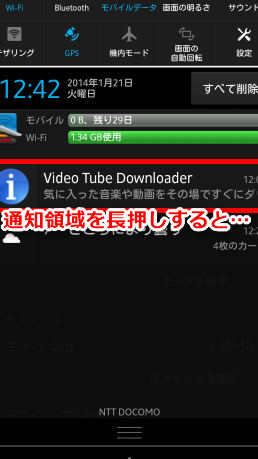
スマートフォンの画面上に表示される、不要な通知は、かなりのストレスを与えるものです。特に、広告を含むアプリケーションが、頻繁に通知を出すことがあります。このような状況を解決するために、Androidのスマートフォンで、個別のアプリケーションの通知を停止する方法があります。この記事では、Androidのスマートフォンで、通知を出すアプリケーションを調べ、個別に通知を止める方法を紹介します。
【ウザい広告など】通知を出すアプリを調べて個別に通知を止める方法【Android】
スマートフォンの通知機能は、便利かつ重要な機能です。ただし、不要な広告や通知が多すぎると、煩わしく感じることがあります。この記事では、Androidスマートフォンで不要な通知を止める方法を紹介します。
1. 設定メニューから通知を止める
Androidスマートフォンの設定メニューから、通知を止めることができます。具体的には、設定 > アプリケーション > 通知の順に遷移し、不要なアプリケーションの通知を止めます。
2. アプリケーションの設定で通知を止める
一部のアプリケーションは、独自の設定メニューで通知を止めることができます。例えば、LINEアプリケーションの場合は、設定 > 通知 > チャット通知の順に遷移し、不要な通知を止めます。
しばらく充電しなかったらNexus7が砂嵐画面に→解決3. Do Not Disturbモードを使用する
Do Not Disturbモードは、指定された時間帯に通知を止める機能です。このモードを有効にすることで、夜間や会議の時など、不要な通知を止めることができます。
4. アプリケーションの更新
アプリケーションの更新で、新しいバージョンがリリースされた場合、不要な通知が減少する可能性があります。定期的にアプリケーションを更新し、不要な通知を減らすことができます。
5. 不要なアプリケーションの削除
不要なアプリケーションを削除することで、不要な通知も減少します。定期的に使用していないアプリケーションを削除し、スマートフォンのストレージを解放することができます。
| 方法 | 説明 |
|---|---|
| 1. 設定メニューから通知を止める | Androidスマートフォンの設定メニューから、不要なアプリケーションの通知を止める。 |
| 2. アプリケーションの設定で通知を止める | 一部のアプリケーションの設定メニューで、不要な通知を止める。 |
| 3. Do Not Disturbモードを使用する | Do Not Disturbモードを有効にすることで、指定された時間帯に通知を止める。 |
| 4. アプリケーションの更新 | アプリケーションの更新で、新しいバージョンがリリースされた場合、不要な通知が減少する。 |
| 5. 不要なアプリケーションの削除 | 不要なアプリケーションを削除することで、不要な通知も減少し、スマートフォンのストレージを解放。 |
よくある質問
Q1: どうやって Android のアプリが通知を出すの?
Android のアプリが通知を出すためには、AndroidManifest.xml ファイルで Permission を設定し、BroadcastReceiver を定義する必要があります。特に、許可されたアプリは、ユーザーが許可した範囲で自由に通知を出すことができます。
【ポケモンGO】全アイテム一覧と入手方法・必要レベル・使い方まとめQ2: どのようにしてアプリの通知を止めることができるの?
アプリの通知を止める方法はいくつかあります。まず、設定アプリの [アプリ] > [通知] から、該当アプリの通知を無効にすることができます。また、特定のアプリの設定で、通知を無効にするオプションが提供されている場合もあります。
Q3: Android では、どのようにして通知を個別に制御できるの?
Android では、個別のアプリの通知を制御するために、NotificationChannel を使用します。このチャネルを設定することで、ユーザーは個別のアプリの通知を自由に設定し、停止することができます。
Q4: どのようにして広告を停止させることができるの?
広告を停止させる方法はいくつかあります。まず、設定アプリの [アプリ] > [広告] から、該当アプリの広告を無効にすることができます。また、広告ブロックアプリをインストールすることで、広告をブロックすることもできます。
Googleカレンダーのインポート時エラーの対処