Android版Googleマップで、指定した場所の経度・緯度を確認する方法
Android版Googleマップは、世界中の様々な場所の経度・緯度を確認するための最も便利なツールです。このアプリケーションを使えば、指定した場所の正確な位置を確認し、周辺の状況を把握することができます。この記事では、Android版Googleマップで指定した場所の経度・緯度を確認する方法を紹介します。この方法を学び、Googleマップの使い方をマスターし、探検の助けにすることができます。
Android版Googleマップで、指定した場所の経度・緯度を確認する方法
Android版Googleマップのダウンロード
Android版Googleマップは、Google Play Storeで無料でダウンロードできます。このアプリケーションをインストールし、使用開始します。
指定した場所の検索
Android版Googleマップで、検索バーに指定した場所の名前を入力し、検索ボタンをタップします。この操作で、Googleマップが該当する場所を表示します。
経度・緯度の確認
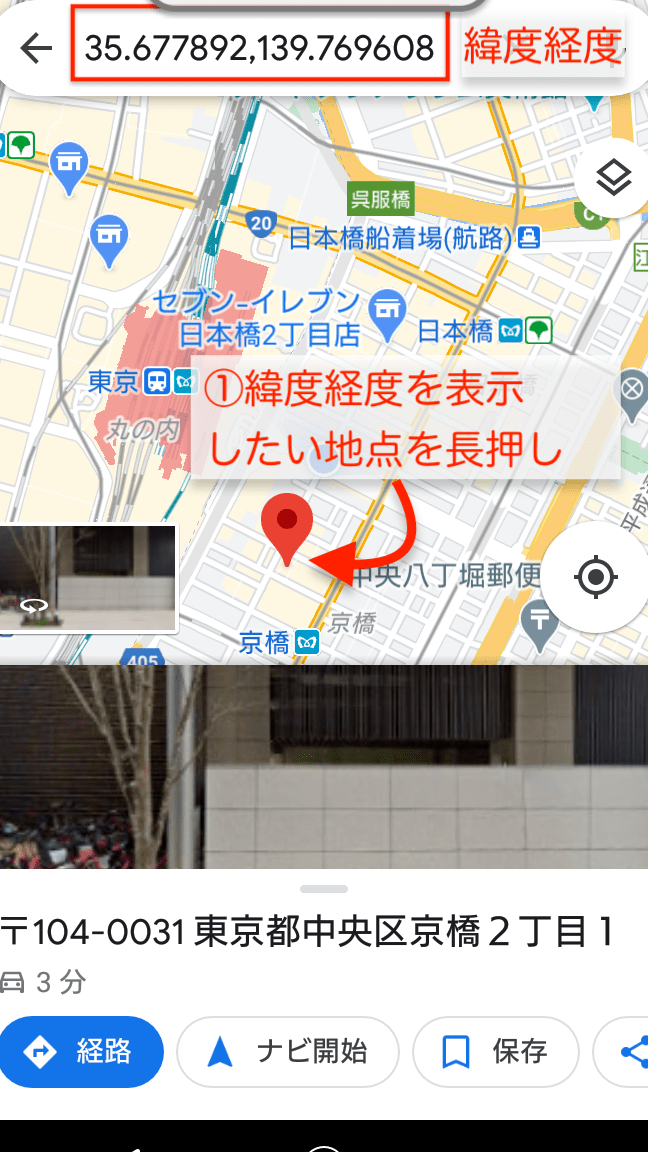
Android版Googleマップで、指定した場所が表示されたら、長押しタップします。この操作で、Googleマップが経度・緯度を表示します。
Googleアプリが繰り返し停止する障害が発生中(2021年6月22日)経度・緯度のコピー
Android版Googleマップで、経度・緯度が表示されたら、長押しタップし、コピーを選択します。この操作で、Googleマップが経度・緯度をクリップボードにコピーします。
経度・緯度の使用
Android版Googleマップで、経度・緯度をクリップボードにコピーしたら、他のアプリケーションでこれを使用できます。例えば、GPSナビゲーションアプリケーションで、経度・緯度を入力し、目的地までのルートを検索できます。
| ステップ | 操作 |
|---|---|
| 1 | Android版Googleマップをダウンロードし、インストールします。 |
| 2 | 検索バーに指定した場所の名前を入力し、検索ボタンをタップします。 |
| 3 | 指定した場所が表示されたら、長押しタップします。 |
| 4 | 経度・緯度が表示されたら、長押しタップし、コピーを選択します。 |
| 5 | 経度・緯度をクリップボードにコピーしたら、他のアプリケーションでこれを使用できます。 |
よくある質問
Android版Googleマップで、指定した場所の経度・緯度を確認する方法は?
Android版Googleマップは、指定した場所の経度・緯度を確認する機能があります。この機能を使用するには、まずGoogleマップを開き、目的の場所を検索します。検索結果が表示されたら、長押しで、詳細な情報を確認できます。この詳細な情報には、緯度と経度が含まれています。
Android版Googleマップで、指定した場所の経度・緯度を確認する方法が複数あると仮定する場合、どのような方法がありますか?
Android版Googleマップで、指定した場所の経度・緯度を確認する方法はいくつかあります。まず、上記の長押しメソッドがあります。もうひとつの方法は、スラidebarの座標ボタンをタップします。このボタンをタップすると、現在の位置の緯度と経度が表示されます。第三の方法は、URLを共有する機能を使用します。この機能を使用することで、指定した場所の緯度と経度が含まれたURLを生成できます。
Gmail/Inboxの未読メールを検索して一発で既読にする方法Android版Googleマップで、指定した場所の経度・緯度を確認する方法を教え、同時にこの方法が何を教えるかを説明してください。
Android版Googleマップで、指定した場所の経度・緯度を確認する方法は、上記の長押しメソッドやスラidebarの座標ボタンをタップする方法があります。この方法を学びることで、地図の読み方や座標の理解を学びます。また、Googleマップの便利な機能を学び、より効果的に地図を使用することができます。
Android版Googleマップで、指定した場所の経度・緯度を確認する方法が、他のマップアプリケーションと比較してどのような特徴がありますか?
Android版Googleマップで、指定した場所の経度・緯度を確認する方法は、他のマップアプリケーションと比較して、高精度と便利なインターフェースが特徴です。Googleマップは、世界中の地図データを網羅し、リアルタイムの交通状況やストリートビューも提供します。また、Googleマップは、多くの言語に対応し、簡単な操作で使用できます。