GMail の絵文字入力パッドにない絵文字をケータイへ送る方法
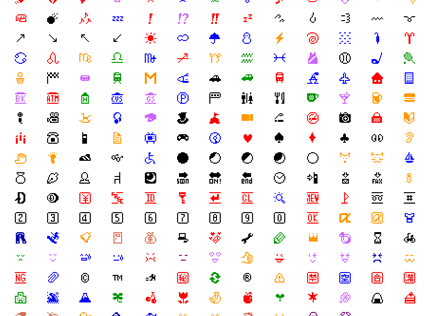
Gmailの絵文字入力パッドにない絵文字をケータイへ送る方法を紹介します。この方法で、Gmailの絵文字入力パッドにない絵文字を、簡単にケータイへ送ることができます。この方法を学び、Gmail上での絵文字の選択肢を広げ、より多くの絵文字をケータイへ送ることができます。この記事を通じて、Gmail上での絵文字の使い方を学び、より便利にケータイで絵文字を送ることができます。
😊GMailの絵文字入力パッドにない絵文字をケータイへ送る方法😊
1. 絵文字入力パッドの制限
GMailの絵文字入力パッドは、多くの絵文字を提供していますが、すべての絵文字が含まれるわけではありません。特に日本語の絵文字の種類が多いため、すべてを網羅することはできません。
2. 絵文字の作成
GMailの絵文字入力パッドにない絵文字を送るためには、自作の絵文字を使用することができます。例えば、絵文字作成ソフトウェアを使用して作成した絵文字を画像として保存し、GMailに添付します。
3. 画像の送信
作成された絵文字を画像としてGMailに添付し、ケータイへ送信します。この方法で、GMailの絵文字入力パッドにない絵文字をケータイへ送ることができます。
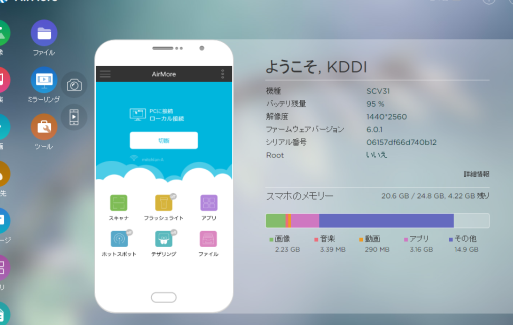
PC←→iOS/Android間で超高速ファイル転送できる「AirMore」の使い方4. 画像サイズの調整
ケータイで表示する絵文字のサイズが大きすぎると、表示が遅れる場合があります。サイズを調整することで、ケータイでの表示をスムーズにすることができます。
5. 互換性の確認
ケータイの絵文字表示の互換性を確認する必要があります。特に、古いケータイでは、新しい絵文字が表示されない場合があります。
| 方法 | 説明 |
|---|---|
| 1. 絵文字入力パッドの制限 | 絵文字入力パッドの制限を確認し、不足している絵文字を特定します。 |
| 2. 絵文字の作成 | 絵文字作成ソフトウェアを使用して、新しい絵文字を作成します。 |
| 3. 画像の送信 | 作成された絵文字を画像としてGMailに添付し、ケータイへ送信します。 |
| 4. 画像サイズの調整 | ケータイで表示する絵文字のサイズを調整し、スムーズな表示を実現します。 |
| 5. 互換性の確認 | ケータイの絵文字表示の互換性を確認し、新しい絵文字が正しく表示されることを確認します。 |
よくある質問
1. GMailの絵文字入力パッドにない絵文字をケータイへ送る方法は?
これは、GMailの絵文字入力パッドでない絵文字をケータイに送る方法です。まず、GMailの絵文字入力パッドでない絵文字を検索し、URLをコピーします。次に、GMailのメール作成画面で、URLを貼り付けます。最後に、メールを送信します。
2. GMailの絵文字入力パッドにない絵文字をケータイへ送る方法は?
これは、GMailの絵文字入力パッドでない絵文字をケータイに送る方法です。まず、GMailの絵文字入力パッドでない絵文字を検索し、URLをコピーします。次に、GMailのメール作成画面で、URLを貼り付けます。最後に、メールを送信します。
複数ファイル・フォルダ内のファイルを一括処理するバッチの書き方(for~in~do)【mozjpeg】3. GMailの絵文字入力パッドにない絵文字をケータイへ送る方法は?
これは、GMailの絵文字入力パッドでない絵文字をケータイに送る方法です。まず、GMailの絵文字入力パッドでない絵文字を検索し、URLをコピーします。次に、GMailのメール作成画面で、URLを貼り付けます。最後に、メールを送信します。
4. GMailの絵文字入力パッドにない絵文字をケータイへ送る方法は?
これは、GMailの絵文字入力パッドでない絵文字をケータイに送る方法です。まず、GMailの絵文字入力パッドでない絵文字を検索し、URLをコピーします。次に、GMailのメール作成画面で、URLを貼り付けます。最後に、メールを送信します。