Googleフォトを後から圧縮してGoogleドライブの容量を空ける・節約する方法【動画・画像】
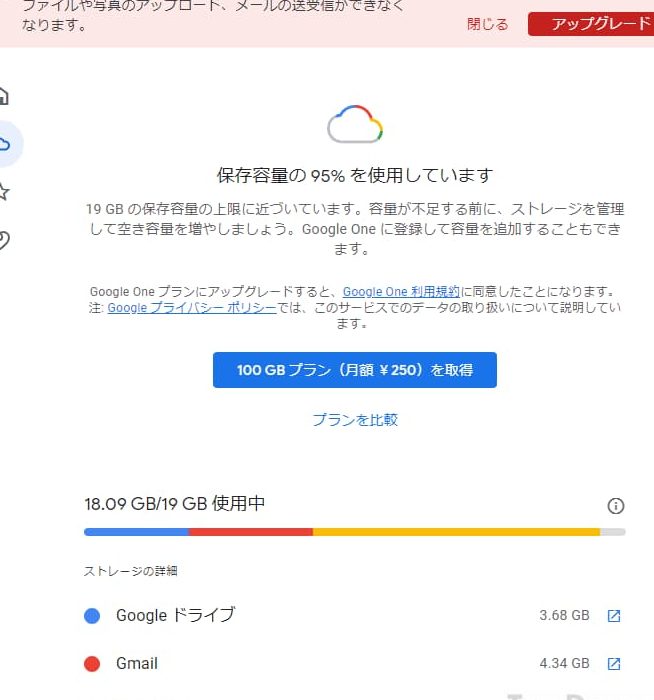
Googleフォトは、無制限のストレージを提供し、ユーザーが写真や動画を大量に保存できるようにする。ただし、Googleドライブの容量を節約する必要があり、ストレージの問題にぶつかることがある。この記事では、Googleフォトの画像や動画を後から圧縮し、Googleドライブの容量を節約する方法を紹介する。この方法で、画像や動画の品質を維持しながら、ストレージの問題を解決できる。
Googleフォトの後から圧縮し、Googleドライブの容量を空ける・節約する方法
1. Googleフォトの設定
Googleフォトの設定を確認し、写真と動画を高品質で保存するように設定されているかを確認します。
Googleフォトの公式サイトで確認することができます。
2. Googleドライブの容量確認
Googleドライブの容量を確認し、現在の使用状況を把握します。
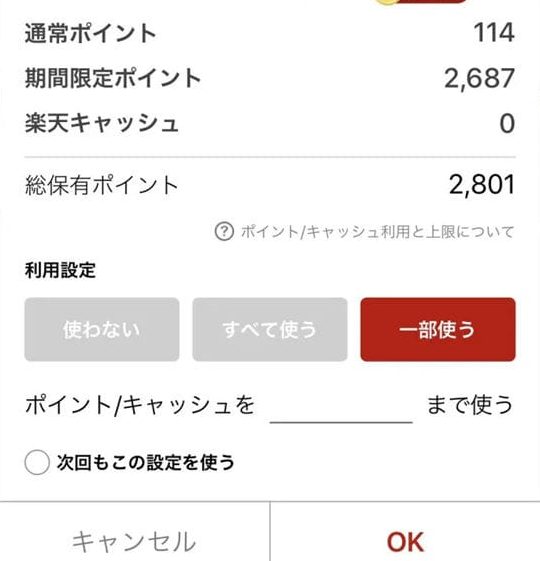
楽天ペイで楽天ポイントを確実に使う設定(期間限定も)Googleドライブの公式サイトで確認することができます。
3. 写真と動画の圧縮
写真と動画を圧縮することで、Googleドライブの容量を節約できます。
圧縮ソフトウェアを使用するか、Googleフォトの公式サイトで提供されている圧縮ツールを使用します。
4. 圧縮された写真と動画の保存
圧縮された写真と動画をGoogleドライブに保存します。
パナソニック、スマートフォンから撤退。下期以降の新規製品開発を休止Googleドライブの公式サイトで確認することができます。
5. 元の写真と動画の削除
元の写真と動画を削除し、Googleドライブの容量を節約します。
Googleドライブの公式サイトで確認することができます。
| メソッド | 効果 | 時間 |
|---|---|---|
| 写真と動画の圧縮 | 容量節約 | 短時間 |
| 元の写真と動画の削除 | 容量節約 | 短時間 |
よくある質問
Q1: Googleフォトを後から圧縮してGoogleドライブの容量を空ける・節約する方法【動画・画像】
Googleフォトは、画像や動画を圧縮することができます。この機能を使用することで、Googleドライブの容量を節約することができます。まず、Googleフォトの設定画面で、「圧縮」オプションを有効にします。この設定を行うと、画像や動画が自動的に圧縮されます。この圧縮によって、容量を節約することができます。
新しいGoogleマップアプリが異常に重い場合の対処方法Q2: Googleフォトの圧縮の影響
Googleフォトの圧縮は、画像や動画の品質に影響を与える場合があります。圧縮された画像や動画は、元の品質よりも低下しますが、一般的に問題なく使用できます。この影響を最小限度に抑えるためには、圧縮の度合いを調整することができます。
Q3: Googleフォトの圧縮を解除する方法
Googleフォトの圧縮を解除することができます。設定画面で、圧縮オプションを無効にすることで、画像や動画が元の状態に戻ります。この操作を行うと、Googleドライブの容量が増える可能性があります。
Q4: Googleフォトの圧縮とGoogleドライブの容量
Googleフォトの圧縮は、Googleドライブの容量を節約する効果があります。画像や動画を圧縮することで、ドライブの容量を減らすことができます。この節約された容量を、他のファイルの保存に使用することができます。
Nexus 5にドコモSIMを挿して1ヶ月運用した感想。(+au SIMのおまけ有)