うっとうしいWindowsの「ナレーター」を完全に無効化する方法
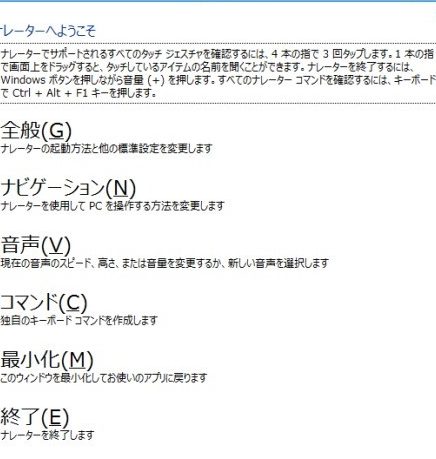
Windowsの「ナレーター」は、視覚的に困難なユーザー向けのアクセシビリティー機能です。タスクバーのアイコンを説明し、各ウィンドウのタイトルバーに表示されるテキストを読み上げます。ただし、多くのユーザーがこの機能を煩わしく感じ、使用しないままにしています。この記事では、Windowsの「ナレーター」を完全に無効化する方法を紹介します。この方法で、システムの設定を変更することなく簡単にナレーターを無効化することができます。
Windowsの「ナレーター」を完全に無効化する方法
Windowsのナレーターは、視覚的に不自由な人々のために画面上のテキストを読み上げる機能です。しかしながら、不必要にナレーターが有効になっている場合は、作業効率が低下することがあります。この記事では、Windowsのナレーターを完全に無効化する方法を説明します。
ナレーターの無効化方法
ナレーターの無効化方法はいくつかありますが、最も簡単な方法は、設定アプリケーションからナレーターを無効化することです。
1. Windowsキー + Iを押し、設定アプリケーションを開きます。
【DIY】窓用の取り外し可能な防音壁を鉛で自作したら効果絶大(1/2)2. アクセシビリティの項目に移動し、「ナレーター」オプションを探します。
3. ナレーターのスイッチをオフに切り替えます。
グループポリシーエディターでのナレーターの無効化
グループポリシーエディターを使用してナレーターを無効化することもできます。
1. Windowsキー + Rを押し、ランウィンドウを開きます。
CSSだけでサイドバーの一部をスティッキーにする(固定・追従)2. gpedit.mscと入力し、Enterキーを押します。
3. Local Computer Policy > Computer Configuration > Administrative Templates > Windows Components > Narratorに移動します。
4. Turn off Narratorというポリシーを有効にします。
レジストリーエディターでのナレーターの無効化
レジストリーエディターを使用してナレーターを無効化することもできます。
docomo、iPhone 5向けnanoSIMカードを提供開始へ1. Windowsキー + Rを押し、ランウィンドウを開きます。
2. regeditと入力し、Enterキーを押します。
3. HKEY LOCAL MACHINESOFTWAREMicrosoftWindowsCurrentVersionAuthenticationNarratorに移動します。
4. EnableNarratorという値を0に変更します。
ルンバ・ブラーバのWi-Fi電界強度マップは1機種のみ。他機種では利用不可Windowsのナレーターの有効化
ナレーターを有効にする方法もあります。
1. Windowsキー + Ctrl + Enterを押し、ナレーターを有効にします。
2. または、設定アプリケーションのアクセシビリティ項目でナレーターのスイッチをオンに切り替えます。
ナレーターの設定
ナレーターの設定をカスタマイズすることもできます。
Notionでプレーンテキストを扱う方法と、折返し表示する方法1. 設定アプリケーションのアクセシビリティ項目に移動します。
2. ナレーターの設定ボタンをクリックし、ナレーターの声、速度、音量などをカスタマイズします。
| 方法 | 説明 |
|---|---|
| 設定アプリケーション | 設定アプリケーションのアクセシビリティ項目からナレーターのスイッチをオフに切り替える。 |
| グループポリシーエディター | グループポリシーエディターでTurn off Narratorというポリシーを有効にする。 |
| レジストリーエディター | レジストリーエディターでEnableNarratorという値を0に変更する。 |
よくある質問
Windowsのナレーターの設定を確認する方法
Windowsのナレーターは、ACCESSIBILITYオプションで設定が確認できます。このオプションは、WindowsのControl Panelにあります。ナレーターの設定を確認するためには、ACCESSIBILITYオプションを開き、Text-to-Speechの設定を確認します。この設定で、ナレーターの有効化や無効化が確認できます。
Windowsのナレーターを無効化する方法
Windowsのナレーターを完全に無効化するためには、Task Managerを開く必要があります。Task Managerで、Servicesタブを開き、Windows Audioサービスを探します。このサービスを停止することで、ナレーターが無効化されます。ただし、ナレーターの無効化によって、他の音声関連の機能が影響を受ける可能性があります。
Windowsのナレーターの設定をデフォルトに戻す方法
Windowsのナレーターの設定をデフォルトに戻すためには、System Restoreを使用することができます。System Restoreは、Windowsの設定を過去の状態に戻すことができます。ナレーターの設定をデフォルトに戻すためには、System Restoreを開き、ナレーターの設定を変更した直前の状態に戻します。
Windowsのナレーターの代替ソリューション
Windowsのナレーターの代替ソリューションとして、third-party screen readersがあります。これらのソリューションは、ナレーターの機能を拡張し、より多くのアクセシビリティ機能を提供します。ナレーターの代替ソリューションを探すためには、インターネット上で検索することができます。