アイフォンの設定アプリを元に戻す方法
iPhoneの設定を変更してしまって元に戻したいと思っても、どこから手を付けたら良いのか分からないことはありませんか?今回は、そんな時にも慌てず対応できるよう、iPhoneの設定を元に戻す方法を分かりやすくご紹介します。
iPhoneの設定アプリをリセットする方法
設定アプリをリセットする理由
iPhoneの設定アプリをリセットする必要がある理由はいくつかあります。
- 設定が壊れていて、正常に機能しない場合
- 新しいiPhoneに設定を移行する場合
- iPhoneを売却または譲渡する場合
- プライバシー上の理由で設定をクリアする場合
設定アプリのリセット方法
設定アプリをリセットするには、次の手順に従います。
- 「設定」アプリを開きます。
- 「一般」をタップします。
- 画面を下にスクロールして「転送またはリセットiPhone」をタップします。
- 「すべてのコンテンツと設定を消去」をタップします。
- パスコードを入力して「iPhoneを消去」をタップします。
リセット後の注意
設定アプリをリセットすると、すべての設定が初期状態に戻ります。つまり、次のものが消去されます。
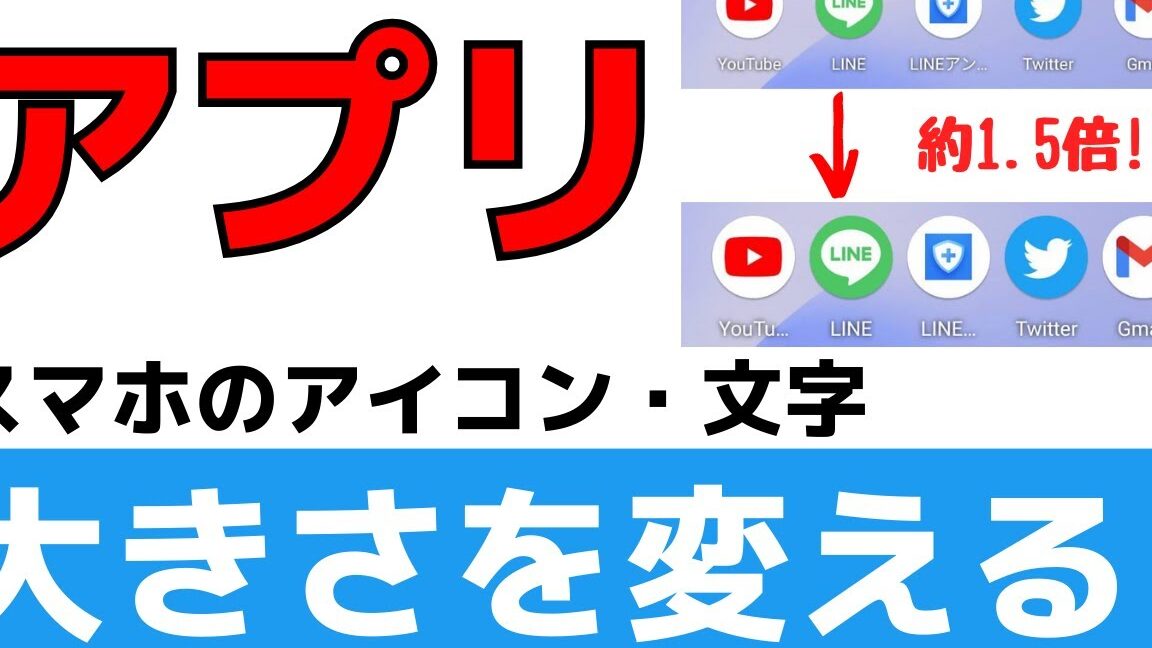
アプリの表示サイズを変更するコツ- Wi-Fiパスワード
- Bluetoothペアリング
- アカウント情報
- アプリ設定
- ホーム画面のレイアウト
設定アプリのリセット以外の方法
設定アプリをリセットする代わりに、特定の設定のみをリセットすることもできます。たとえば、Wi-Fiパスワードのみをリセットしたい場合は、「設定」アプリの「Wi-Fi」セクションで「このネットワークを忘れる」をタップします。
設定アプリをリセットする前に
設定アプリをリセットする前に、重要なデータをバックアップすることをお勧めします。バックアップ方法は、iCloudまたはiTunesを使用できます。
iPhoneの設定アプリを復元するには?
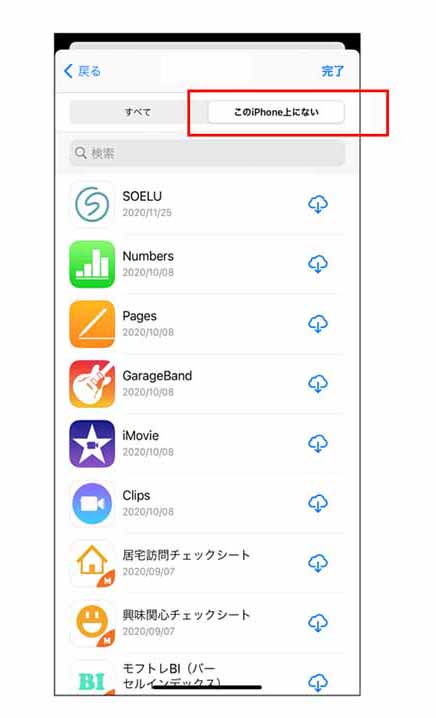
iPhoneの設定アプリが正常に動作しなくなった場合、復元する必要があるかもしれません。設定アプリを復元するには、いくつかの方法があります。
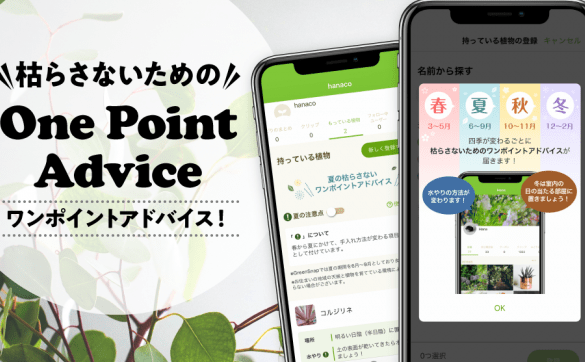
ガーデニングアプリで植物管理を始めよう方法1: iPhoneを再起動する
iPhoneを再起動すると、多くの問題が解決することがあります。再起動するには、以下の手順に従ってください。
- 電源ボタンを長押しします。
- スライドして電源を切るというメッセージが表示されるので、スライドして電源を切ります。
- 電源ボタンを再び長押しして、iPhoneを起動します。
方法2: 設定アプリを削除して再インストールする
設定アプリを削除して再インストールすると、設定アプリに問題がある場合に役立つことがあります。ただし、この方法では、すべての設定がリセットされます。
- iPhoneのホーム画面で、設定アプリを長押しします。
- 設定アプリが揺れ始めたら、左上の「X」ボタンをタップします。
- 「削除」をタップします。
- App Storeから設定アプリを再インストールします。
方法3: iPhoneを復元する
iPhoneを復元すると、すべてのデータが消去されます。そのため、復元する前に、重要なデータは必ずバックアップしてください。
- iPhoneをコンピュータに接続します。
- iTunesを開きます。
- iPhoneを選択し、「iPhoneを復元」をクリックします。
- 画面の指示に従って、iPhoneを復元します。
方法4: Appleサポートに問い合わせる
上記の方法を試しても設定アプリが復元できない場合は、Appleサポートに問い合わせてみてください。
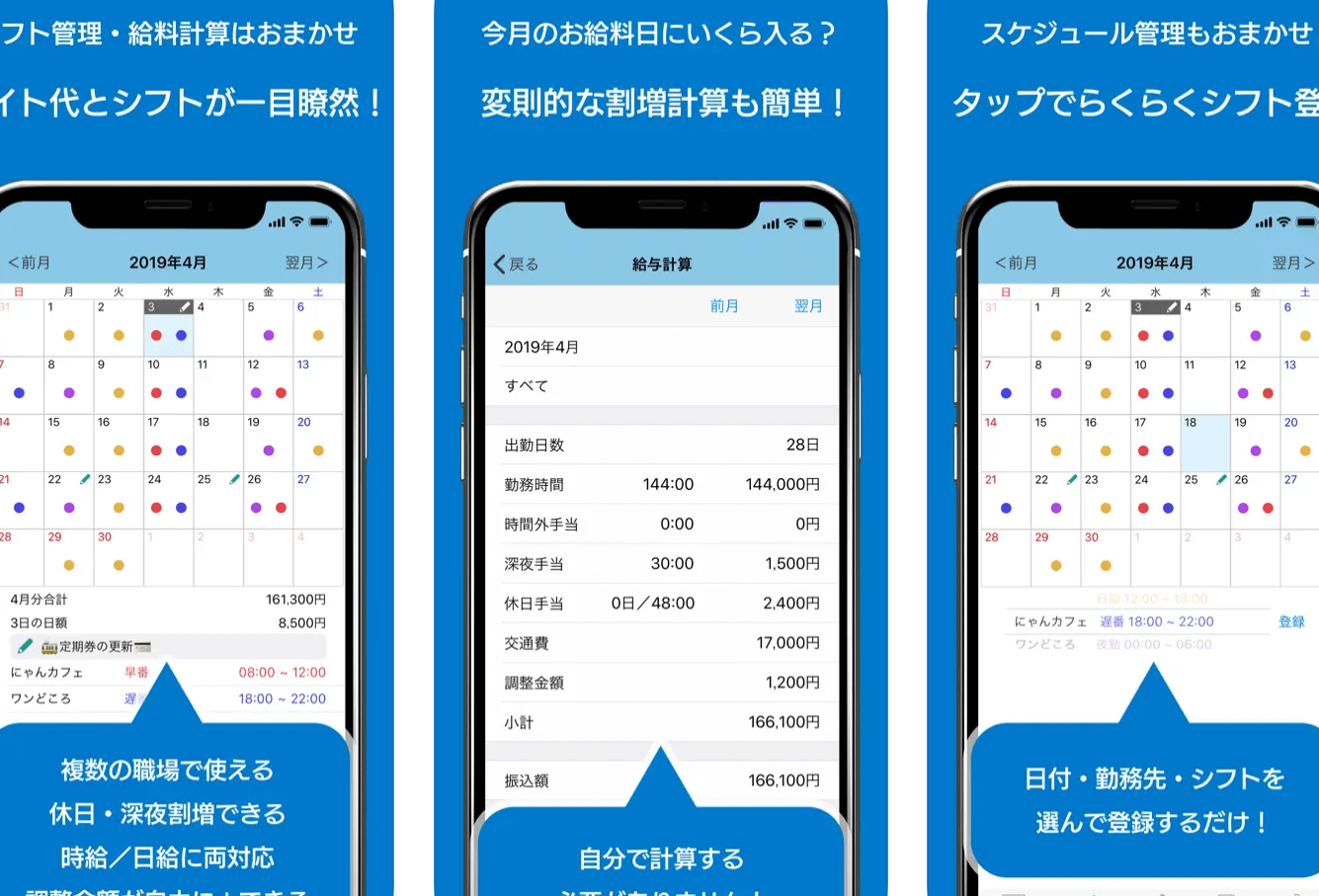
バイトの給料明細を管理するアプリ方法5: iOSをアップデートする
iOSをアップデートすると、設定アプリの不具合が修正される場合があります。iOSをアップデートするには、以下の手順に従ってください。
- iPhoneの設定アプリを開きます。
- 「一般」をタップします。
- 「ソフトウェア・アップデート」をタップします。
- アップデートが利用可能な場合は、「ダウンロードしてインストール」をタップします。
iPhoneの設定アプリを消してしまったのですが、戻せますか?
iPhoneの設定アプリを消してしまった場合、残念ながら直接戻すことはできません。設定アプリはiPhoneの重要なシステムアプリであり、ユーザーが削除することはできません。しかし、再インストールする必要はありません。設定アプリは常にiPhoneに存在しており、ホーム画面またはアプリライブラリからアクセスできます。
設定アプリが見つからない場合
もし、設定アプリが見当たらない場合は、以下の手順を試してみてください。
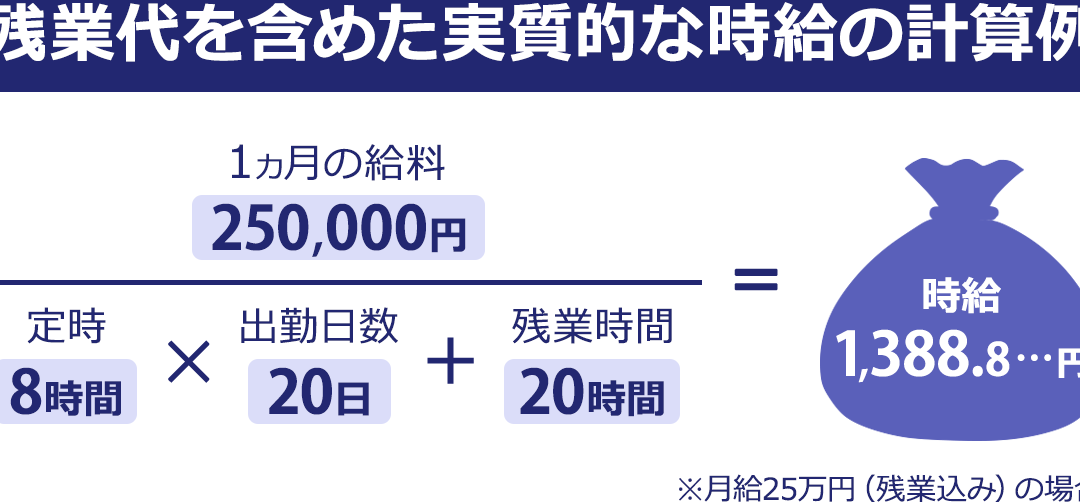
バイト代を正確に計算する方法- ホーム画面をスワイプして、アプリライブラリを確認してください。
- Spotlight検索を使用して、”設定”と入力して検索してください。
- iPhoneを再起動してみてください。再起動後、設定アプリが正常に表示される場合があります。
設定アプリが正常に動作しない場合
設定アプリが正常に動作しない場合は、以下の手順を試してみてください。
- iPhoneを再起動してみてください。
- 最新のiOSバージョンにアップデートしてください。
- iPhoneを工場出荷時の状態にリセットしてみてください。この方法を使用する前に、重要なデータのバックアップを取っておいてください。
設定アプリを消してしまったことによる影響
設定アプリを削除することはできないため、誤って削除した場合でも、iPhoneの機能に影響はありません。設定アプリは常に存在しており、いつでもアクセスできます。
設定アプリに関するその他の注意点
設定アプリは、iPhoneの重要な機能を管理するための重要なアプリです。以下のような様々な設定を変更することができます。
- Wi-Fi、Bluetooth、モバイルデータなどの接続設定
- 通知、サウンド、明るさなどのシステム設定
- プライバシー、セキュリティ、アカウントなどの個人設定
- アプリの管理、ストレージ管理、バッテリーの管理など
iPhoneの画面にアプリを戻すにはどうすればいいですか?
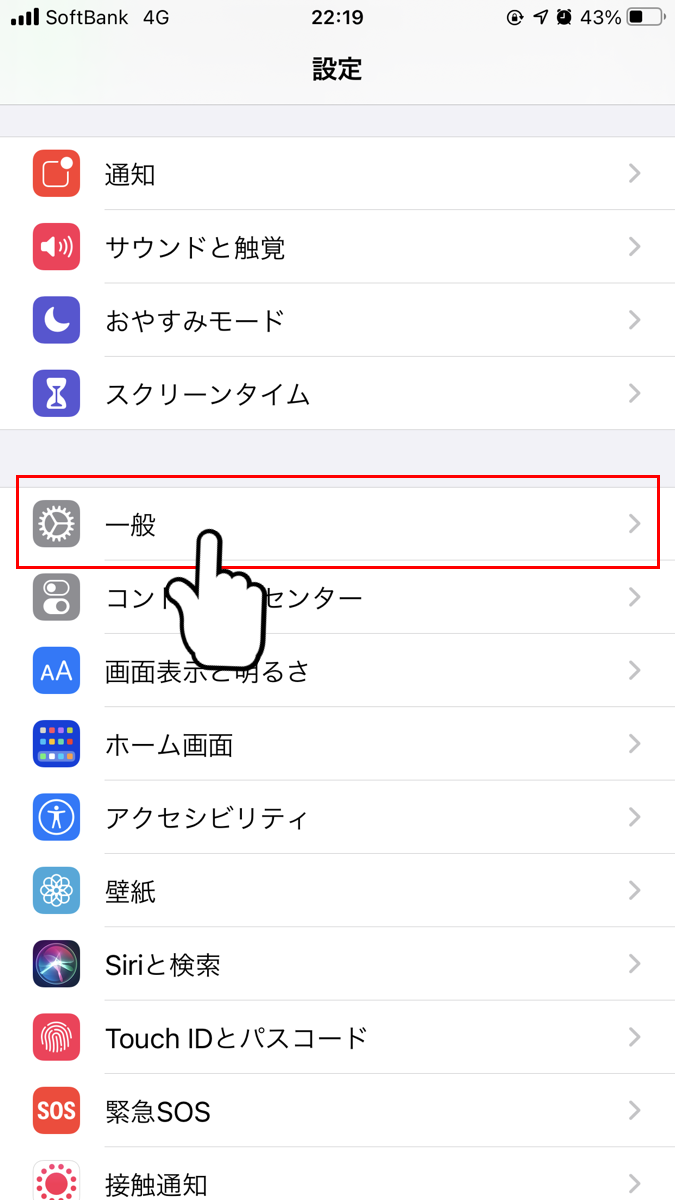
iPhoneの画面にアプリを戻す方法
iPhoneの画面にアプリを戻す方法はいくつかあります。最も一般的な方法は以下のとおりです。
- ホームボタンを押す: iPhone 8以前のモデルでは、ホームボタンを押すことで、現在のアプリを終了してホーム画面に戻ることができます。
- 画面の下部を上にスワイプする: iPhone X以降のモデルでは、画面の下部を上にスワイプすることで、ホーム画面に戻ることができます。
- アプリを切り替える: 複数のアプリを開いている場合は、画面の下部を軽く上にスワイプし、アプリを横にスワイプして、目的のアプリを選択できます。
- アプリスイッチャーを使用する: ホームボタンをダブルクリックするか、画面の下部を上にスワイプして指を少しの間保持することで、アプリスイッチャーが表示されます。アプリスイッチャーで目的のアプリを選択してください。
- Siriを使う: 「Hey Siri、[アプリ名]を開いて」とSiriに指示することで、アプリを開くことができます。
アプリの切り替えについて
アプリを切り替える方法は、iPhoneのモデルによって異なります。
- iPhone 8以前のモデル: ホームボタンをダブルクリックして、アプリスイッチャーを表示します。
- iPhone X以降のモデル: 画面の下部を上にスワイプして指を少しの間保持することで、アプリスイッチャーが表示されます。
アプリを閉じる方法
アプリを閉じる方法は、iPhoneのモデルによって異なります。
- iPhone 8以前のモデル: ホームボタンをダブルクリックして、アプリスイッチャーを表示します。アプリを上にスワイプして閉じます。
- iPhone X以降のモデル: 画面の下部を上にスワイプして指を少しの間保持することで、アプリスイッチャーを表示します。アプリを上にスワイプして閉じます。
アプリを強制終了する方法
アプリが正常に動作しない場合は、強制終了することで、アプリを完全に終了させることができます。
- iPhone 8以前のモデル: ホームボタンを素早く3回連続で押すと、アプリスイッチャーが表示されます。目的のアプリを上にスワイプして閉じます。
- iPhone X以降のモデル: 画面の左端から右へスワイプすると、アプリスイッチャーが表示されます。目的のアプリを上にスワイプして閉じます。
アプリのアップデートについて
アプリを最新の状態に保つには、アプリをアップデートする必要があります。アプリをアップデートするには、App Storeを開き、アップデートタブを選択してください。
iPhoneのアイコンカスタマイズを元に戻す方法は?
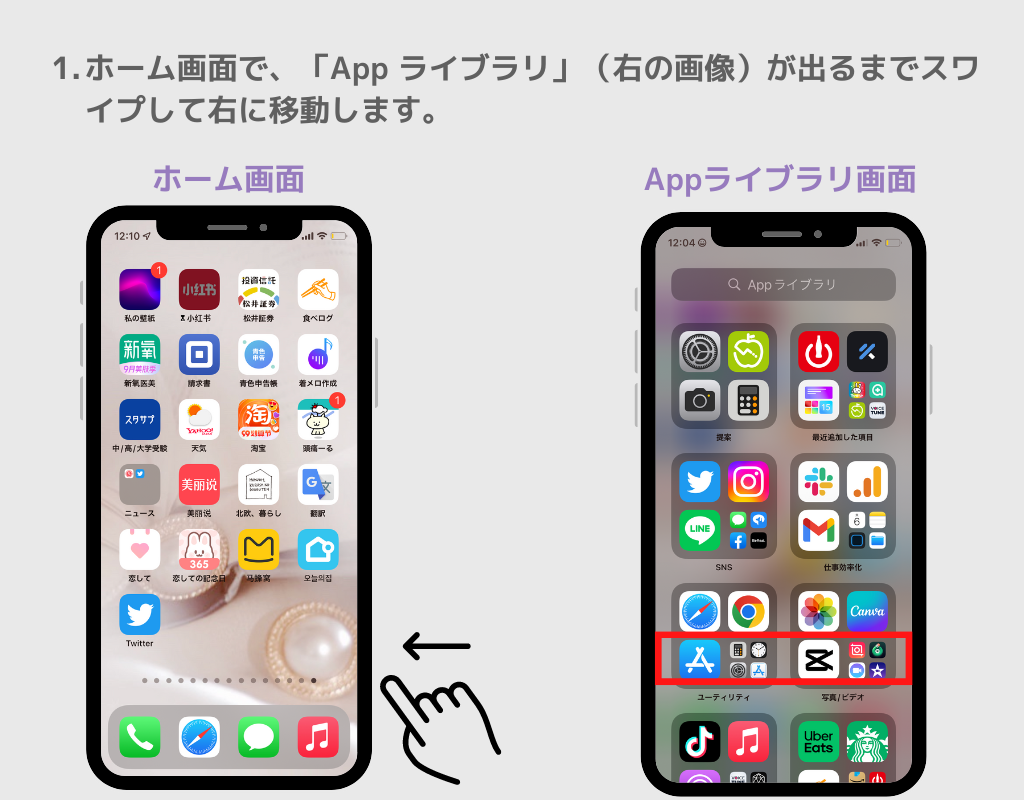
iPhoneのアイコンカスタマイズを元に戻す方法
iPhoneのホーム画面のアイコンカスタマイズを元に戻したい場合は、いくつかの方法があります。以下に、最も一般的な方法を説明します。
1. ホーム画面をデフォルトに戻す
iPhoneのホーム画面をデフォルトの状態に戻すには、以下の手順に従います。
- ホーム画面で、「設定」アプリを開きます。
- 「壁紙と輝度」を選択します。
- 「ホーム画面のレイアウト」をタップします。
- 「デフォルト」を選択し、「完了」をタップします。
2. アイコンを移動して元に戻す
アイコンを移動して、元の位置に戻すこともできます。
- ホーム画面で、移動したいアイコンを長押しします。
- アイコンが揺れ始めたら、元の位置にドラッグ&ドロップします。
- 「完了」をタップして、移動を確定します。
3. アイコンを削除して再インストールする
アイコンを削除して、再インストールすることで、元の設定に戻すこともできます。
- ホーム画面で、削除したいアイコンを長押しします。
- アイコンが揺れ始めたら、「×」ボタンをタップして削除します。
- App Storeでアプリを再インストールします。
4. バックアップから復元する
iPhoneをバックアップから復元すれば、アイコンのカスタマイズも元に戻ります。
- iPhoneをパソコンに接続します。
- iTunesまたはFinderを開き、iPhoneを選択します。
- 「バックアップ」タブをクリックします。
- 「バックアップの復元」をクリックし、復元するバックアップを選択します。
5. iOSのアップデートを行う
iOSを最新バージョンにアップデートすると、アイコンのカスタマイズが元に戻る場合があります。
- 「設定」アプリを開きます。
- 「一般」を選択します。
- 「ソフトウェア・アップデート」をタップします。
- 最新のiOSバージョンがあれば、「ダウンロードしてインストール」をタップします。
詳細情報
iPhoneの設定アプリを元に戻す方法を教えてください。
iPhoneの設定アプリを元の状態に戻す方法は、いくつかあります。具体的な方法としては、以下のいずれかの方法が考えられます。
- 設定アプリを完全に削除して、再度インストールする。
- 設定アプリのデータを消去する。
- iPhoneを工場出荷時の状態にリセットする。
どの方法が最適かは、状況によって異なります。設定アプリに問題がある場合は、まず設定アプリを削除して、再度インストールしてみることをお勧めします。それでも問題が解決しない場合は、設定アプリのデータを消去するか、iPhoneを工場出荷時の状態にリセットすることを検討してください。
設定アプリを元に戻すと、設定はすべて消えてしまうのでしょうか?
設定アプリを元に戻すと、設定はすべて消えてしまいます。ただし、バックアップを作成していれば、バックアップから復元することができます。バックアップは、iTunesまたはiCloudを使用して作成できます。
設定アプリを元に戻す前に、何か注意すべきことはありますか?
設定アプリを元に戻す前に、以下の点に注意してください。
- 重要なデータは、事前にバックアップを作成しておきましょう。
- 設定アプリを元に戻す前に、iPhoneの電源を切っておきましょう。
- 設定アプリを元に戻す操作中は、iPhoneに触らないでください。
設定アプリを元に戻す方法がわからない場合は、どうすればよいですか?
設定アプリを元に戻す方法がわからない場合は、Appleサポートに問い合わせてみてください。Appleサポートは、電話、メール、チャットで問い合わせることができます。