かっこいいアプリアイコンを作成するコツ
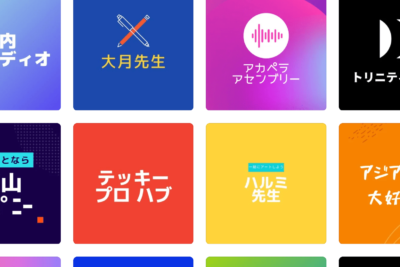
スマートフォンアプリのアイコンは、ユーザーが最初にアプリを見る部分であり、アプリの印象を大きく左右します。そのため、魅力的で印象的なアイコンを作成することが重要です。この記事では、カッコいいアプリアイコンを作成するコツをご紹介します。
かっこいいアプリアイコンを作成するコツ
ユーザーの心を掴む! かっこいいアプリアイコンを作成するコツ
1. アプリのコンセプトを明確にする
- アプリのターゲットユーザーは誰ですか?
- アプリの目的は何ですか?
- アプリの雰囲気やイメージは何ですか?
これらの質問に答えることで、アイコンのデザインの方向性を定め、ユーザーの心を掴むアイコンを作成することができます。
2. シンプルで覚えやすいデザインにする
- アイコンは視覚的にシンプルで、一目で理解できるようにデザインしましょう。
- 複雑なデザインは、ユーザーに混乱を与え、アプリを忘れられやすくなってしまいます。
- 象徴的な要素を取り入れることで、記憶に残りやすいアイコンになります。
3. 色使いを効果的に活用する
- ターゲットユーザーやアプリのコンセプトに合わせた色を選びましょう。
- 色の組み合わせによって、異なる印象を与えることができます。
- ブランドカラーやテーマカラーを効果的に活用することで、統一感を生み出すことができます。
4. 適切なフォントを選ぶ
- アイコンに使用するフォントは、アプリの雰囲気と調和するように選びましょう。
- 読みやすさと視認性を考慮し、適切なフォントサイズを選びましょう。
- フォントの組み合わせによって、個性的で魅力的なデザインを生み出すことができます。
5. 多様なデバイスで確認する
- アイコンは、様々なデバイスで適切に表示されるように確認しましょう。
- スマートフォン、タブレット、デスクトップなど、異なる画面サイズで確認し、デザインを調整する必要があります。
- 解像度やアスペクト比によって、アイコンの見え方が変わります。

おしゃれなアイコンを作れるアプリは?

おしゃれなアイコン作成アプリ
おしゃれなアイコンを作成できるアプリはたくさんあります。用途や好みによって最適なアプリは異なりますが、以下にいくつかおすすめのアプリを紹介します。
- Canva: テンプレートが豊富で、デザイン初心者でも簡単にプロ並みのアイコンを作成できます。無料版でも十分な機能が使用できますが、有料版ではさらに多くのテンプレートや素材が利用できます。
- Adobe Illustrator Draw: ベクターベースのイラスト作成アプリで、高画質で美しいアイコンを作成できます。豊富なブラシやレイヤー機能、ペンツールなどを使いこなすことで、個性的なアイコンを作成できます。
- Procreate: iPad専用のイラスト作成アプリで、水彩、油絵、鉛筆など、さまざまなブラシが使用できます。繊細な表現や筆圧感知など、プロレベルの機能が満載です。
- Iconfinder: アイコンの素材を販売するサイトですが、無料のアイコンも多数提供しています。シンプルなデザインから複雑なデザインまで、さまざまなアイコンが揃っています。
- Font Awesome: アイコンフォントを提供するサービスで、Webサイトやアプリにアイコンを簡単に埋め込むことができます。5,000種類以上のアイコンが用意されており、無料版と有料版があります。
デザイン初心者向け
デザイン初心者の方には、CanvaやIconfinderがおすすめです。Canvaはテンプレートが豊富なので、デザインの知識がなくても簡単にアイコンを作成できます。Iconfinderは、無料のアイコン素材が多数あるので、自分のデザインに合うアイコンを見つけることができます。
プロレベルのアイコン作成
プロレベルのアイコン作成には、Adobe Illustrator DrawやProcreateがおすすめです。Adobe Illustrator Drawはベクターベースのイラスト作成アプリなので、高画質で美しいアイコンを作成できます。ProcreateはiPad専用のイラスト作成アプリで、豊富なブラシやレイヤー機能、ペンツールなど、プロレベルの機能が満載です。複雑なデザインや細かな表現を追求したい方に最適です。
Webサイトやアプリへの埋め込み
Webサイトやアプリにアイコンを埋め込むには、Font Awesomeがおすすめです。Font Awesomeはアイコンフォントを提供するサービスなので、HTMLコードを記述するだけで簡単にアイコンを埋め込むことができます。5,000種類以上のアイコンが用意されているので、さまざまなデザインに合うアイコンを見つけることができます。
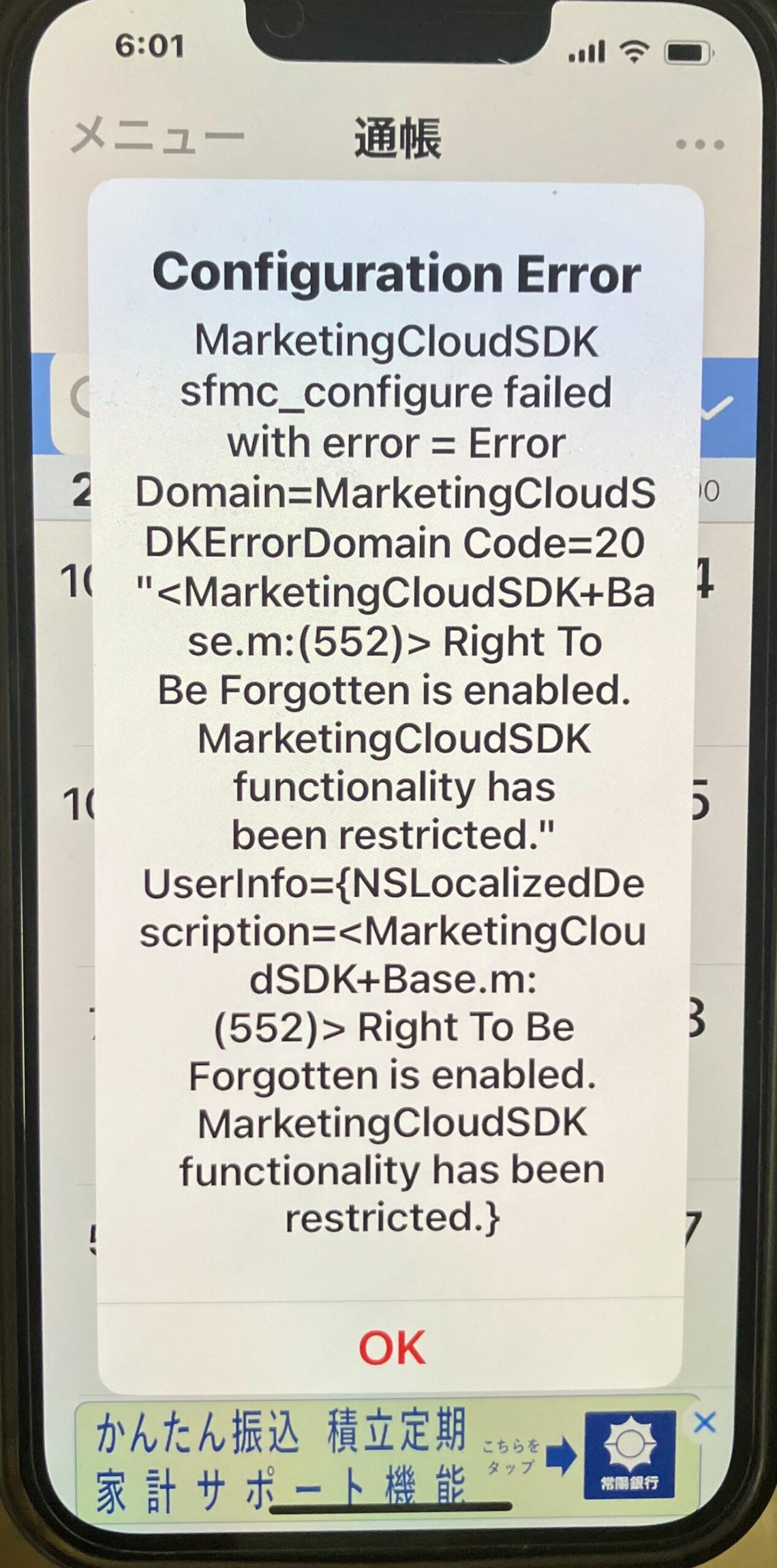
常陽銀行アプリの「configuration error」を解決するには無料アイコン素材
無料のアイコン素材を探している方には、Iconfinderがおすすめです。Iconfinderは、無料のアイコン素材が多数あるので、自分のデザインに合うアイコンを見つけることができます。シンプルなデザインから複雑なデザインまで、さまざまなアイコンが揃っています。
その他
上記以外にも、たくさんのアイコン作成アプリが存在します。用途や好みに合わせて、最適なアプリを探してみてください。
アイコン作成アプリで人気なのは?
アイコン作成アプリは、スマホアプリやウェブサイト、SNSなどのプロフィール画像作成に役立つ便利なツールです。数多くのアプリがリリースされていますが、中でも人気が高いのは、機能性、デザインの豊富さ、使いやすさなどが評価されているアプリです。以下に、具体的な例を挙げて説明します。
BeamNG.driveの魅力に迫る機能性とデザインの豊富さで人気!
- Canvaは、デザイン初心者でも使いやすいインターフェースと豊富なテンプレートが魅力です。アイコン作成以外にも、ポスター、チラシ、プレゼンテーション資料など、様々なデザインを作成できます。無料版でも多くの機能が利用できますが、有料版ではさらに多くのテンプレートや素材が利用できます。
- Adobe Illustrator Drawは、Adobeが提供する本格的なイラスト作成アプリです。ベクターベースで描画するため、拡大しても画質が劣化しません。豊富なブラシやレイヤー機能、豊富なデザイン素材が用意されています。本格的なアイコンを作成したい方におすすめです。
シンプル操作で使いやすい!
- Icon Makerは、シンプルで使いやすい操作が魅力のアイコン作成アプリです。様々な形のアイコンテンプレートが用意されており、色やサイズを簡単に変更できます。アイコンをPNG、SVG、ICOなどの形式で保存できます。
無料アプリで高機能!
- Iconionは、無料で利用できる高機能なアイコン作成アプリです。豊富なアイコン素材が用意されており、カスタマイズも可能です。アイコンをPNG、SVG、ICOなどの形式で保存できます。広告が表示されますが、機能面では遜色ありません。
キャラクターアイコン作成に特化!
- キャラットは、キャラクターアイコン作成に特化したアプリです。様々な顔パーツや髪型、服装などを組み合わせることで、自分だけのオリジナルキャラクターを作成できます。作成したキャラクターは、SNSのプロフィール画像やLINEスタンプなどに活用できます。
インスタみたいなアイコンが作れるアプリは?
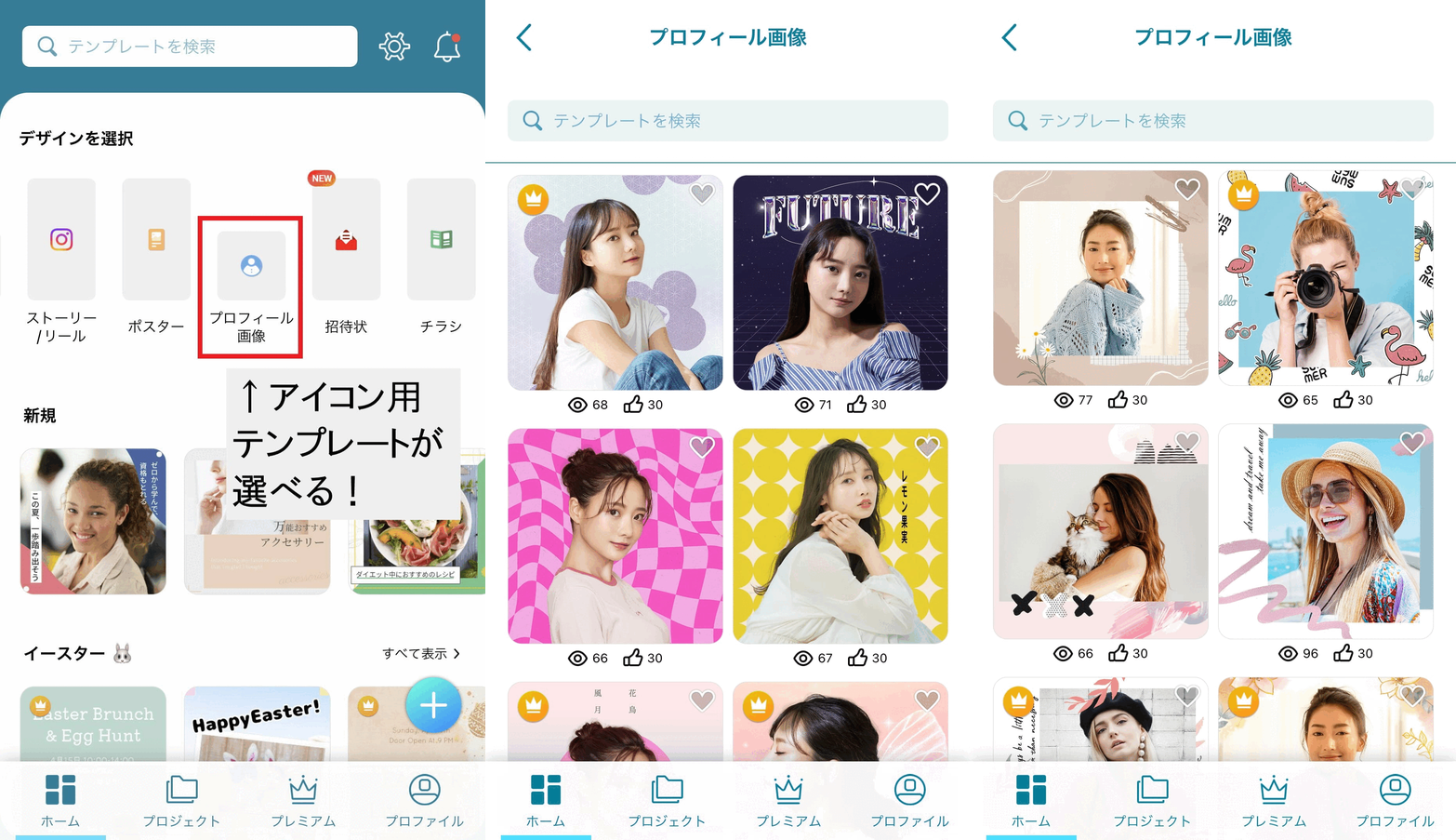
インスタグラム風アイコン作成アプリ
インスタグラム風アイコンを作成できるアプリはたくさんありますが、代表的なものとして以下の3つがあります。
- Canva:豊富なテンプレートとデザイン要素が魅力で、初心者でも簡単にプロっぽいアイコンを作成できます。無料版でも十分な機能が使えるので、まずはCanvaを試してみることをおすすめします。
- Adobe Illustrator:デザイン業界で定番のベクターグラフィックソフトです。高度な編集機能を備えているため、より自由度の高いアイコンを作成したい場合に最適です。ただし、学習コストが高いという側面もあります。
- Procreate:iPad向けのイラストアプリで、指先で直感的に絵を描くことができます。筆圧感知機能や豊富なブラシが用意されているので、手書き風のアイコンを作成するのに適しています。
アイコンデザインのポイント
インスタグラム風アイコンのデザインには、以下のポイントを押さえることが重要です。
- シンプルでわかりやすいデザイン:アイコンは小さく表示されることが多いので、シンプルで見やすく、一目で何のアカウントなのかわかるデザインが重要です。
- アカウントの内容を反映したデザイン:アイコンはアカウントのイメージを伝える重要な要素です。アカウントの内容やターゲット層に合わせて、適切なデザインを選びましょう。
- カラーパレットの統一感:アイコンのカラーは、アカウント全体のカラーパレットと統一感を出すようにしましょう。アカウントのテーマカラーやブランドカラーを参考に、統一感のある色を選ぶことが大切です。
アイコン作成時の注意点
アイコンを作成する際には、以下の点に注意しましょう。
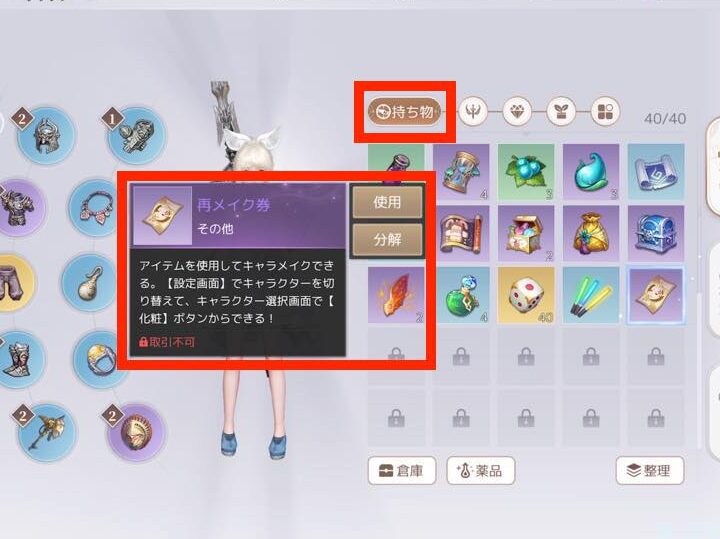
アズレアのアイコンを変える方法とは?- 解像度:アイコンは小さく表示されることが多いので、高解像度で作成することが重要です。低解像度の画像を使用すると、ぼやけてしまい、見た目が悪くなってしまいます。
- ファイル形式:アイコンは、PNGやJPEGなどの画像形式で保存しましょう。特に、透明背景が必要な場合は、PNG形式で保存することがおすすめです。
- サイズ:インスタグラムのアイコンサイズは、プロフィール写真の場合180px×180px、投稿のサムネイル画像の場合640px×640pxです。これらのサイズに合わせて、アイコンを作成しましょう。
アイコン作成アプリの選び方
アイコン作成アプリを選ぶ際は、以下の点を考慮しましょう。
- 自分のスキルレベル:初心者向けには、Canvaなどのテンプレート豊富なアプリがおすすめです。上級者向けには、Adobe Illustratorなどの高度な編集機能を持つアプリがおすすめです。
- 目的:どんなアイコンを作りたいのかによって、最適なアプリが変わります。シンプルなアイコンを作りたい場合は、Canvaなどのアプリがおすすめです。手書き風のアイコンを作りたい場合は、Procreateなどのアプリがおすすめです。
- 予算:無料版でも十分な機能が使えるアプリもあれば、有料版のみで利用できる機能もあるアプリもあります。自分の予算に合わせて、適切なアプリを選びましょう。
アイコンデザインのインスピレーション
アイコンデザインのインスピレーションを得るには、以下の方法があります。
- インスタグラムで人気のアカウントをチェック:人気のアカウントのアイコンデザインから、デザインのトレンドやアイデアを得ることができます。
- デザインサイトやブログを参考に:デザインサイトやブログでは、アイコンデザインに関する記事や事例が紹介されています。参考にしながら、自分のアイコンデザインをブラッシュアップしましょう。
- Pinterestで画像検索:Pinterestでは、様々なテーマの画像を検索することができます。「アイコンデザイン」などのキーワードで画像を検索すると、多くのデザインを見つけることができます。
無料でアイコンが作れるサイトは?
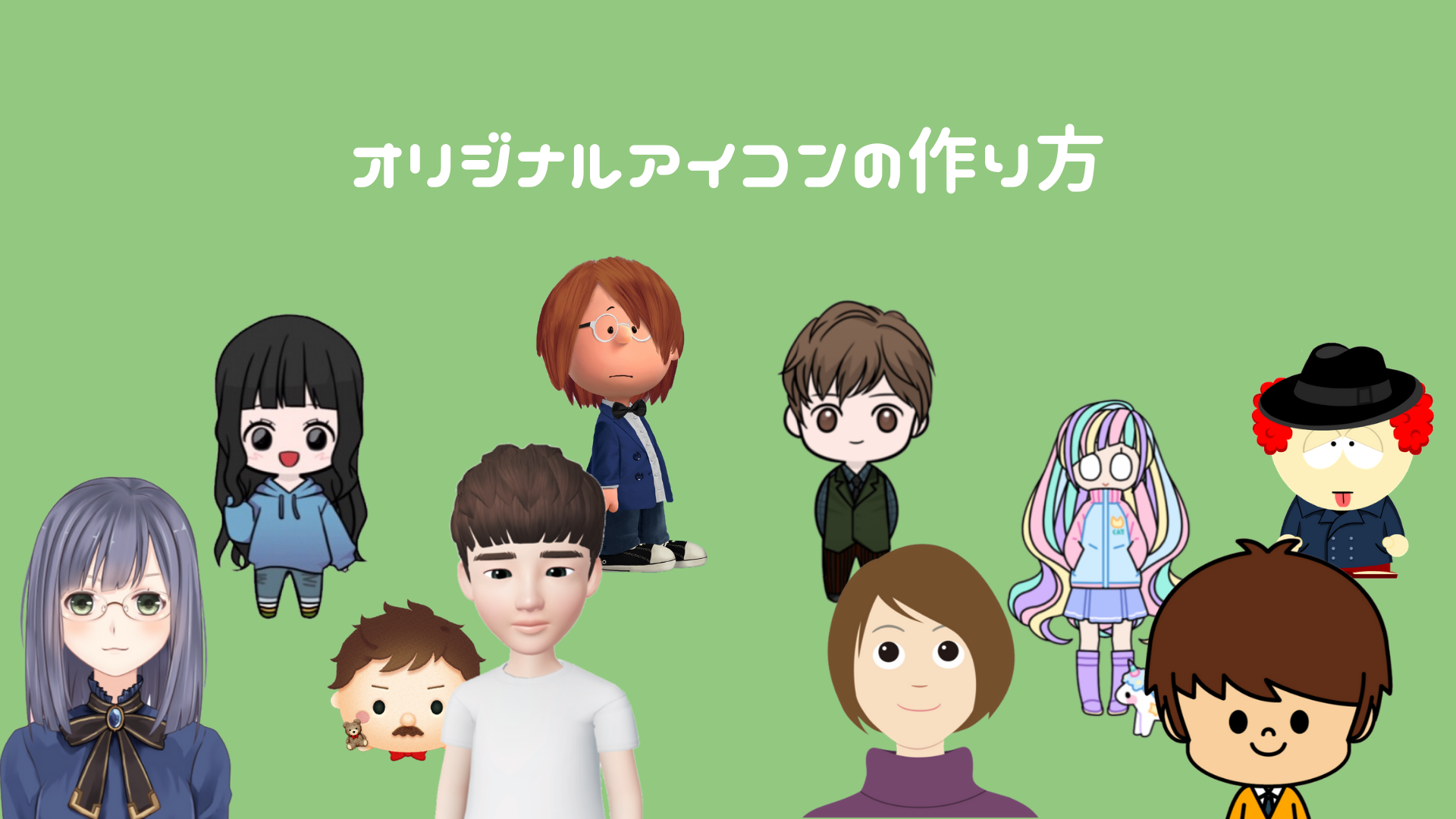
無料でアイコンが作れるサイトはたくさんあります。以下は、人気の高いサイトのほんの一部です。
スマホアプリのアイコンサイズを調整するコツ- Flaticon: フラットデザインのアイコンを豊富に揃えているサイトです。アイコンは無料でダウンロードできますが、商用利用にはクレジット表記が必要です。また、プレミアム会員になると、さらに多くのアイコンにアクセスできます。
- Iconfinder: 多様なスタイルのアイコンを数百万点以上提供しています。無料のアイコンは、商用利用の制限が異なる場合がありますので、利用規約をよく確認してください。
- Icons8: 多くのアイコンが無料ダウンロードできます。無料アイコンには商用利用も可能です。また、アニメーションアイコンや、ロゴの作成ツールなども提供しています。
- Noun Project: さまざまなジャンルのアイコンが揃っています。無料アイコンは商用利用可能です。ただし、クレジット表記が義務付けられています。
- Freepik: ベクターイラスト、写真、アイコンなどを提供するサイトです。無料アイコンは商用利用が可能です。ただし、クレジット表記が必要となる場合があります。
無料アイコンサイトを選ぶポイント
無料アイコンサイトを選ぶ際には、以下のポイントを考慮することが重要です。
- アイコンのスタイル: サイトのデザインに合ったスタイルのアイコンを提供しているかを確認しましょう。フラットデザイン、シンプルデザイン、レトロデザインなど、さまざまなスタイルがあります。
- アイコンの品質: 高画質で、ベクター形式のアイコンが提供されているかを確認しましょう。高画質のアイコンは、拡大しても鮮明な画像を維持できます。
- 商用利用の可否: 商用利用可能なアイコンを探している場合は、商用利用の可否を確認しましょう。多くの無料アイコンサイトでは、商用利用に制限が設けられています。
- クレジット表記: 無料アイコンを利用する際には、クレジット表記が必要となる場合があります。クレジット表記の義務があるかどうかを確認しましょう。
- ダウンロード形式: アイコンをダウンロードできる形式を確認しましょう。PNG、SVG、AIなど、さまざまな形式があります。
無料でアイコンを作る方法
無料アイコンサイト以外にも、自分でアイコンを作成する方法があります。以下は、無料でアイコンを作成できるツールです。
- Canva: シンプルな操作で、誰でも簡単にアイコンを作成できます。テンプレートや素材が豊富なので、初心者でも使いやすいツールです。
- Google Drawings: Googleアカウントがあれば無料で利用できるツールです。基本的な図形やテキストを用いて、アイコンを作成できます。
- Illustrator: プロ向けのツールですが、無料体験版を利用すれば、無料でアイコンを作成できます。高度な編集機能が備わっているため、より複雑なアイコンを作成できます。
アイコン作成ツールを選ぶポイント
アイコン作成ツールを選ぶ際には、以下のポイントを考慮しましょう。
- 操作性: 初心者でも使いやすいツールを選びましょう。直感的な操作性と豊富なチュートリアルが提供されていると便利です。
- 機能: 必要な機能が揃っているかを確認しましょう。図形やテキストの編集機能、色の変更機能、レイヤー機能などが重要です。
- 素材: テンプレートや素材が豊富であれば、より簡単にアイコンを作成できます。無料素材や有料素材の提供状況を確認しましょう。
- 出力形式: アイコンを出力できる形式を確認しましょう。PNG、SVG、AIなど、さまざまな形式に対応しているツールを選びましょう。
無料アイコンサイトのまとめ
無料アイコンサイトは、デザインの作業効率を大幅にアップさせることができます。自分のニーズに合ったサイトを選び、活用しましょう。
よくある質問
かっこいいアプリアイコンを作成するコツは?
かっこいいアプリアイコンを作成するには、いくつかの重要なコツがあります。まず、ターゲットユーザーを明確に理解することが重要です。どんな人に使ってもらいたいのか、どんなイメージをアピールしたいのか、をしっかり考えましょう。次に、アプリの機能やコンセプトを反映したデザインにすることが大切です。シンプルで分かりやすく、かつ印象的なアイコンを目指しましょう。そして、色使いやフォント、素材にもこだわりましょう。全体のバランスを考慮し、洗練された印象を与えるデザインを心がけましょう。
アプリのコンセプトをアイコンにどう反映させるか?
アプリのコンセプトをアイコンに反映させるには、抽象的な表現や象徴的なモチーフを活用するのが効果的です。例えば、写真共有アプリならカメラやフィルム、音楽アプリなら音符やスピーカーなど、アプリの機能やテーマを連想させる要素を取り入れることで、ユーザーはアプリの内容を理解しやすくなります。また、シンプルで分かりやすいデザインにすることで、アイコンを見ただけでアプリの機能や特徴が伝わるようにしましょう。色使いも重要な要素です。アプリのコンセプトに合った色を選ぶことで、アイコンの印象をガラリと変えられます。
アイコンのサイズや解像度はどうすればいい?
アイコンのサイズや解像度は、プラットフォームや使用用途によって異なります。一般的に、iOSでは1024×1024ピクセル、Androidでは512×512ピクセル以上の解像度が推奨されています。また、アプリストアやウェブサイトで表示される場合、適切なサイズに調整する必要があります。アイコンのデザインを始める前に、ターゲットプラットフォームのガイドラインを確認し、必要なサイズや解像度のアイコンを作成しましょう。さらに、ベクター形式でデザインすることで、様々なサイズに拡大縮小しても画質が劣化せず、汎用性が高まります。
かっこいいアイコンデザインのインスピレーションはどこで得られますか?
かっこいいアイコンデザインのインスピレーションを得るには、デザインサイトやアプリストアを参考にしましょう。優れたデザインのアイコンを参考に、色使いやフォント、レイアウトなどの要素を分析することで、自分のデザインに活かせるヒントが得られます。また、デザインコミュニティに参加したり、デザインブログを読んだりすることで、最新のトレンドや技術情報を得ることもできます。常に新しいデザインに触れることで、創造性を刺激し、より魅力的なアイコンデザインを生み出すことができます。