スマホアプリのアイコンサイズを調整するコツ
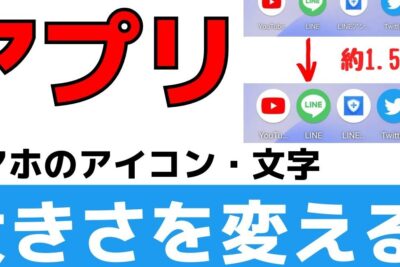
スマートフォンアプリの使い勝手を向上させるために、アイコンのサイズを調整することは重要なことです。この調整により、アイコンをより見やすく、操作しやすくなります。この記事では、スマホアプリのアイコンサイズを調整するコツをご紹介します。
スマホアプリのアイコンサイズ調整のコツ
スマホアプリのアイコンサイズ調整のコツ
1. 目的とプラットフォームを理解する
アプリのアイコンは、ユーザーの第一印象を大きく左右します。そのため、目的やターゲットユーザー、そしてアプリが公開されるプラットフォームを理解した上で、適切なサイズ調整を行うことが重要です。
2. 各プラットフォームのガイドラインを確認する
AndroidやiOSなど、各プラットフォームにはアイコンサイズに関するガイドラインが定められています。これらのガイドラインに従うことで、アプリがストアで正しく表示され、ユーザーに違和感を与えないようにすることができます。
法事を簡単に管理できるアプリとは?- Android: Google Play Consoleのガイドラインを確認してください。
- iOS: Apple Developerのガイドラインを確認してください。
3. アイコンの解像度とサイズを調整する
アイコンは、高解像度で作成し、さまざまなデバイスに対応できるよう、適切なサイズに調整する必要があります。
- 高解像度画像: アイコンは、少なくとも1024×1024ピクセル以上の解像度で作成することを推奨します。
- サイズ調整: 各プラットフォームのガイドラインに従って、アイコンサイズを調整してください。
- ベクター形式: スケーラブルなベクター形式(SVGなど)でアイコンを作成すると、サイズ調整が容易になります。
4. アイコンのデザインを洗練する
アイコンのデザインは、シンプルで分かりやすく、かつアプリの個性と魅力を伝えることが重要です。
- シンプルで分かりやすいデザイン: ユーザーが瞬時に理解できるデザインを目指しましょう。
- 色使い: アプリのテーマに合わせた色使いを心がけましょう。
- フォント: 見やすく、アプリの雰囲気に合ったフォントを使用しましょう。
5. アイコンのテストとフィードバック
アイコンを作成したら、実際のデバイス上でテストを行い、ユーザーからのフィードバックを収集しましょう。
- 様々なデバイスでテスト: 異なる機種や画面サイズでアイコンが表示されるか確認しましょう。
- ユーザーへのフィードバック: ユーザーにアイコンのデザインやサイズに関する意見を聞き取りましょう。
- 必要に応じて修正: ユーザーからのフィードバックを参考に、アイコンを修正しましょう。
スマホでアイコンのサイズを変更するには?
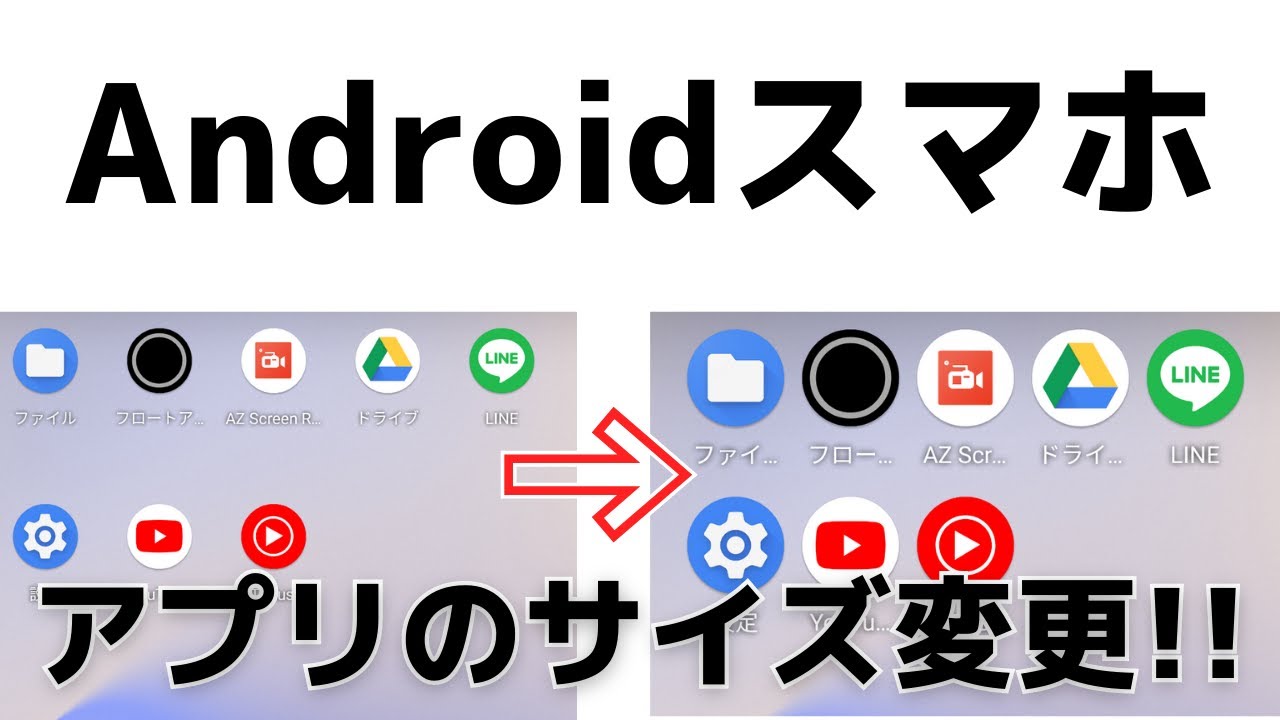
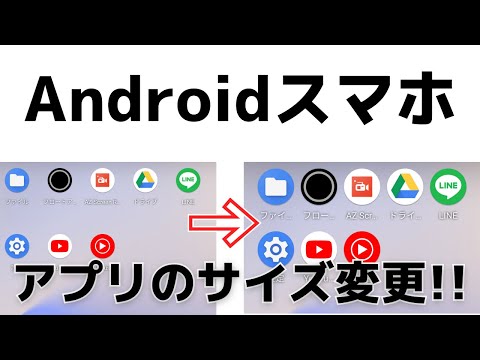
スマートフォンでアイコンのサイズを変更する方法は、機種やOSによって異なります。一般的には、ホーム画面を長押しするか、設定アプリから変更できます。以下に、具体的な手順をOS別に紹介します。
Android
Androidスマートフォンでアイコンのサイズを変更するには、以下の手順に従います。
- ホーム画面を長押しします。
- 「ホーム画面設定」または「ウィジェット」などのオプションが表示されます。選択します。
- 「アイコンサイズ」または「グリッドサイズ」などの設定項目を探します。
- 希望のサイズに調整します。
iOS
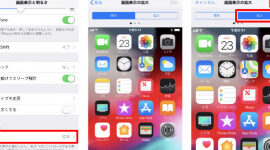
iOSスマートフォンでアイコンのサイズを変更するには、以下の手順に従います。
- ホーム画面を長押しします。
- アイコンが振動し始めます。
- 右上の「+」ボタンをタップします。
- 「ウィジェット」タブを選択します。
- 希望のウィジェットを選択し、サイズを変更します。
アイコンサイズを変更できない場合
一部のスマートフォンでは、アイコンサイズを変更できない場合があります。これは、機種やOSのバージョンによって異なるため、メーカーのウェブサイトやマニュアルを確認する必要があります。
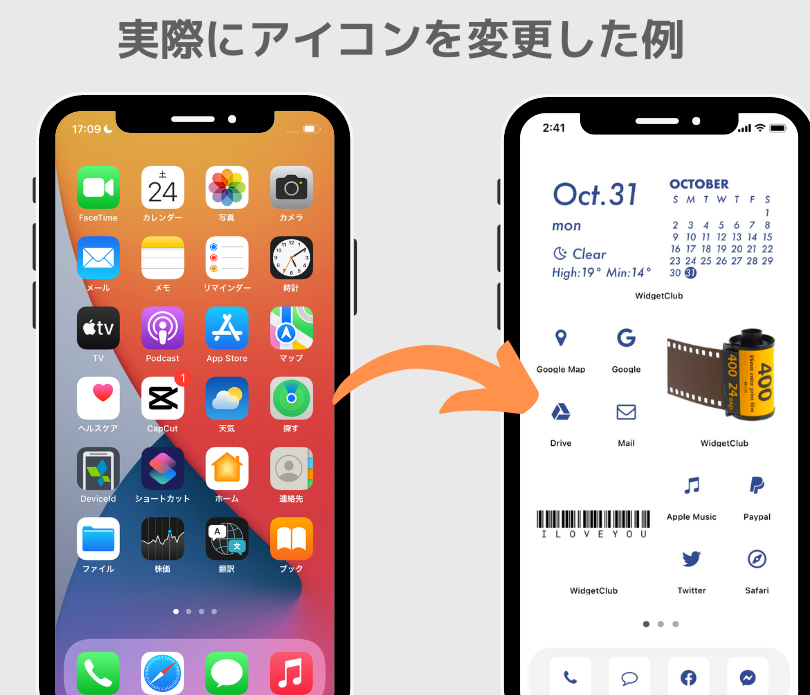
iPhoneアプリのアイコンをおしゃれに変更するテクニックアイコンサイズを変更するアプリ
アイコンサイズを変更できない場合や、より細かい調整をしたい場合は、アイコンサイズを変更できるアプリを利用することもできます。
- 「Icon Pack」や「Nova Launcher」などのアプリをダウンロードします。
- アプリの設定からアイコンサイズを変更します。
まとめ
スマートフォンでアイコンのサイズを変更するには、機種やOSによって異なる手順を踏む必要があります。上記の手順を参考に、ご自身のスマートフォンでアイコンサイズを変更してみてください。
アプリのアイコンを小さくするにはどうすればいいですか?
アプリのアイコンを小さくする方法は、使用しているプラットフォームや状況によって異なります。以下に、一般的な方法をいくつかご紹介します。
サッカーフォーメーションを簡単に作成するアプリAndroid
- Android Studioを使用する場合、アプリのアイコンを小さくするために、Android Studioの “res/mipmap” フォルダにあるアイコンのサイズを変更します。このフォルダには、さまざまな画面サイズに対応するための複数のアイコンサイズが用意されています。
- Android Studioを使用していない場合、アイコンを小さくするには、画像編集ソフトウェアを使用して画像のサイズを変更します。その後、変更したアイコンをアプリのアイコンとして設定する必要があります。
- デバイスの設定でアイコンのサイズを変更することもできます。ただし、この方法ではすべてのアプリのアイコンサイズが変更されるため、一部のアプリでは期待通りに動作しない場合があります。
iOS
- Xcodeを使用する場合、アプリのアイコンを小さくするために、Xcodeの “Assets Catalog” にあるアイコンのサイズを変更します。このフォルダには、さまざまな画面サイズに対応するための複数のアイコンサイズが用意されています。
- Xcodeを使用していない場合、アイコンを小さくするには、画像編集ソフトウェアを使用して画像のサイズを変更します。その後、変更したアイコンをアプリのアイコンとして設定する必要があります。
- iOSデバイスの設定でアイコンのサイズを変更することはできません。
Webアプリケーション
- Webアプリケーションのアイコンを小さくするには、CSSを使用してアイコンのサイズを調整します。たとえば、
などのコードを使用して、さまざまなサイズのアイコンを提供できます。 - アイコンのサイズ変更が可能な画像編集ソフトウェアを使用して、アイコンのサイズを変更することができます。
その他の方法
- アプリの開発者が提供する設定オプションを使用することができます。一部のアプリでは、アイコンのサイズを変更できる設定オプションを提供しています。
- ランチャーアプリを使用することができます。ランチャーアプリは、アプリのアイコンをカスタマイズするための機能を提供している場合があります。ただし、ランチャーアプリを使用すると、アプリの動作が不安定になる場合があるため、注意が必要です。
アプリの表示サイズを変更するには?
アプリの表示サイズを変更する方法
アプリの表示サイズは、デバイスの画面サイズやアプリの設定によって異なります。アプリの表示サイズを変更するには、次の方法を試してみてください。
- デバイスの画面サイズを変更する: デバイスの画面サイズを変更すると、アプリの表示サイズも自動的に変更されます。たとえば、スマートフォンを横向きにすると、アプリの表示サイズが横長になります。
- アプリの設定で表示サイズを変更する: 一部のアプリでは、アプリの設定で表示サイズを変更することができます。設定画面で「表示サイズ」や「画面サイズ」などの項目を探してみてください。
- ズーム機能を使用する: デバイスのズーム機能を使用すると、アプリの表示サイズを拡大または縮小することができます。ズーム機能は、デバイスの画面をタッチしてピンチインまたはピンチアウトすることで使用できます。
- アプリのバージョンを更新する: 最新バージョンのアプリでは、表示サイズを変更するための機能が追加されている場合があります。アプリストアから最新のバージョンに更新してみてください。
- 開発者に問い合わせる: 上記の方法を試してもアプリの表示サイズを変更できない場合は、アプリの開発者に問い合わせてみてください。
アプリの表示サイズを変更する理由
アプリの表示サイズを変更する理由はいくつかあります。たとえば、
- 画面サイズに合わせて表示サイズを変更する: デバイスの画面サイズが小さい場合、アプリの表示サイズを小さくすることで、より多くのコンテンツを表示することができます。
- 視覚的に快適な表示サイズにする: 目の疲れを軽減するために、アプリの表示サイズを変更することができます。
- アプリの機能をより使いやすくする: 一部のアプリでは、表示サイズを変更することで、特定の機能をより使いやすくなる場合があります。
アプリの表示サイズを変更できない場合
アプリの表示サイズを変更できない場合、以下の原因が考えられます。
配管芯引きを計算できる便利なアプリ- アプリが対応していない: 一部のアプリでは、表示サイズを変更することができません。
- デバイスの仕様による制限: デバイスの仕様によっては、アプリの表示サイズを変更できない場合があります。
- アプリのバグ: アプリのバグにより、表示サイズを変更できない場合があります。
アプリの表示サイズを変更するためのヒント
アプリの表示サイズを変更する際には、以下のヒントを参考にしてみてください。
- デバイスの画面サイズに合わせて表示サイズを変更する: デバイスの画面サイズが小さい場合は、アプリの表示サイズを小さくすることで、より多くのコンテンツを表示することができます。
- 視覚的に快適な表示サイズにする: 目の疲れを軽減するために、アプリの表示サイズを変更することができます。
- アプリの機能をより使いやすくする: 一部のアプリでは、表示サイズを変更することで、特定の機能をより使いやすくなる場合があります。
アプリの表示サイズを変更する際の注意点
アプリの表示サイズを変更する際には、以下の点に注意してください。
- アプリの機能が正常に動作するか確認する: 表示サイズを変更すると、アプリの機能が正常に動作しなくなる場合があります。
- バッテリーの消費量に注意する: 表示サイズを大きくすると、バッテリーの消費量が増加する可能性があります。
- デバイスの性能に影響を与える可能性がある: 表示サイズを大きくすると、デバイスの性能が低下する可能性があります。
Androidアプリのアイコンのサイズは?

Androidアプリのアイコンサイズ
Androidアプリのアイコンサイズは、使用するデバイスやアプリのターゲットAPIレベルによって異なります。一般的に、次のサイズをサポートすることが推奨されます。
- Launcher Icon (ランチャーアイコン): 48x48dp, 72x72dp, 96x96dp, 144x144dp, 192x192dp
- Notification Icon (通知アイコン): 24x24dp, 36x36dp, 48x48dp, 72x72dp
- Adaptive Icon (アダプティブアイコン): 108x108dp (Android 8.0以降)
- Round Icon (丸型アイコン): 48x48dp, 72x72dp, 96x96dp, 144x144dp, 192x192dp
- Content Icon (コンテンツアイコン): 24x24dp, 36x36dp, 48x48dp, 72x72dp, 96x96dp, 144x144dp, 192x192dp
Launcher Iconの詳細
Launcher Iconは、アプリがホーム画面に表示される際に使用されるアイコンです。さまざまなデバイスの画面サイズや解像度に対応するために、複数のサイズが用意されています。Android Studioなどの開発環境では、これらのサイズを自動的に生成する機能が提供されています。
Notification Iconの詳細
Notification Iconは、通知バーに表示される小さなアイコンです。ランチャーアイコンよりも小さいサイズが推奨されています。通知の内容を分かりやすく伝えるために、視認性の高いデザインにすることが重要です。
Adaptive Iconの詳細
Adaptive Iconは、Android 8.0以降のデバイスでサポートされているアイコンです。デバイスの形状に合わせて自動的に形が変化するため、より洗練された見た目を実現できます。Adaptive Iconをデザインする際は、背景とフォアグラウンドの2つの画像を用意する必要があります。
Round Iconの詳細
Round Iconは、丸形のアイコンです。Androidでは、アプリのアイコンを丸く表示する機能が提供されています。通知や設定画面などで使用されます。
よくある質問
スマホアプリのアイコンサイズを調整するコツってどんなものがあるの?
スマホアプリのアイコンサイズを調整するコツは、いくつかあります。まず、ターゲットとなるデバイスの画面サイズや解像度を考慮することが重要です。例えば、iPhoneやAndroidなど、様々なデバイスでアプリが利用されることを想定している場合、それぞれのデバイスに最適なサイズでアイコンを作成する必要があります。また、アイコンのデザインも重要な要素です。シンプルで分かりやすく、かつデバイスの画面サイズに合った大きさでデザインすることが大切です。さらに、アイコンのファイル形式も重要なポイントです。PNGやJPEGなど、適切な形式を選択することで、アイコンの画質を維持することができます。
アイコンサイズを調整するときに注意すべき点は?
アイコンサイズを調整する際には、以下の点に注意する必要があります。まず、アイコンの比率を維持することが重要です。アイコンの縦横比が崩れてしまうと、見た目が悪くなってしまいます。また、アイコンの解像度にも注意が必要です。解像度が低すぎると、アイコンがぼやけてしまい、せっかくのデザインが台無しになってしまいます。さらに、アイコンのファイルサイズも考慮する必要があります。ファイルサイズが大きすぎると、アプリのダウンロード時間が長くなってしまい、ユーザーのストレスに繋がる可能性があります。
アイコンサイズを調整するのに最適なツールはある?
アイコンサイズを調整するのに最適なツールはいくつかあります。例えば、Adobe PhotoshopやIllustratorなどの画像編集ソフトを使用することができます。これらのソフトでは、アイコンのサイズや解像度を自由に調整することができます。また、オンラインツールも利用できます。オンラインツールは、無料で使用できるものが多く、簡単にアイコンサイズを調整することができます。さらに、アプリ専用のアイコン作成ツールも存在します。これらのツールは、アプリのアイコンを作成するのに最適化されており、様々な機能が搭載されています。
アイコンサイズを調整するとアプリの評価に影響する?
アイコンサイズを調整することで、アプリの評価に影響を与える可能性はあります。適切なサイズでアイコンを作成することで、アプリの見栄えが向上し、ユーザーからの評価が高くなる可能性があります。逆に、アイコンサイズが小さすぎたり、大きすぎたりすると、ユーザーに悪い印象を与え、評価が低くなる可能性があります。そのため、アイコンサイズを調整する際には、慎重に検討することが重要です。