iPhoneアプリのアイコンをおしゃれに変更するテクニック
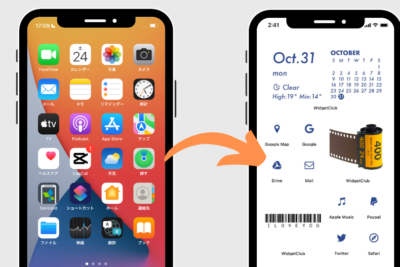
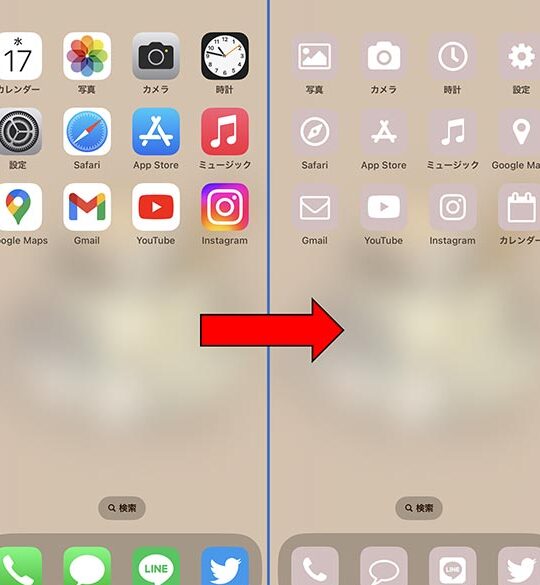
iPhoneのアプリアイコン、いつも単調でつまらないと思っていませんか?実はちょっとしたテクニックで、お好みの画像や写真を使ってアイコンをカスタマイズすることができるんです。今回は、おしゃれで個性的なiPhoneアプリアイコンを作成するテクニックをご紹介します。
iPhoneアプリのアイコンをおしゃれに変えるテクニック
iPhoneアプリのアイコンをおしゃれに変えるテクニック
デザインの基本を理解する
アプリのアイコンは、ユーザーがアプリを認識するための最初のポイントです。そのため、デザインの基本を理解することが重要です。
- シンプルで覚えやすいデザインにする
- ターゲットユーザーに合わせたデザインにする
- アプリの内容を明確に伝えるデザインにする
色使いを工夫する
色は、アイコンのデザインにおいて重要な要素です。ターゲットユーザーやアプリのジャンルに合わせて、適切な色を選ぶ必要があります。
サッカーフォーメーションを簡単に作成するアプリ- ブランドカラーを使用する
- 色の組み合わせを工夫する
- カラーパレットを活用する
フォントを選ぶ
アイコンに使用するフォントも重要な要素です。アプリの雰囲気に合わせて、適切なフォントを選ぶ必要があります。
- 読みやすさを重視する
- アプリの個性を表現するフォントを選ぶ
- フォントのサイズを調整する
アイコンのサイズと解像度
アイコンは、さまざまなサイズで表示されます。そのため、適切なサイズと解像度で作成する必要があります。
- App Storeのガイドラインに従う
- 高解像度で作成する
- 複数のサイズで用意する
デザインツールを活用する
アイコンのデザインには、さまざまなツールが利用できます。自分のスキルや目的に合ったツールを選ぶことが重要です。
- Adobe Illustratorなどのベクターグラフィックソフト
- Canvaなどのオンラインデザインツール
- アイコン作成に特化したアプリ

iPhoneのアイコンのデザインを変更するには?
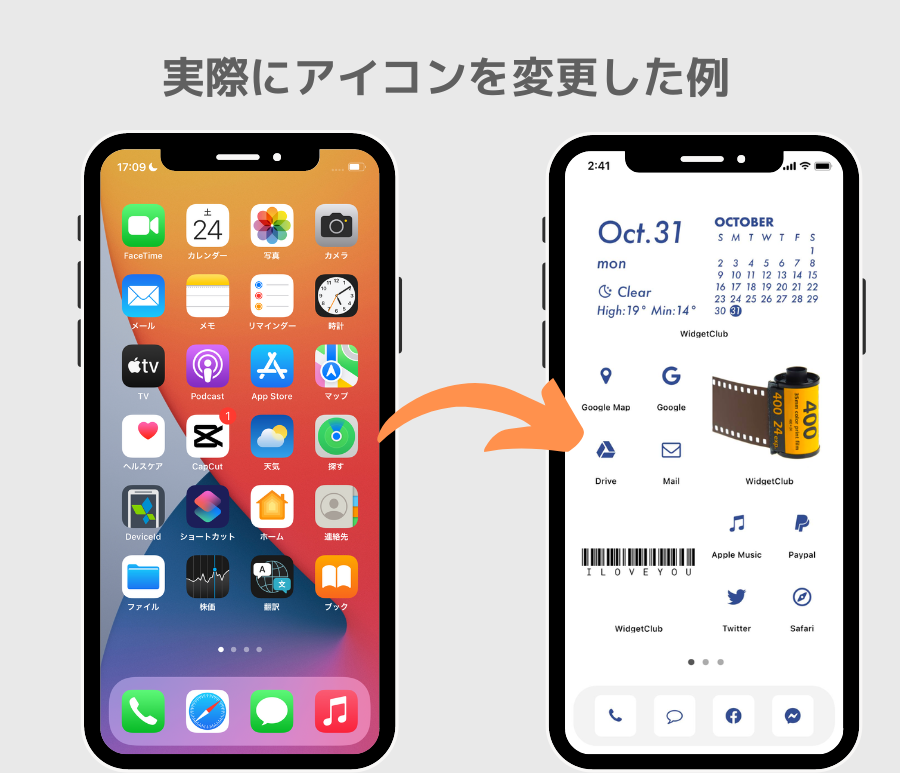
iPhoneのアイコンのデザインは、標準で変更することはできません。しかし、いくつかの方法で、ホーム画面の見栄えを良くすることができます。
ホーム画面の整理
- フォルダを作成して、関連するアプリをまとめることで、ホーム画面を整理することができます。フォルダの名前は自由に編集できます。
- アプリの順番を変更することで、よく使うアプリをホーム画面の目立つ場所に配置することができます。
- ウィジェットを追加することで、ホーム画面に情報や機能を追加することができます。例えば、天気予報ウィジェットやニュースウィジェットなどがあります。
ショートカットアプリを使う
- ショートカットアプリを使うことで、複数の操作を1つのアイコンにまとめることができます。ショートカットアプリを作成すると、アプリのアイコンを自由にデザインすることができます。
- ショートカットアプリのアイコンをカスタマイズするために、アプリ内でアイコン画像を選択したり、自分でデザインすることもできます。
サードパーティ製のアプリを使う
- サードパーティ製のアプリを使って、ホーム画面のアイコンをカスタマイズすることができます。このようなアプリは、アイコンパックと呼ばれることが多いです。
- アイコンパックは、さまざまなデザインのアイコンを提供します。好きなデザインのアイコンパックを見つけて、アプリのアイコンを変更することができます。
ホーム画面をカスタマイズする
- ホーム画面の背景を変更することで、ホーム画面の雰囲気を変えることができます。写真や壁紙を設定することができます。
- ホーム画面のアイコンの色を変更することはできませんが、アイコンのサイズを変更することができます。ホーム画面に表示するアイコンの数を調整することができます。
注意
- ホーム画面のアイコンデザインを変更する方法は、標準では提供されていません。そのため、サードパーティ製のアプリやショートカットアプリを使用する必要があります。
- サードパーティ製のアプリを使用する場合は、セキュリティやプライバシーに注意してください。信頼できるアプリを選択することが重要です。
アプリアイコンの簡単な変え方は?
アプリアイコンの簡単な変更方法
アプリのアイコンを変更したいと思っても、実際にはどのようにすればいいのかわからない人も多いのではないでしょうか? 結論から言うと、アプリのアイコンを変更するには、アプリ開発者やアプリストアに連絡して、アイコンを変更してもらう必要があります。自分で変更することはできません。理由は、アプリのアイコンはアプリの識別情報として重要であり、セキュリティ上の理由から、ユーザーが自由に変更できないように設計されているからです。
アプリアイコンの変更を依頼する方法
アプリアイコンを変更するには、以下の手順でアプリ開発者やアプリストアに連絡してください。
iPhoneのアイコンを小さくするアプリ- アプリの開発者に連絡する方法:アプリの開発者に連絡して、アイコンを変更してほしいと依頼します。開発者の連絡先は、アプリストアのアプリ情報ページなどで確認できます。
- アプリストアに連絡する方法:アプリストアに連絡して、アイコンを変更してほしいと依頼します。アプリストアの連絡方法は、アプリストアのヘルプページなどで確認できます。
アプリアイコンを変更する際の注意点
アプリのアイコンを変更する際には、いくつかの注意点があります。
- アイコンのサイズや解像度:アプリストアのガイドラインに従って、適切なサイズと解像度のアイコンを作成する必要があります。
- アイコンのデザイン:アイコンはアプリの機能や内容をわかりやすく表現する必要があります。また、他のアプリと差別化できるような、ユニークなデザインにすることが重要です。
- アイコンのファイル形式:アプリストアでは、指定されたファイル形式のアイコンをアップロードする必要があります。
アプリアイコンを変更するメリット
アプリアイコンを変更することで、以下のようなメリットがあります。
- アプリの印象を改善:新しいアイコンは、ユーザーのアプリに対する印象を刷新し、より魅力的なものにすることができます。
- アプリのダウンロード数を増加:魅力的なアイコンは、ユーザーの注目を集め、ダウンロード数を増やす効果があります。
- アプリのブランドイメージ向上:新しいアイコンは、アプリのブランドイメージを向上させることができます。
アプリアイコンを変更するデメリット
アプリアイコンを変更することで、以下のようなデメリットがある可能性があります。
- 既存ユーザーの混乱:新しいアイコンに変更することで、既存ユーザーがアプリを見つけるのが難しくなる可能性があります。
- アプリの評価への影響:新しいアイコンがユーザーに受け入れられなければ、アプリの評価が下がる可能性があります。
- 開発コスト:アイコンを変更するには、開発者に依頼する必要があり、コストがかかります。
iPhoneのアイコンを一気に変える方法はありますか?
残念ながら、iPhoneのアイコンを全て同時に変更する機能は、iOSに標準で搭載されていません。
アイコン変更の代替方法
アイコンをまとめて変更する機能はありませんが、いくつかの代替手段で個別にアイコンを変更したり、見た目を整えたりすることができます。
- ショートカットアプリを活用する: ショートカットアプリを使用すると、アプリのアイコンを好きな画像に変更することができます。
- フォルダを活用する: アプリをフォルダにまとめることで、見た目上の統一感を出すことができます。
- サードパーティ製アプリを利用する: アイコンを変更する機能を提供しているサードパーティ製アプリもあります。
ショートカットアプリでアイコンを変更する方法
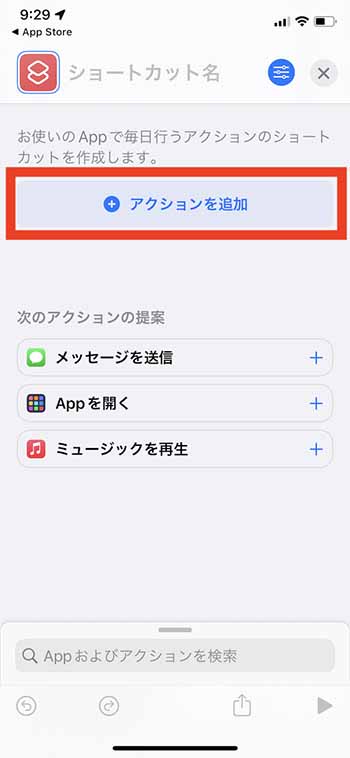
1. ショートカットアプリを開き、新しいショートカットを作成します。
2. 「アクションを追加」で「アプリを開く」を選択します。
3. 変更したいアプリを選択します。
4. 「アクションを追加」で「アイコンを変更」を選択します。
5. 好きな画像を選択します。
6. ショートカットを実行すると、アプリのアイコンが変更されます。
フォルダでアイコンを整理する方法
1. ホーム画面でアプリを長押しします。
2. アプリを他のアプリにドラッグして、フォルダを作成します。
3. フォルダの名前を変更します。
サードパーティ製アプリを利用する方法
1. App Storeで「アイコン変更」などのキーワードで検索します。
2. お好みのアプリをダウンロードします。
3. アプリの指示に従って、アイコンを変更します。
iPhoneのアプリのレイアウトを変更するには?
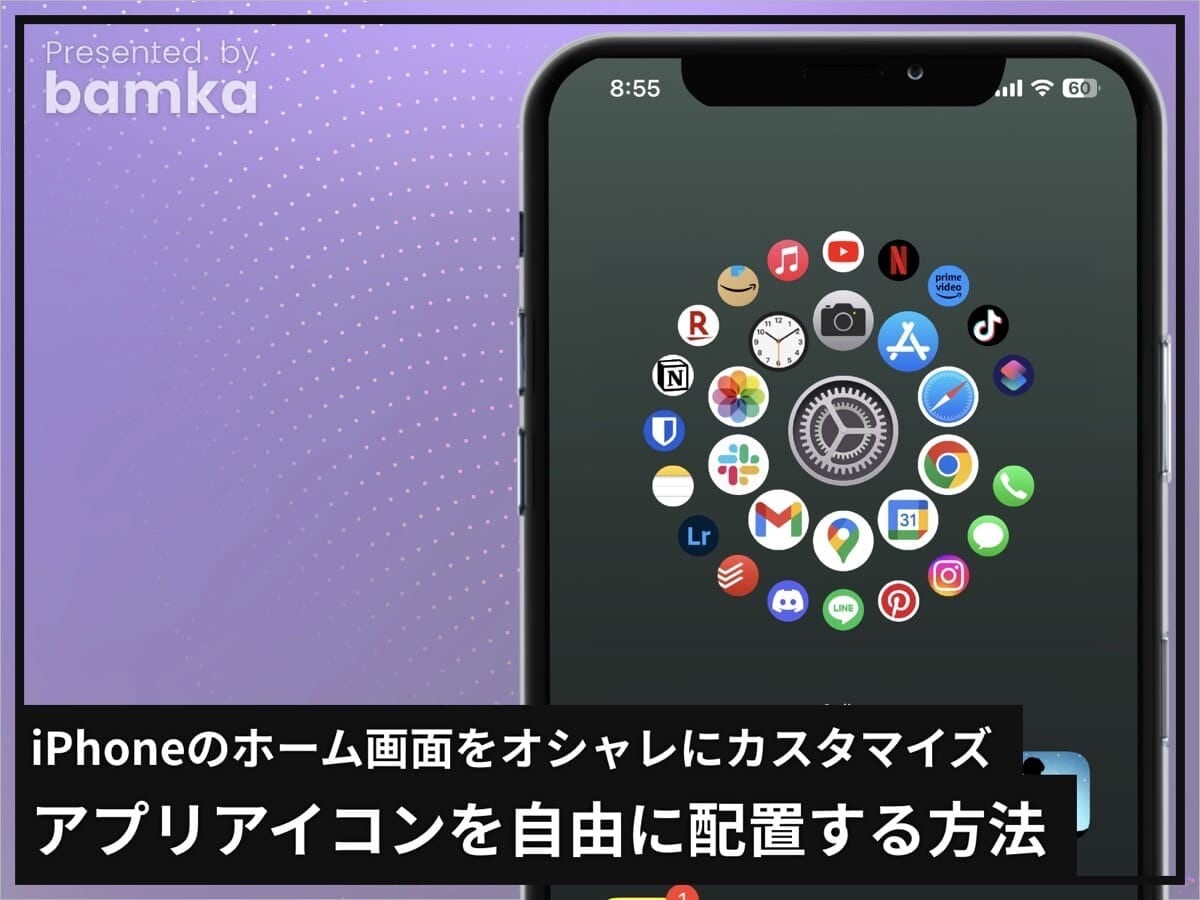
iPhoneのアプリのレイアウトを変更する方法
iPhoneのアプリのレイアウトを変更するには、いくつかの方法があります。アプリによっては、設定でレイアウトを変更できるものもあります。また、アプリ開発者が提供している機能を利用して、レイアウトをカスタマイズできる場合もあります。
アプリの設定でレイアウトを変更する
多くのアプリは、設定でレイアウトを変更することができます。
1. アプリを開きます。
2. アプリの設定を開きます。
3. レイアウトを変更する設定を探します。
4. 希望のレイアウトを選択します。
サードパーティのアプリを使用する
サードパーティのアプリを使用して、iPhoneのアプリのレイアウトを変更することもできます。これらのアプリは、アプリの外観をカスタマイズするための多くのオプションを提供しています。
1. App Storeでサードパーティのアプリを探します。
2. アプリをダウンロードしてインストールします。
3. アプリを開き、レイアウトを変更します。
アプリ開発者の機能を利用する
一部のアプリ開発者は、ユーザーがレイアウトを変更するための機能を提供しています。たとえば、アプリのテーマを変更したり、ウィジェットを追加したりできます。
1. アプリの開発者のウェブサイトを確認します。
2. アプリのレイアウトを変更するための機能があるかどうかを確認します。
3. 機能を利用して、レイアウトを変更します。
ホーム画面のレイアウトを変更する
iPhoneのホーム画面のレイアウトを変更することもできます。
1. ホーム画面を長押しします。
2. アプリを揺さぶります。
3. アプリを新しい位置に移動します。
4. ホーム画面にフォルダーを作成します。
5. フォルダーにアプリを配置します。
ウィジェットを追加する
ホーム画面にウィジェットを追加して、レイアウトを変更することもできます。
1. ホーム画面を長押しします。
2. 「+」ボタンをタップします。
3. 追加したいウィジェットを選択します。
4. ウィジェットを配置します。
よくある質問
iPhoneアプリのアイコンをおしゃれに変えるテクニックはありますか?
はい、iPhoneアプリのアイコンをおしゃれに変えるテクニックはたくさんあります! アイコンのデザイン は、アプリの印象を大きく左右します。 アプリの機能やターゲットユーザーに合った、魅力的で覚えやすいアイコンを作りましょう。
例えば、アイコンのカラーパレット を統一することで、アプリのブランドイメージを強化できます。 また、シンプルなデザイン は、洗練された印象を与え、複雑なデザイン は、より個性的な印象を与えます。
アイコンのデザインには、無料のアイコン作成ツール や 有料のイラストレーター を利用することもできます。 自分のアプリに合ったデザインを探しましょう!
アイコンを変更するにはどうすればいいですか?
iPhoneアプリのアイコンを変更するには、Xcode を使用します。 Xcodeは、Appleが提供する統合開発環境(IDE)で、アプリの開発や管理に使用されます。
Xcodeで、プロジェクトの “Assets Catalog” を開きます。 “AppIcon” という項目を見つけ、アイコン画像をドラッグアンドドロップします。 新しいアイコン画像を指定すると、アプリのアイコンが変更されます。
アイコン画像のサイズは、Appleが定めたガイドライン に従う必要があります。 ガイドラインに従わない場合、アイコンが正しく表示されない可能性があります。
どんなデザインが人気ですか?
人気のあるアイコンデザインは、アプリのジャンルやターゲットユーザーによって異なりますが、シンプルで分かりやすいデザイン が一般的に人気です。
例えば、ゲームアプリなら、キャラクターやアイテムをモチーフにしたデザイン が人気です。 ビジネスアプリなら、シンプルで洗練されたデザイン が人気です。
また、流行のトレンド を意識することも重要です。 例えば、フラットデザインやマテリアルデザインなどは、近年人気が高まっています。
アイコンをデザインする際に注意すべきことはありますか?
アイコンをデザインする際には、以下の点に注意しましょう。
- ターゲットユーザー を明確にする
- アプリの機能 を伝える
- シンプルで覚えやすいデザイン を心がける
- Appleのガイドライン に従う
- 複数のデバイスで確認 する
これらの点を意識することで、ユーザーに好印象を与える、魅力的なアイコンを作成することができます。