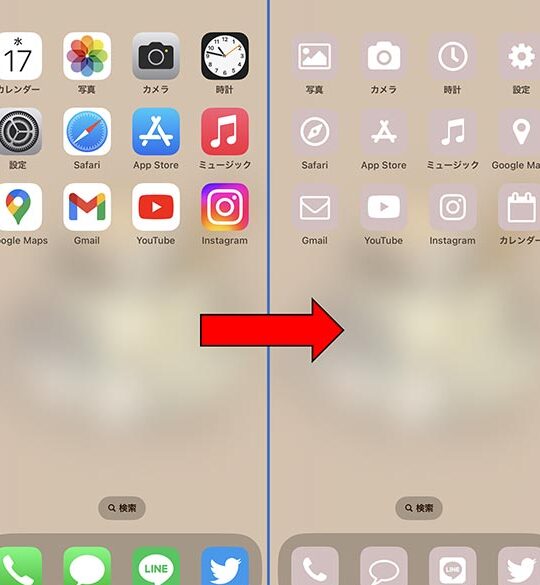
iPhoneのアイコンを小さくするアプリ
iPhoneのアイコンを小さくして、ホーム画面をすっきりさせたいと思ったことはありませんか?実は、それを可能にするアプリがあるんです!このアプリを使えば、アイコンのサイズを思い通りに調整できるだけでなく、色やデザインもカスタマイズできます。今回は、そんな便利なアプリをいくつかご紹介します。
iPhoneのアイコンを小さくするアプリ
iPhoneのアイコンサイズ変更のメリット
iPhoneのアイコンを小さくすることで、ホーム画面をより広く、スッキリと見せることができます。これは、特に小さな画面を持つiPhoneユーザーにとって大きなメリットです。また、アイコンを小さくすることで、より多くのアプリをホーム画面に表示できるようになり、アプリの探しやすさや使いやすさが向上します。
アイコンを小さくするアプリの種類
iPhoneのアイコンサイズを変更できるアプリは、大きく分けて2つの種類があります。
- ホーム画面のグリッドサイズを変更するアプリ: このタイプのアプリは、ホーム画面のグリッドサイズを変更することで、アイコンのサイズを変更します。これにより、アイコンを小さくしたり大きくしたりすることができます。
- 個々のアイコンのサイズを変更するアプリ: このタイプのアプリは、個々のアイコンのサイズを自由に調整することができます。これにより、特定のアプリのアイコンだけを小さくしたり大きくしたりすることができます。
人気のあるアイコンサイズ変更アプリ
iPhoneのアイコンサイズを変更できるアプリは、App Storeで数多く販売されています。その中でも、特に人気のあるアプリとしては、以下のようなものがあります。
iPhoneアプリのアイコンを変更する方法- 「ショートカット」: iOSに標準搭載されているアプリで、ショートカットを作成することができます。ショートカットを使って、ホーム画面に表示するアイコンのサイズを変更することができます。
- 「Launcher」: ホーム画面のカスタマイズ機能が充実しているアプリで、アイコンのサイズ変更だけでなく、アイコンの配置やフォルダの作成なども行うことができます。
- 「Icon Changer」: 個々のアイコンのサイズを変更できるアプリで、さまざまなサイズやスタイルのアイコンを選ぶことができます。
アイコンサイズ変更アプリの使い方
アイコンサイズ変更アプリの使い方については、アプリごとに異なります。アプリの使用方法については、アプリの説明書やウェブサイトを参照してください。一般的には、アプリを起動して、ホーム画面のグリッドサイズを変更するか、または個々のアイコンのサイズを変更するだけです。
アイコンサイズ変更の注意点
アイコンを小さくすると、アイコンの表示が小さくなり、見にくくなる可能性があります。また、アイコンを小さくすることで、アプリの機能の一部が使用できなくなる場合もあります。そのため、アイコンサイズを変更する際には、これらの点に注意する必要があります。

iPhoneのアプリアイコンのサイズを変更するには?
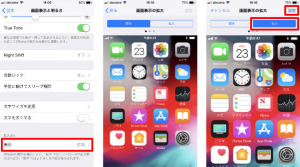
iPhoneのアプリアイコンのサイズは、残念ながら直接変更することはできません。iOSは、すべてのアプリのアイコンサイズを統一して表示するため、ユーザーが個別に変更することはできません。
りそなアプリが開かない時の解決策iPhoneのアプリアイコンのサイズはなぜ固定されているのか?
iPhoneのアプリアイコンサイズは、デザインの一貫性と使いやすさを維持するために固定されています。
すべてのアプリのアイコンが同じサイズで表示されることで、ホーム画面がスッキリと整理されます。
ユーザーは、どのアプリのアイコンも簡単に認識でき、目的のアプリを素早く見つけることができます。
アプリ開発者は、アイコンを特定のサイズで設計する必要があり、ユーザーは常に同じサイズで表示されるアイコンに慣れることができます。
アプリアイコンのサイズを変更したい場合は?
アプリアイコンのサイズを変更したい場合は、いくつかの代替手段があります。
サードパーティ製アプリを使用する:一部のサードパーティ製アプリは、ホーム画面のカスタマイズ機能を提供し、アイコンのサイズを変更できる場合があります。ただし、これらのアプリは常に信頼できるとは限らず、iOSのアップデートによって機能しなくなる可能性もあります。
ウィジェットを使用する:iOS 14以降では、ウィジェットを使用してアプリの機能をホーム画面に直接表示することができます。ウィジェットは、アプリアイコンよりも多くのスペースを占めるため、より大きなアイコンのような効果を生み出すことができます。
フォルダを使用する:複数のアプリをフォルダにまとめると、アイコンが小さく表示されます。フォルダのアイコンサイズを変更することはできませんが、ホーム画面を整理して視覚的にコンパクトにすることができます。
iPhoneのアプリアイコンのデザインを変更することはできるのか?
iPhoneのアプリアイコンのデザインを変更することは、一部のアプリでは可能です。
アプリ内設定で変更できるアプリ:一部のアプリは、アプリ内設定でアイコンのデザインを変更することができます。例えば、InstagramやTwitterなどのソーシャルメディアアプリでは、複数のアイコンデザインから選択できます。
ショートカットアプリを使用する:ショートカットアプリを使用すると、アプリのアイコンをカスタマイズすることができます。ただし、ショートカットアプリは、アプリの機能を直接操作するものではなく、アプリへのショートカットを作成するツールです。
ホーム画面のアプリアイコンを整理する方法
ホーム画面のアプリアイコンを整理する方法はいくつかあります。
フォルダを使用する:関連するアプリをフォルダにまとめることで、ホーム画面を整理することができます。フォルダの名前を変更したり、アイコンをカスタマイズしたりすることもできます。
ウィジェットを使用する:ウィジェットは、アプリの機能をホーム画面に直接表示することができます。ウィジェットを使用して、頻繁に使用するアプリや機能を簡単にアクセスできるようにすることができます。
ホーム画面のレイアウトを変更する:ホーム画面のレイアウトを変更することで、アプリアイコンをより整理することができます。例えば、アイコンをグリッド状に並べたり、フォルダを配置したりすることができます。
iPhoneのアプリアイコンのサイズ変更に関する注意点
iPhoneのアプリアイコンのサイズを変更することは、iOSの標準機能ではありません。そのため、サードパーティ製アプリやショートカットアプリを使用する場合、セキュリティリスクや動作不良のリスクがあります。
使用するアプリは信頼できる開発者から提供されていることを確認してください。
アプリの利用前に、アプリのレビューやユーザー評価を確認してください。
アプリの使用中に問題が発生した場合は、アプリをアンインストールしてください。
iPhoneのアイコンがでかくなったのですが、どうすればいいですか?
iPhoneのアイコンが大きくなった原因
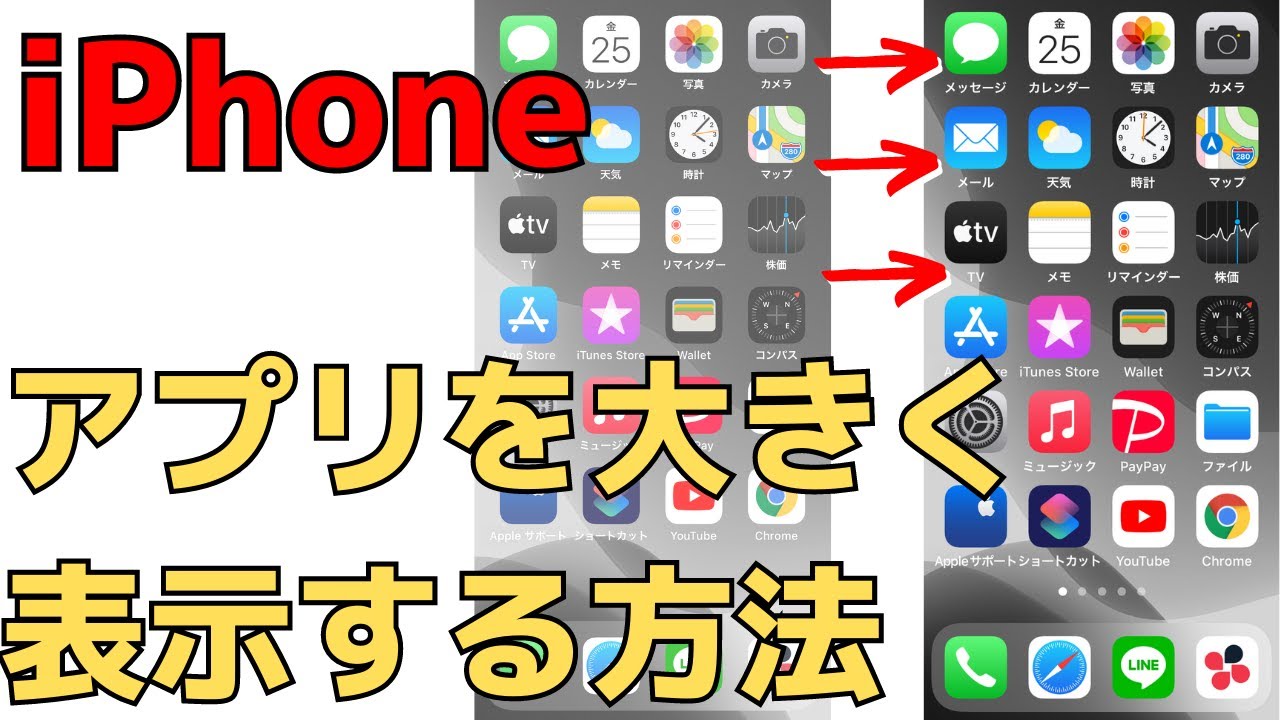
iPhoneのアイコンが大きくなった原因はいくつか考えられます。最も一般的な原因は、「ズーム機能」が有効になっていることです。ズーム機能は、画面上のアイテムを拡大表示する機能ですが、誤って有効になっていると、アイコンが大きくなってしまうことがあります。また、「アクセシビリティ」の設定で「ディスプレイとテキストサイズ」が変更されている可能性もあります。アクセシビリティ設定は、視覚障碍者など、特定のユーザーがiPhoneをより使いやすくするための設定項目です。これらの設定を変更すると、アイコンのサイズも変更されることがあります。
名前書きが簡単にできるアプリズーム機能の確認と無効化
ズーム機能が有効になっているかどうかを確認するには、以下の手順に従ってください。
- iPhoneの設定アプリを開きます。
- 「アクセシビリティ」をタップします。
- 「ズーム」をタップします。
- 「ズーム」がオンになっている場合は、オフにしてください。
アクセシビリティ設定の確認
アクセシビリティ設定で「ディスプレイとテキストサイズ」が変更されているかどうかを確認するには、以下の手順に従ってください。
- iPhoneの設定アプリを開きます。
- 「アクセシビリティ」をタップします。
- 「ディスプレイとテキストサイズ」をタップします。
- 「テキストサイズ」が変更されている場合は、標準サイズに戻してください。
ホーム画面のレイアウト変更
アイコンのサイズが変更されただけでなく、ホーム画面のレイアウトが変更されている場合、「ホーム画面のレイアウトが変更された」可能性があります。ホーム画面のレイアウトは、アプリを長押しすることで変更できます。誤ってアプリを移動したり、削除したりしていないか確認してください。
iPhoneの再起動
上記の方法を試してもアイコンが元のサイズに戻らない場合は、iPhoneを再起動してみてください。再起動することで、iPhoneのソフトウェアがリフレッシュされ、問題が解決する場合があります。
アプリのアイコンを小さくするにはどうすればいいですか?
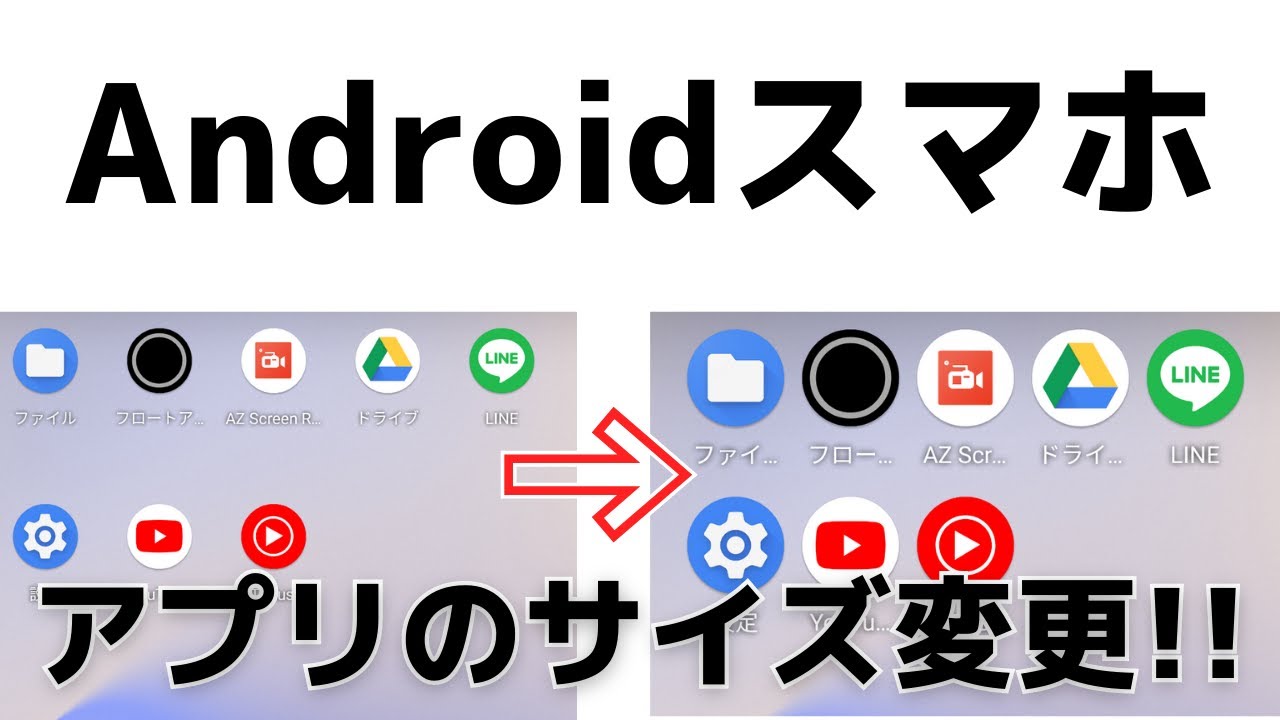
アプリのアイコンサイズを小さくする方法
アプリのアイコンサイズを小さくする方法は、使用しているデバイスやプラットフォームによって異なります。一般的には、以下の手順でアイコンサイズを小さくすることができます。
- アプリの設定: アプリの設定画面で、アイコンサイズを変更できるオプションがある場合があります。アプリのバージョンや開発元によって設定項目が異なりますので、アプリの設定画面をよく確認してください。
- デバイスの設定: デバイスの設定画面で、アイコンサイズを変更できるオプションがある場合があります。通常、ディスプレイ設定やホーム画面設定の中にアイコンサイズに関する設定項目があります。
- ランチャーアプリ: ランチャーアプリを利用することで、アイコンサイズをカスタマイズすることができます。ランチャーアプリは、ホーム画面のレイアウトやアイコンのデザインを自由に変更できるアプリです。多くのランチャーアプリがアイコンサイズ変更機能を提供しています。
- ウィジェット: ウィジェットを利用することで、アイコンを小さく表示することができます。ウィジェットは、ホーム画面に配置できる小さなアプリです。ウィジェットは、アイコンの代わりに、アプリの機能を直接表示することもできます。
アイコンサイズを小さくするメリット
アプリのアイコンサイズを小さくすると、以下のメリットがあります。
- ホーム画面の見やすさ: アイコンが小さいと、ホーム画面に多くのアプリを表示することができます。これにより、ホーム画面がスッキリと見やすくなります。
- 操作性の向上: アイコンが小さいと、誤ってタップしてしまうことを防ぐことができます。また、指の小さな人でも、アイコンをタップしやすくなります。
- バッテリー消費量の削減: アイコンのサイズが大きいと、バッテリー消費量が増加する可能性があります。アイコンサイズを小さくすることで、バッテリーの節約に繋がります。
アイコンサイズを小さくするデメリット
アプリのアイコンサイズを小さくすると、以下のデメリットがあります。
- アイコンが見にくくなる: アイコンが小さすぎると、アイコンの画像やテキストが見にくくなることがあります。特に、視力に問題がある人にとっては、アイコンが見にくくなる可能性があります。
- アプリの識別が難しくなる: アイコンが小さすぎると、アプリを識別するのが難しくなることがあります。特に、多くのアプリをインストールしている場合、どのアプリがどのアプリなのか分かりにくくなる可能性があります。
アイコンサイズを小さくする際の注意点
アイコンサイズを小さくする際は、以下の点に注意する必要があります。
- アイコンの画像サイズ: アイコンの画像サイズは、小さすぎるとぼやけて見えたり、画像が粗くなってしまうことがあります。逆に、大きすぎると、ホーム画面に多くのアプリを表示できなくなります。
- アイコンのテキスト: アイコンにテキストが含まれている場合は、テキストサイズも考慮する必要があります。テキストが小さすぎると、読みにくくなってしまいます。
- ホーム画面のレイアウト: アイコンサイズを変更すると、ホーム画面のレイアウトが崩れることがあります。ホーム画面のレイアウトを調整する必要があるかもしれません。
アイコンサイズを小さくする最適なサイズ
アイコンサイズを小さくする最適なサイズは、使用するデバイスやアプリによって異なります。しかし、一般的には、16×16ピクセルから32×32ピクセルの範囲が適切です。これらのサイズは、アイコンが小さすぎず、大きすぎず、見やすく操作しやすいサイズです。
iPhoneのアイコンのレイアウトを変更するには?
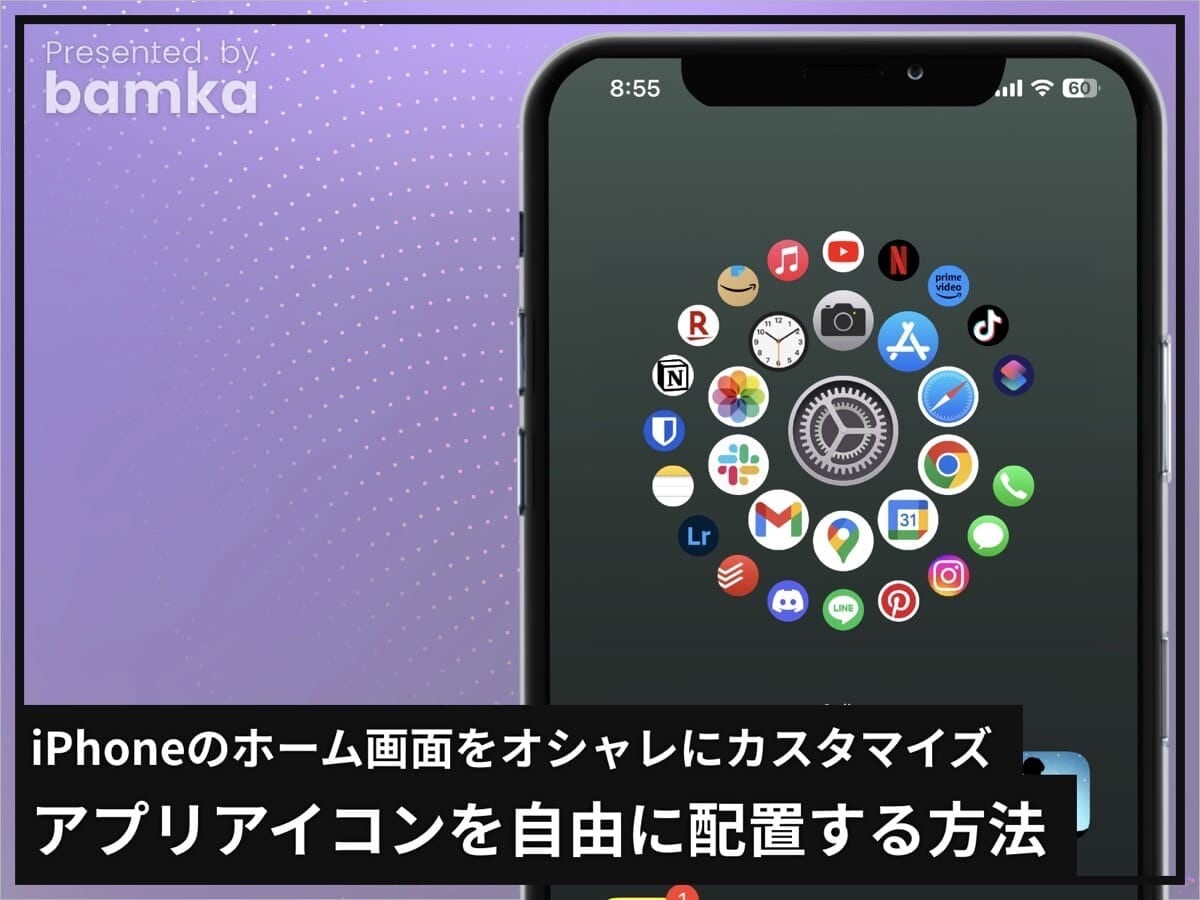
iPhoneのアイコンのレイアウトを変更する方法
iPhoneのアイコンのレイアウトを変更するには、いくつかの方法があります。最も一般的な方法は、次の手順に従うことです。
- ホーム画面で、アイコンを長押しします。
- アイコンが揺れ始めたら、移動させたいアイコンをタップしたままドラッグします。
- アイコンを目的の場所にドロップします。
- アイコンが目的の場所に配置されたら、ホーム画面のどこでもタップして、アイコンを固定します。
フォルダを作成してアイコンを整理する
複数のアイコンを整理したい場合は、フォルダを作成できます。フォルダを作成するには、次の手順に従います。
- ホーム画面で、アイコンを長押しします。
- アイコンが揺れ始めたら、移動させたいアイコンを隣り合わせに配置します。
- 2つのアイコンが隣り合ったら、アイコンの上部にあるフォルダアイコンをタップします。
- フォルダに名前を付けます。
- フォルダにアイコンを追加するには、フォルダをタップして開きます。他のアイコンをフォルダにドラッグします。
ホーム画面にウィジェットを追加する
ホーム画面にウィジェットを追加して、情報をより簡単にアクセスできます。ウィジェットを追加するには、次の手順に従います。
- ホーム画面で、アイコンを長押しします。
- アイコンが揺れ始めたら、「+」ボタンをタップします。
- ウィジェットを追加したいアプリを選択し、サイズとスタイルを選択します。
- ウィジェットを目的の場所にドロップします。
- ウィジェットが目的の場所に配置されたら、ホーム画面のどこでもタップして、ウィジェットを固定します。
ホーム画面の背景画像を変更する
ホーム画面の背景画像を変更すると、個性を表現できます。ホーム画面の背景画像を変更するには、次の手順に従います。
- 「設定」アプリを開きます。
- 「壁紙」をタップします。
- 「新しい壁紙を選択」をタップします。
- 使用したい壁紙を選択し、「設定」をタップします。
アイコンを非表示にする
ホーム画面からアイコンを非表示にするには、次の手順に従います。
- 「設定」アプリを開きます。
- 「一般」をタップします。
- 「ホーム画面」をタップします。
- 「アプリのアイコン」をタップします。
- 非表示にするアプリを選択し、「非表示にする」をタップします。
よくある質問
iPhoneのアイコンを小さくするアプリはありますか?
残念ながら、iPhoneのアイコンサイズを直接変更できるアプリはありません。iOSは、ホーム画面のレイアウトとアイコンサイズを厳格に管理しており、ユーザーによる変更は許可されていません。
アイコンを小さく見せるにはどうすればいいですか?
iPhoneのアイコンサイズを小さくすることはできませんが、視覚的に小さく見せることはできます。いくつかの方法を試してみましょう。
- ホーム画面の壁紙を変更する: 濃い色の壁紙を使用すると、アイコンがより目立たず小さく見えることがあります。
- アイコンを整理する: フォルダにアイコンをまとめることで、ホーム画面に表示されるアイコンの数を減らし、視覚的に小さく見せることができます。
- 「ズーム」設定を調整する: iPhoneの設定で「ズーム」を調整すると、画面全体が拡大縮小されます。ズームを拡大すると、アイコンが相対的に小さく見えます。
アイコンのサイズを変更できるアプリは将来登場する可能性はありますか?
現在のところ、AppleがiOSでアイコンサイズ変更を許可する予定はないため、このようなアプリが登場する可能性は低いと言えます。ただし、サードパーティ製のアプリで、アイコンをカスタマイズしたり、ホーム画面のレイアウトを変更したりできるものが出てくるかもしれません。
iPhoneのアイコンサイズを変更できないのはなぜですか?
Appleは、ユーザーインターフェースの一貫性と視覚的な美観を維持するために、アイコンサイズを厳格に管理しています。アイコンサイズを変更することで、アプリ間の見た目がばらばらになり、使いにくいインターフェースになる可能性があります。