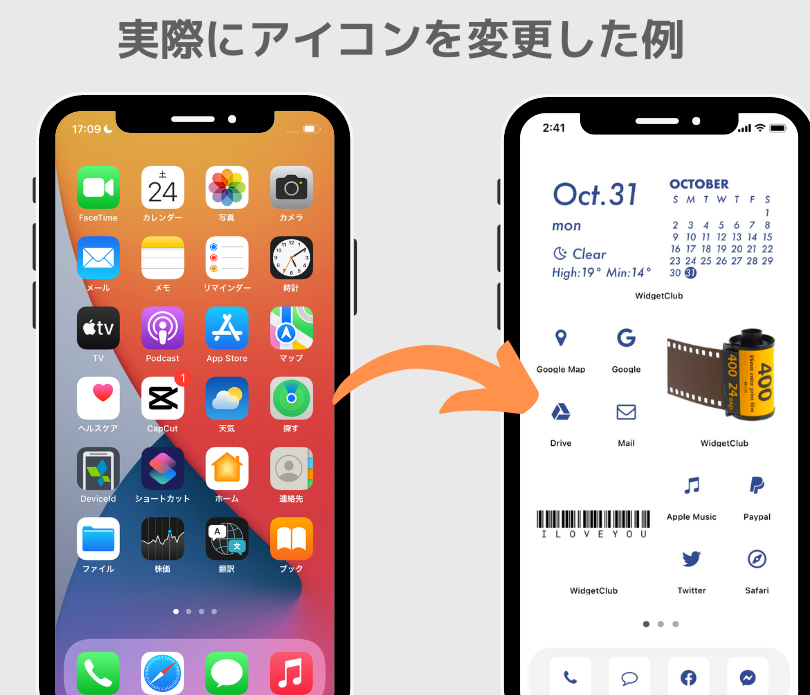
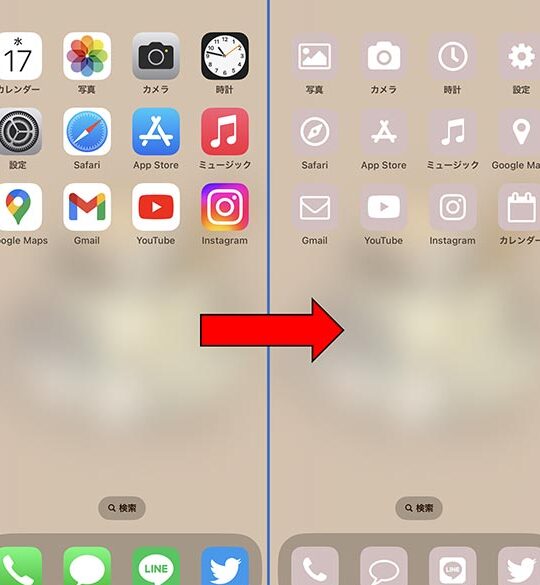
iPhoneのアイコンを変える方法
日本国内でも人気の高いiPhone。ホーム画面のカスタマイズが可能なiOSの機能の一つとして、iPhoneのアイコンを変えることができます。今回は、アイコンを変える方法について解説します。
iPhoneのアイコンを変更する方法
1. ホーム画面の整理整頓
iPhoneのホーム画面は、アプリのアイコンが乱雑になっていると見づらく、使いにくくなってしまいます。アイコンを変更することで、ホーム画面を整理整頓し、より使いやすくすることができます。
2. 個性的なホーム画面を作る
アイコンを変更することで、自分だけのオリジナルのホーム画面を作ることができます。好きなキャラクターやデザインのアイコンを使うことで、より個性的なホーム画面に仕上げることができます。
3. ショートカットの利用
ショートカット機能を利用することで、複数の操作を1つのアイコンにまとめることができます。よく使うアプリや操作をショートカットに登録することで、ホーム画面をより効率的に使うことができます。
iPhoneアプリのアイコンをおしゃれに変更するテクニック4. アプリの整理
アイコンを変更する際には、アプリの整理もおすすめです。使っていないアプリや不要なアプリを削除することで、ホーム画面をスッキリさせることができます。
5. アイコンの変更方法
アイコンを変更するには、以下の手順に従います。
- ホーム画面で変更したいアプリのアイコンを長押しします。
- アプリのアイコンが揺れ始めたら、左上の「編集」をタップします。
- 「アイコンを変更」をタップします。
- 好きなアイコンを選択して「完了」をタップします。

iPhoneのアプリのアイコンを変えるにはどうすればいいですか?
iPhoneのアプリのアイコンを変更する方法
iPhoneのアプリのアイコンを変更するには、次の手順に従います。
サッカーフォーメーションを簡単に作成するアプリ1. ホーム画面で、アイコンを変更するアプリを長押しします。
2. アプリのアイコンが揺れ始めたら、左上の「X」マークをタップしてアプリを削除します。
3. 「アプリを削除」というメッセージが表示されたら、「ホーム画面から削除」をタップします。
4. アプリがホーム画面から削除されたら、App Storeからアプリを再インストールします。
5. アプリがインストールされたら、ホーム画面でアプリを長押しします。
6. 「編集」をタップします。
7. アプリのアイコンをタップして、「アイコンを変更」をタップします。
8. お好みのアイコンを選択して、「完了」をタップします。
これで、アプリのアイコンが変更されました。
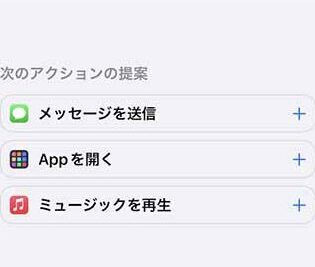
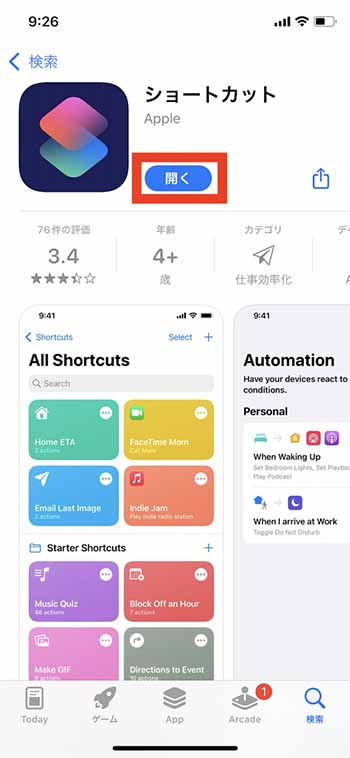
ショートカットアプリを利用したアイコン変更
ショートカットアプリを使用すると、アプリのアイコンをカスタマイズすることができます。
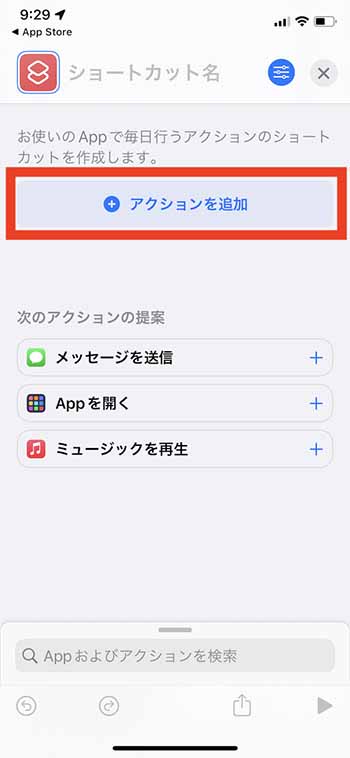
1. ショートカットアプリを開き、「+」ボタンをタップして新しいショートカットを作成します。
2. 「アクションを追加」をタップし、「ウェブ」から「URLを開く」を選択します。
3. 「URL」フィールドに、アイコンを変更したいアプリのApp StoreのURLを入力します。
4. 「アクションを追加」をタップし、「スクリプト」から「Set Variable」を選択します。
5. 「変数名」に「IconName」と入力します。
6. 「値」に、アイコンとして使用する画像ファイル名を入力します。
7. 「アクションを追加」をタップし、「スクリプト」から「Run Shortcut」を選択します。
8. 「ショートカット」フィールドで、「Set Variable」アクションを選択します。
9. 「アクションを追加」をタップし、「スクリプト」から「Get Variable」を選択します。
10. 「変数名」に「IconName」と入力します。
11. 「アクションを追加」をタップし、「スクリプト」から「Set Variable」を選択します。
12. 「変数名」に「IconURL」と入力します。
13. 「値」に、「https://www.apple.com/favicon.ico」と入力します。
14. 「アクションを追加」をタップし、「スクリプト」から「Get Variable」を選択します。
15. 「変数名」に「IconURL」と入力します。
16. 「アクションを追加」をタップし、「ウェブ」から「URLを開く」を選択します。
17. 「URL」フィールドに、「https://www.apple.com/favicon.ico」と入力します。
18. ショートカットの名前を付けて、保存します。
これで、ショートカットアプリのアイコンが変更されました。
アイコン画像の入手方法
アプリのアイコン画像は、様々な方法で入手することができます。
1. インターネットから画像をダウンロードする: Googleなどの検索エンジンで、「アプリ アイコン 画像」などのキーワードで検索して、好みの画像をダウンロードすることができます。
2. 画像編集ソフトで画像を作成する: Photoshopなどの画像編集ソフトで、オリジナルのアイコン画像を作成することができます。
3. アイコン作成サイトを利用する: Favicon.ioなどのアイコン作成サイトで、簡単にアイコンを作成することができます。
アイコン画像のサイズと形式
アプリのアイコン画像は、適切なサイズと形式である必要があります。
iPhoneのアイコンを小さくするアプリ1. サイズ: アイコン画像は、1024×1024ピクセルの正方形である必要があります。
2. 形式: アイコン画像は、PNGまたはJPEG形式である必要があります。
アイコン変更の注意点
アプリのアイコンを変更する際には、次の点に注意する必要があります。
1. 著作権: アイコン画像には、著作権が適用される場合があります。著作権侵害にならないように、適切な画像を使用する必要があります。
2. ファイルサイズ: アイコン画像は、できるだけ小さいファイルサイズにする必要があります。ファイルサイズが大きすぎると、アプリの起動速度が遅くなる可能性があります。
3. デザイン: アイコンのデザインは、アプリの内容と一致する必要があります。
4. わかりやすさ: アイコンは、ユーザーにとってわかりやすいものである必要があります。
アイコンを好きな画像に変えるには?
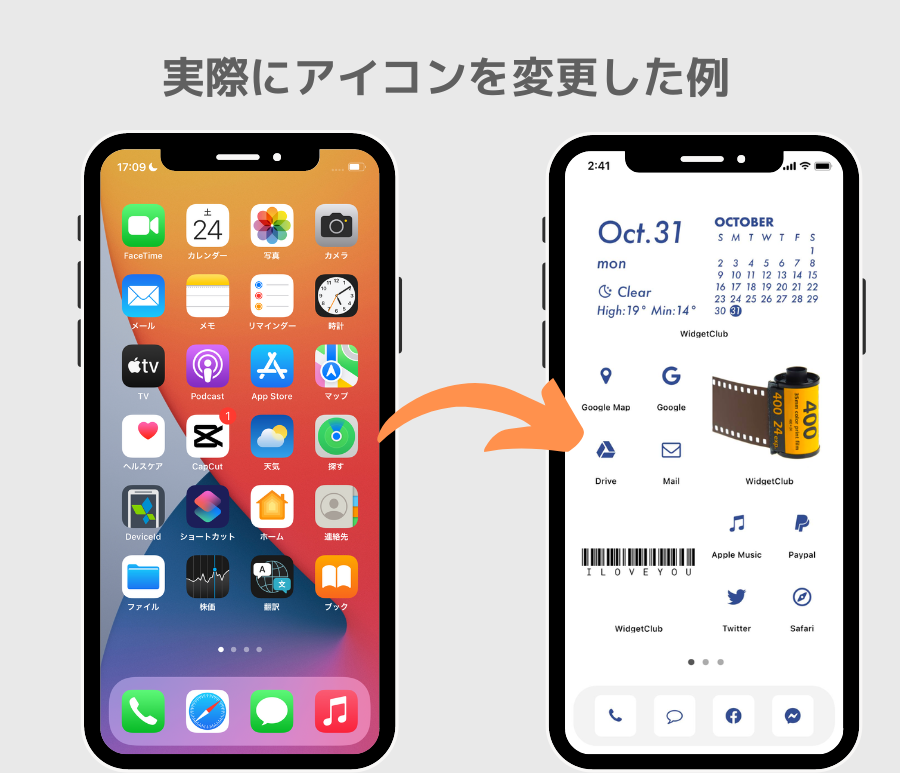
アイコンを好きな画像に変える方法は、利用しているサービスやプラットフォームによって異なります。一般的な方法としては、以下の手順が挙げられます。
- 設定画面にアクセスする: 多くのサービスでは、プロフィールやアカウント設定画面からアイコンを変更できます。設定画面へのアクセス方法はサービスによって異なるため、ヘルプページなどを参照してください。
- 画像を選択する: 設定画面で、アイコンを変更するオプションを選択し、お好みの画像を選択してください。画像の形式やサイズに制限がある場合があるので、事前に確認が必要です。
- 画像をアップロードする: 画像を選択したら、アップロードボタンをクリックして画像をサーバーにアップロードします。
- 変更を保存する: 画像のアップロードが完了したら、変更を保存するボタンをクリックして、新しいアイコンを反映させます。
アイコンを変更できるサービス・プラットフォーム
アイコンを変更できるサービスやプラットフォームは数多く存在します。たとえば、以下のようなサービスが挙げられます。
- ソーシャルメディア: Facebook、Twitter、Instagram、LINEなど、多くのソーシャルメディアプラットフォームでは、プロフィール画像を好きな画像に変更できます。
- メッセージアプリ: WhatsApp、Telegram、Discordなど、メッセージアプリでも、プロフィール画像を変更することができます。画像を変更することで、個性を表現したり、友達やグループメンバーと識別しやすくなります。
- オンラインゲーム: オンラインゲームでは、キャラクターの見た目や装備を変更することができます。ゲームによっては、アイコンを変更できる場合もあります。キャラクターの個性を表現したり、ゲーム内で他のプレイヤーと差別化するために、アイコンを変更することもできます。
- ブログ・ウェブサイト: ブログやウェブサイトの運営者であれば、プロフィール画像やロゴ画像を変更することができます。ウェブサイトのデザインやテーマに合わせて、適切な画像を選択することが重要です。
- メールアドレス: 一部のメールサービスでは、メールアカウントのアイコンを変更することができます。自分だけのオリジナルアイコンを設定することで、メールアカウントをより個性的にすることができます。
アイコンの選び方
アイコンは、ユーザーの第一印象を大きく左右する重要な要素です。そのため、アイコンを選ぶ際には、以下の点を考慮することが重要です。
- 目的: アイコンの目的は何か?プロフィール画像として使用する場合、ブランドロゴとして使用する場合など、目的に合った画像を選ぶ必要があります。たとえば、プロフィール画像として使用する場合は、自分の顔写真や好きなキャラクターの画像など、自分が好きな画像を選択するのが良いでしょう。
- 対象ユーザー: アイコンを見るのはどんな人か?ターゲットユーザー層に合わせた画像を選ぶ必要があります。たとえば、子供向けサービスのアイコンであれば、子供受けするような可愛らしい画像を選ぶのが良いでしょう。
- デザイン: アイコンのデザインはシンプルで分かりやすいものか?アイコンは小さく表示されることが多いので、複雑なデザインだと分かりにくくなってしまいます。シンプルで分かりやすいデザインの画像を選ぶようにしましょう。
- 画像サイズ: アイコンの推奨サイズや画像形式は?サービスによって、アイコンの推奨サイズや画像形式が異なる場合があるので、事前に確認しておく必要があります。適切なサイズや形式の画像を使用することで、アイコンが綺麗に表示されます。
- 著作権: 画像の著作権は大丈夫か?著作権フリーの画像を使用するか、著作権者の許可を得て使用してください。著作権侵害は法律違反となり、罰せられる可能性があります。
アイコンを変更する際の注意点
アイコンを変更する際には、以下の点に注意する必要があります。
- プライバシー: アイコンに使用する画像がプライバシーに配慮したものか?個人情報やプライベートな情報を含む画像を使用するのは控えましょう。特に、ソーシャルメディアなど、不特定多数の人が閲覧できるサービスで使用する場合は注意が必要です。
- セキュリティ: アイコンに使用する画像が安全なものか?ウイルスやマルウェアが含まれている可能性のある画像を使用するのは危険です。信頼できるソースから画像を入手するようにしましょう。
- ガイドライン: サービスの利用規約やガイドラインを確認する。サービスによって、アイコンの使用に関するガイドラインが定められている場合があります。ガイドラインに違反する画像を使用すると、アカウントが停止される可能性があるので注意が必要です。
アイコン変更のメリット
アイコンを変更することで、以下のメリットがあります。
- 個性を表現する: 自分の好きな画像やキャラクターなど、個性的なアイコンを設定することで、自分を表現することができます。
- 視覚的にアピールする: 印象的なアイコンを設定することで、視覚的にアピールすることができます。特に、ソーシャルメディアなど、多くのユーザーが利用するサービスでは、アイコンが重要な役割を果たします。
- ブランドイメージを強化する: 企業やブランドのロゴなど、適切なアイコンを設定することで、ブランドイメージを強化することができます。
- ユーザーとのコミュニケーションを円滑にする: アイコンを変更することで、ユーザーとのコミュニケーションを円滑にすることができます。たとえば、プロフィール画像に自分の顔写真を設定することで、ユーザーとの距離を縮めることができます。
アプリアイコンの簡単な変え方は?
アプリアイコンの変更方法は、使用しているデバイスやアプリによって異なります。一般的には、次の手順で変更できます。
- アプリを長押しします。
- アプリが揺れ始めたら、アイコンの左上にある「X」ボタンを押します。
- 「アイコンを変更」を選択します。
- お好みのアイコンを選択して、「完了」を押します。
ホーム画面から直接変更
一部のデバイスでは、ホーム画面から直接アプリアイコンを変更することができます。
- アプリを長押しします。
- 「アイコンを変更」を選択します。
- お好みのアイコンを選択して、「完了」を押します。
アプリ設定から変更
アプリの設定からアイコンを変更できる場合もあります。
- アプリの設定を開きます。
- 「アイコン」または「外観」などの設定項目を探します。
- お好みのアイコンを選択して、「保存」を押します。
カスタムアイコンアプリ
アプリのアイコンをカスタマイズする専用アプリを使用することもできます。
- カスタムアイコンアプリをダウンロードします。
- アプリを起動して、アイコンを変更するアプリを選択します。
- お好みのアイコンを選択して、変更を適用します。
アイコンをテーマで統一
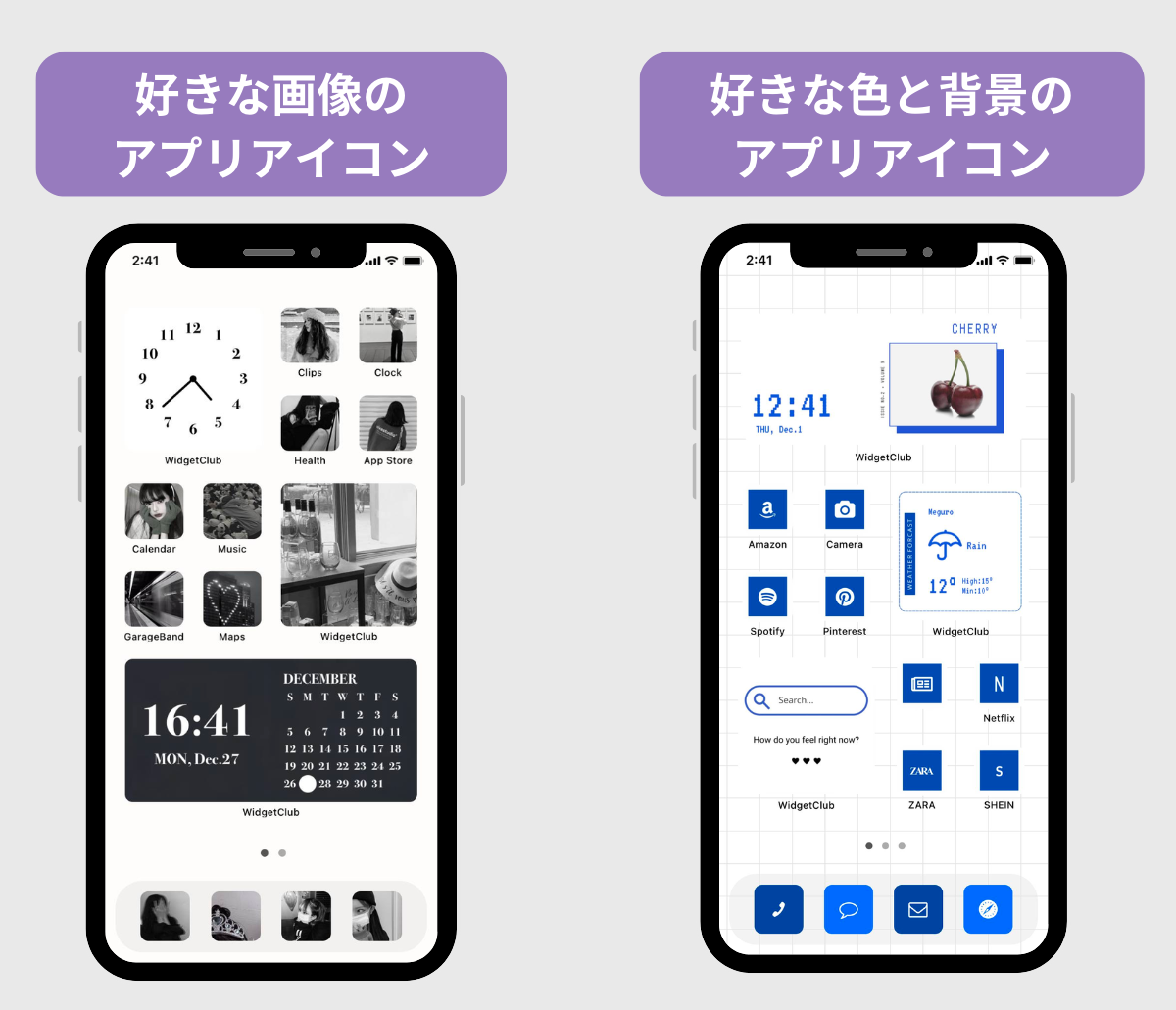
複数のアプリのアイコンを同じテーマで統一することで、ホーム画面の見た目をより洗練させることができます。
- 統一したいテーマのアイコンを探します。
- カスタムアイコンアプリを使用するか、同じテーマのアイコンパックをダウンロードします。
- アプリのアイコンをテーマに合わせたアイコンに変更します。
iPhoneのホーム画面にアイコンを作成するには?
iPhoneのホーム画面にアイコンを作成するには、以下の手順に従います。
1. ホーム画面で空いているスペースを長押しします。
2. アイコンが揺れ始め、左上に「+」ボタンが表示されます。
3. 「+」ボタンをタップします。
4. 作成したいアイコンの種類を選びます。
5. アイコンの配置場所を選び、画面に配置します。
ホーム画面にアプリのアイコンを追加する
iPhoneのホーム画面にアプリのアイコンを追加するには、以下の手順に従います。
1. ホーム画面で空いているスペースを長押しします。
2. アイコンが揺れ始め、左上に「+」ボタンが表示されます。
3. 「+」ボタンをタップします。
4. 「アプリ」タブを選択します。
5. 追加したいアプリを選択します。
6. 「追加」ボタンをタップします。
7. アイコンがホーム画面に追加されます。
ホーム画面にウェブサイトのアイコンを追加する
iPhoneのホーム画面にウェブサイトのアイコンを追加するには、以下の手順に従います。
1. Safariでウェブサイトを開きます。
2. 画面下部の共有ボタンをタップします。
3. 「ホーム画面に追加」をタップします。
4. アイコンの名前を入力します。
5. 「追加」ボタンをタップします。
6. アイコンがホーム画面に追加されます。
ホーム画面にショートカットのアイコンを追加する
iPhoneのホーム画面にショートカットのアイコンを追加するには、以下の手順に従います。
1. 「ショートカット」アプリを開きます。
2. 作成済みのショートカットを選択します。
3. 画面下部の共有ボタンをタップします。
4. 「ホーム画面に追加」をタップします。
5. アイコンの名前を入力します。
6. 「追加」ボタンをタップします。
7. アイコンがホーム画面に追加されます。
ホーム画面にフォルダを作成する
iPhoneのホーム画面にフォルダを作成するには、以下の手順に従います。
1. ホーム画面でアプリのアイコンを長押しします。
2. アイコンが揺れ始めます。
3. 移動させたいアプリを別のアプリに重ねます。
4. アプリがフォルダにまとめられます。
5. フォルダの名前を変更したい場合は、フォルダの名前をタップして編集します。
6. フォルダを閉じたい場合は、フォルダの外をタップします。
よくある質問
iPhoneのアイコンを変える方法は?
iPhoneのアイコンを変える方法は、残念ながら、標準では提供されていません。iOSのシステム設計上、アプリのアイコンを直接変更することはできません。しかし、サードパーティ製のアプリやウィジェットを使って、ホーム画面の見た目をカスタマイズすることは可能です。
アイコンをカスタマイズできるアプリはありますか?
はい、いくつかあります。例えば、ショートカットアプリを使って、アプリへのショートカットを作成し、そのショートカットに独自のアイコンを割り当てることができます。また、Widgetsmithなどのウィジェットアプリを使用すると、さまざまなデザインのウィジェットを作成し、ホーム画面に配置することができます。これらのアプリは、iPhoneのアイコンを直接変更することはできませんが、ホーム画面に独自のアイコンやデザインを追加することで、視覚的にカスタマイズすることができます。
ホーム画面にフォルダを作成してアイコンを整理できますか?
はい、できます。フォルダを作成することで、複数のアプリをまとめて整理することができます。フォルダに名前を付けたり、フォルダのアイコンを変更したりすることもできます。これにより、ホーム画面をより整理し、見やすくすることができます。
アイコンの色を変更することはできますか?
残念ながら、アプリのアイコンの色を直接変更することはできません。しかし、「アイコンテーマ」という機能を使って、アプリのアイコンの色を統一することができます。この機能を使用すると、ホーム画面のアイコンをすべて同じ色にすることができます。ただし、この機能は、特定のiOSバージョン以降のみに対応している可能性があります。