イオンお買物アプリを再インストールする手順
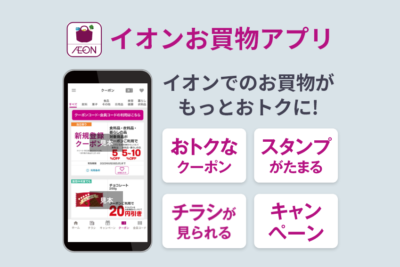
イオンお買物アプリが何らかの原因で削除されてしまい、再インストールしたい場合のために、手順をまとめました。本記事では、最新のiOSとAndroidの各手順を分かりやすく解説します。
イオンお買物アプリの再インストール手順
1. アプリをアンインストールする
- スマートフォンまたはタブレットのホーム画面から、イオンお買物アプリのアイコンを見つけます。
- アイコンを長押しします。
- 表示されるメニューから「アンインストール」または「削除」を選択します。
- 確認メッセージが表示される場合は、指示に従ってアンインストールを完了します。
2. アプリストアからアプリを再インストールする
- スマートフォンまたはタブレットのアプリストアを開きます。(例:Google Play ストア、App Store)
- アプリストアの検索バーに「イオンお買物アプリ」と入力して検索します。
- 検索結果から「イオンお買物アプリ」を見つけ、タップします。
- アプリの詳細画面で「インストール」または「入手」をタップします。
- アプリのダウンロードとインストールが完了するまで待ちます。
3. アプリを起動してログインする
- ホーム画面にイオンお買物アプリのアイコンが表示されるので、タップしてアプリを起動します。
- アプリが起動したら、アカウントにログインします。
- ログイン情報(メールアドレスとパスワード)を入力して「ログイン」ボタンをタップします。
4. アプリの設定を確認する
- アプリを起動後、設定画面を開いて、必要な設定を行います。
- 通知設定、プッシュ通知、位置情報設定などを確認し、必要に応じて変更します。
5. アプリの利用を開始する
- アプリの設定が完了したら、イオンお買物アプリを利用できます。
- 商品検索、クーポン取得、注文、ポイント確認などの機能を利用して、快適にお買い物をお楽しみください。

イオンお買物アプリのアップデートのやり方は?

イオンお買物アプリのアップデート方法
イオンお買物アプリのアップデート方法は、ご利用のスマートフォンやタブレットの機種によって異なります。一般的な方法をご紹介します。
- App StoreまたはGoogle Playストアを開きます。
- 画面上部の検索バーに「イオンお買物アプリ」と入力し、検索します。
- 検索結果から「イオンお買物アプリ」を見つけ、アプリのページを開きます。
- アプリのページで「アップデート」または「更新」ボタンが表示されている場合は、タップしてアップデートを開始します。
- アップデートが完了したら、アプリを再起動して最新バージョンをご利用ください。
アプリが自動更新されない場合
アプリが自動更新されない場合、以下の手順で手動でアップデートしてください。
台湾語を簡単に翻訳できるアプリ- App StoreまたはGoogle Playストアを開きます。
- 画面右上のプロフィールアイコンをタップします。
- 「アップデート」または「更新」をタップします。
- アップデート可能なアプリの一覧が表示されますので、「イオンお買物アプリ」を探してタップします。
- 「アップデート」または「更新」ボタンをタップしてアップデートを開始します。
アップデートの必要性
イオンお買物アプリを最新バージョンにアップデートすることで、以下のメリットがあります。
- 新機能の利用: 最新バージョンでは、新しい機能やサービスが追加される場合があります。
- セキュリティの強化: 最新バージョンでは、セキュリティ上の脆弱性が修正される場合があります。
- 安定性の向上: 最新バージョンでは、アプリの安定性が向上し、動作がスムーズになる場合があります。
アップデートできない場合
アップデートできない場合は、以下の原因が考えられます。
- インターネット接続が不安定: インターネット接続が不安定な場合は、アップデートが正常に完了しない場合があります。安定したWi-Fi環境でアップデートを試してください。
- ストレージ容量不足: デバイスのストレージ容量が不足している場合、アップデートができない場合があります。不要なアプリやデータを削除して、ストレージ容量を確保してください。
- アプリのバージョンが古すぎる: アプリのバージョンが古すぎる場合、アップデートができない場合があります。この場合は、アプリを再インストールする必要がある場合があります。
アップデートに関するよくある質問
イオンお買物アプリのアップデートに関するよくある質問と回答をご紹介します。
- アップデートに費用はかかりますか?: イオンお買物アプリのアップデートは無料です。
- アップデート中にアプリは使えますか?: アップデート中はアプリは使用できません。アップデートが完了したら、アプリを再起動してご利用ください。
- アップデート後にデータは消えますか?: アップデートによってデータが消えることはありません。
イオンお買物アプリの引継ぎ方法は?
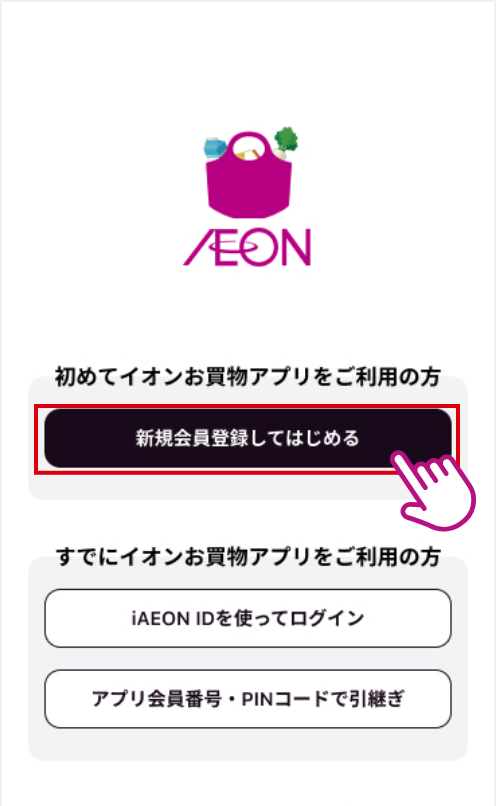
イオンお買物アプリの引継ぎ方法
イオンお買物アプリの引継ぎ方法は、以下の手順で行います。
- 新しいスマートフォンにイオンお買物アプリをインストールします。
- アプリを起動し、ログイン画面で「アカウントをお持ちですか?」をタップします。
- 以前のアカウントのメールアドレスとパスワードを入力してログインします。
- アカウントの引き継ぎが完了すると、以前のアカウントに登録された情報が新しいスマートフォンに引き継がれます。
アカウントを引き継ぐ際の注意点
アカウントを引き継ぐ際には、以下の点にご注意ください。
- 以前のスマートフォンでイオンお買物アプリをアンインストールしないでください。
- 新しいスマートフォンと以前のスマートフォンの両方でインターネットに接続されていることを確認してください。
- アカウントを引き継ぐ際に、以前のアカウントのパスワードを覚えておく必要があります。
アカウントを引き継げない場合
アカウントを引き継げない場合は、以下の手順で対処してください。
- イオンお客様相談室に電話またはメールでご連絡ください。
- アカウントの引き継ぎに関するサポートを受けることができます。
引き継ぎ可能な情報
イオンお買物アプリのアカウントを引き継ぐと、以下の情報が引き継がれます。
無料でピンボケ補正ができるアプリ- 登録情報(氏名、住所、電話番号、メールアドレスなど)
- お気に入り商品
- 購入履歴
- クーポン
- ポイント
引き継げない情報
イオンお買物アプリのアカウントを引き継いでも、以下の情報は引き継がれません。
- パスワード
- 支払い情報
- アプリの設定
イオンウォレットのアプリを消したらどうなる?
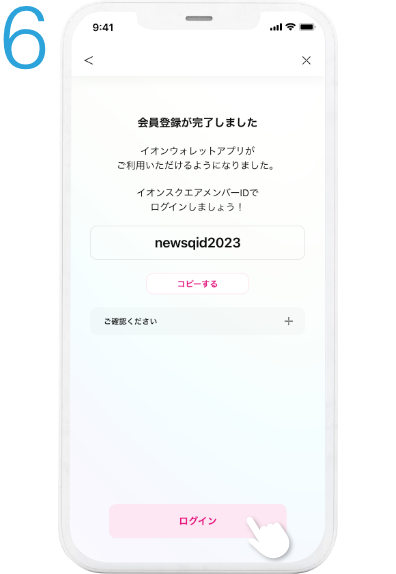
イオンウォレットアプリを削除したらどうなる?
イオンウォレットアプリを削除すると、以下のようになります。
- アプリからイオンウォレットの利用ができなくなります。 アプリを削除すると、アプリからイオンウォレットにアクセスできなくなり、残高の確認、チャージ、支払いや送金などの機能は使用できなくなります。
- イオンウォレットのアカウント自体は削除されません。 アプリを削除しても、イオンウォレットのアカウントは残ります。アカウントにログインして、残高や取引履歴を確認することができます。
- イオンウォレットのサービスを利用するには、再度アプリをインストールする必要があります。 アプリを削除した後、イオンウォレットのサービスを利用するには、再度アプリをインストールする必要があります。インストール後、アカウントにログインして、サービスを利用することができます。
- アプリを削除する前に、必要な情報をバックアップしておきましょう。 アプリを削除する前に、残高や取引履歴など、必要な情報をバックアップしておきましょう。アプリを削除してしまうと、これらの情報はアプリからアクセスできなくなります。
- アプリを削除する前に、イオンウォレットのサービスに関するお問い合わせは、イオンのお客様相談センターまでお問い合わせください。 アプリを削除する前に、イオンウォレットのサービスに関する質問や不安がある場合は、イオンのお客様相談センターまでお問い合わせください。
イオンウォレットアプリを削除してもアカウントは残るのか?
イオンウォレットアプリを削除しても、アカウントは削除されません。アカウントはイオンウォレットのサーバー上に保存されているため、アプリを削除しても、アカウントは残ります。アカウントにログインして、残高や取引履歴を確認することができます。
心霊スポットを探せるアプリイオンウォレットアプリを削除しても、イオンウォレットのサービスは利用できるのか?
イオンウォレットアプリを削除しても、イオンウォレットのサービスは利用できます。ただし、アプリを削除すると、アプリからイオンウォレットにアクセスできなくなるため、残高の確認、チャージ、支払いや送金などの機能は使用できなくなります。イオンウォレットのサービスを利用するには、再度アプリをインストールする必要があります。
イオンウォレットアプリを削除する前に、注意すべきことは?
イオンウォレットアプリを削除する前に、以下の点に注意する必要があります。
- 必要な情報をバックアップしておく。 アプリを削除する前に、残高や取引履歴など、必要な情報をバックアップしておきましょう。アプリを削除してしまうと、これらの情報はアプリからアクセスできなくなります。
- イオンウォレットのサービスに関するお問い合わせは、イオンのお客様相談センターまでお問い合わせください。 アプリを削除する前に、イオンウォレットのサービスに関する質問や不安がある場合は、イオンのお客様相談センターまでお問い合わせください。
イオンウォレットアプリを削除した後、再度アプリをインストールする方法
イオンウォレットアプリを削除した後、再度アプリをインストールする方法は以下のとおりです。
- Google Play ストアまたはApp Storeで「イオンウォレット」を検索します。
- イオンウォレットアプリをダウンロードしてインストールします。
- アプリを起動して、アカウントにログインします。
イオンお買物アプリを削除したいのですが?
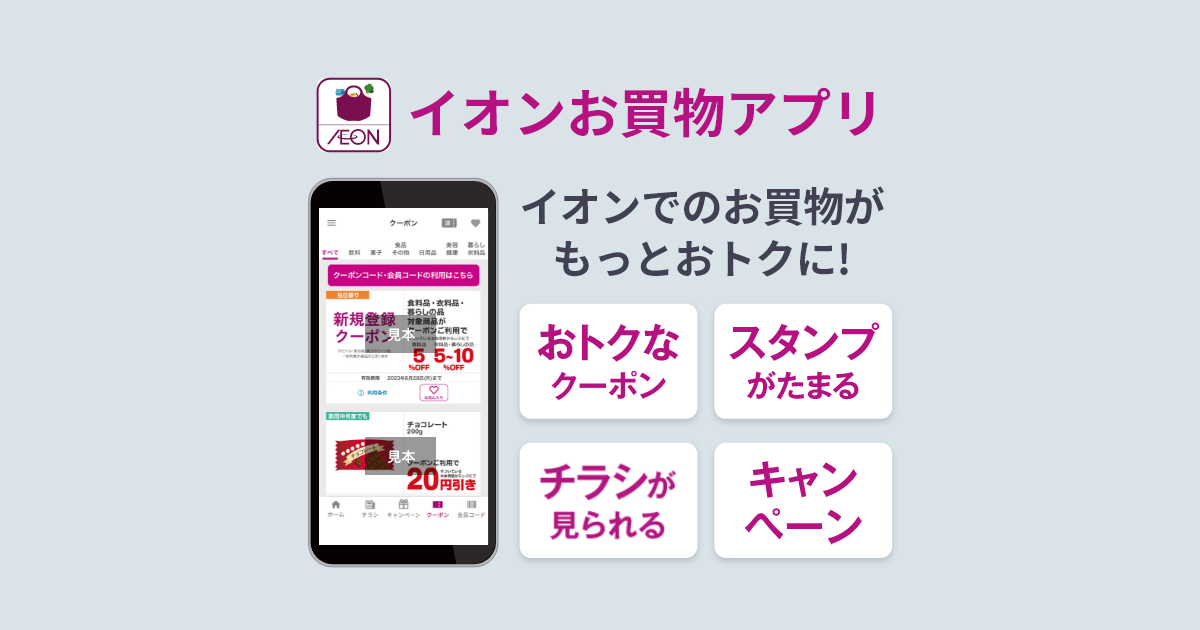
イオンお買物アプリの削除方法
イオンお買物アプリを削除するには、以下の手順に従ってください。
- スマートフォンまたはタブレットのホーム画面から、イオンお買物アプリのアイコンを見つけます。
- アプリのアイコンを長押しします。
- アプリのアイコンが揺れ始めたら、アプリのアイコンの左上にある「×」マークをタップします。
- 「削除」をタップして、アプリを削除します。
アプリのデータ削除
イオンお買物アプリを削除すると、アプリに保存されているデータもすべて削除されます。アプリのデータには、以下のものが含まれます。
- ログイン情報
- 購入履歴
- お気に入り商品
- クーポン
アプリを再インストールする
イオンお買物アプリを削除した後に、再度アプリを使用したい場合は、アプリストアから再インストールできます。
- App StoreまたはGoogle Playを開きます。
- 「イオンお買物アプリ」を検索します。
- 「インストール」をタップして、アプリを再インストールします。
アプリのデータ復元
イオンお買物アプリを再インストールすると、以前のデータは復元されません。以前のデータを復元したい場合は、イオンのウェブサイトにアクセスして、アカウントにログインする必要があります。
- イオンのウェブサイトにアクセスします。
- アカウントにログインします。
- 「購入履歴」または「お気に入り」などのページから、以前のデータを確認できます。
アプリの代替手段
イオンお買物アプリの代わりに、イオンのウェブサイトを使用することもできます。イオンのウェブサイトでは、アプリと同じ機能を利用できます。
- イオンのウェブサイトにアクセスします。
- 商品検索、クーポン利用、購入履歴確認などの機能を利用できます。
詳細情報
イオンお買物アプリを再インストールする手順について教えてください。
イオンお買物アプリを再インストールするには、以下の手順に従ってください。
- まず、お使いのスマートフォンからイオンお買物アプリをアンインストールします。
- 次に、App StoreまたはGoogle Playを開きます。
- 検索バーに「イオンお買物アプリ」と入力して検索します。
- 検索結果からイオンお買物アプリを見つけ、「インストール」をタップします。
- インストールが完了したら、イオンお買物アプリを起動してご利用いただけます。
再インストールすると、過去の購入履歴やクーポンはどうなりますか?
アプリを再インストールしても、過去の購入履歴やクーポンは保持されます。ただし、アプリのデータは端末に保存されているため、端末を初期化したり、アプリのデータを削除したりした場合には、過去の購入履歴やクーポンは消えてしまう可能性があります。アプリを再インストールする前に、大切なデータはバックアップを取っておくことをおすすめします。
再インストールしても、アカウント情報は引き継がれますか?
はい、アカウント情報は引き継がれます。アプリを再インストールした後、以前と同じアカウントでログインすることができます。ログインできない場合は、パスワードを忘れた場合の対応をご確認ください。
再インストール後にアプリが正常に動作しない場合はどうすればいいですか?
アプリが正常に動作しない場合は、以下の手順を試してみてください。
- 端末を再起動してみてください。
- アプリのキャッシュをクリアしてみてください。
- アプリのアップデートを確認してみてください。
- それでも改善しない場合は、イオンのお客様センターにご連絡ください。