Androidアプリが落ちる原因を特定する方法
Androidアプリが突然落ちる、あるいは予期せぬ挙動をするといった問題に悩まされることは少なくありません。アプリのクラッシュにはさまざまな要因が考えられますが、その原因を特定することが問題解決の第一歩です。この記事では、Androidアプリが落ちる原因を特定するためのトラブルシューティングの手順をご紹介します。
Androidアプリがクラッシュする原因を特定する方法
1. ログファイルを確認する
Androidアプリがクラッシュすると、デバイスにエラーログが記録されます。このログファイルには、アプリのクラッシュ原因に関する貴重な情報が含まれています。ログファイルを確認することで、問題の特定に役立ちます。
ログファイルは、通常、デバイスの「設定」 > 「アプリと通知」 > 「詳細を表示」 > 「[アプリ名]」 > 「ストレージとキャッシュ」 > 「ログ」 のパスで見つけることができます。
ログファイルの内容は、エラーメッセージ、スタックトレース、クラッシュが発生したときのアプリの状態など、クラッシュ原因を特定するのに役立つ情報が含まれています。
2. デバッグモードを使用する
Android Studioなどの開発ツールで、アプリをデバッグモードで実行できます。デバッグモードでは、アプリの実行中の状態をステップごとに確認したり、変数の値を確認したりすることができます。
eふれんず九州の最新情報 デバッグモードを使用することで、アプリのコードをステップ実行し、クラッシュが発生した場所を正確に特定することができます。
また、変数の値を確認することで、クラッシュの原因となるコード部分を特定することができます。
3. アプリのメモリ使用量を確認する
アプリが大量のメモリを使用している場合、クラッシュが発生する可能性があります。メモリ使用量を確認することで、アプリがメモリ不足でクラッシュしているかどうかを判断できます。
メモリ使用量は、Android StudioのメモリプロファイラやAndroid Device Monitorなどのツールで確認することができます。
アプリのメモリ使用量が許容範囲を超えている場合は、メモリリークや効率の悪いメモリ管理が原因となっている可能性があります。
4. アプリの権限を確認する
アプリが適切な権限を持っていない場合、クラッシュが発生する可能性があります。必要な権限を確認することで、アプリが正常に動作するかどうかを判断できます。
Androidアプリが落ちる原因と対策 アプリが必要な権限を持っていることを確認してください。
特に、ファイルアクセス、ネットワークアクセス、カメラアクセスなどの権限は、アプリが正常に動作するために重要です。
5. アプリのアップデートを確認する
アプリの古いバージョンは、バグやセキュリティホールが含まれている可能性があります。最新バージョンにアップデートすることで、クラッシュを防ぐことができます。
アプリを常に最新バージョンに更新することをお勧めします。
アップデートは、Google Playストアから確認することができます。
特定のアプリだけが落ちる原因は?
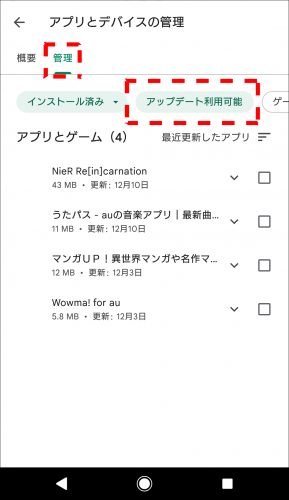
特定のアプリだけが落ちる原因は、アプリそのもの、デバイス、または環境設定など、さまざまな要因が考えられます。
アプリ固有の問題
- アプリのバグ: アプリのコードにエラーが含まれている場合、特定の状況下でクラッシュが発生する可能性があります。 最新バージョンへのアップデートが提供されている場合は、更新してみてください。
- 互換性の問題: アプリがデバイスのオペレーティングシステムや他のアプリと互換性がない場合があります。 デバイスのオペレーティングシステムを最新バージョンに更新するか、アプリの開発者に問い合わせて互換性の問題を解決する必要があります。
- 不足している権限: アプリが正常に動作するために必要な権限が与えられていない場合、クラッシュする可能性があります。 デバイスの設定でアプリに必要な権限を確認してください。
- データの破損: アプリのデータファイルが破損している場合、クラッシュが発生する可能性があります。 アプリを再インストールするか、データをバックアップしてから復元することを試してください。
- メモリ不足: アプリが十分なメモリを割り当てられていない場合、クラッシュする可能性があります。 デバイスのメモリを解放するか、バックグラウンドで実行されている他のアプリを終了してください。
デバイスの問題
- ストレージ容量不足: デバイスのストレージ容量が不足している場合、アプリが正常に動作できず、クラッシュする可能性があります。 不要なファイルやアプリを削除して、ストレージ容量を確保してください。
- メモリ不足: デバイスのメモリが不足している場合、アプリが正常に動作できず、クラッシュする可能性があります。 バックグラウンドで実行されているアプリを終了して、メモリを解放してください。
- ハードウェアの故障: デバイスのハードウェアに問題がある場合、アプリがクラッシュする可能性があります。 デバイスを修理するか、新しいデバイスに交換する必要があります。
- 過熱: デバイスが過熱している場合、アプリがクラッシュする可能性があります。 デバイスを冷却し、しばらくしてからアプリを再起動してください。
環境設定の問題
- ネットワーク接続不良: アプリがインターネットに接続する必要がある場合、ネットワーク接続が不安定であるとクラッシュする可能性があります。 ネットワーク接続を確認してください。
- バッテリー残量不足: デバイスのバッテリー残量が不足している場合、アプリがクラッシュする可能性があります。 デバイスを充電してください。
- セキュリティソフトウェア: デバイスにインストールされているセキュリティソフトウェアがアプリと干渉している可能性があります。 セキュリティソフトウェアの設定を確認してください。
他のアプリの影響
- 他のアプリとの競合: 他のアプリが特定のアプリの動作に干渉している可能性があります。 他のアプリを一時的に無効にして、問題が解決されるかどうかを確認してください。
アプリが頻繁にクラッシュする原因は何ですか?
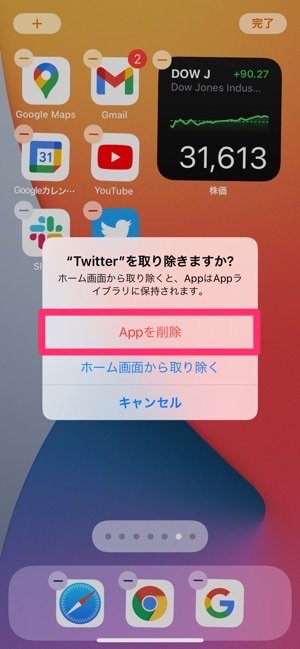
アプリが頻繁にクラッシュする原因は様々です。以下に一般的な原因とその対策をまとめます。
アプリがすぐに落ちる時の解決策アプリのコードのバグ
アプリのコードにバグがある場合、アプリが正常に動作せず、クラッシュする可能性があります。
コードの記述ミス: 変数の型が間違っていたり、条件文が正しく記述されていないなど、コードに誤りが含まれていると、予期せぬ動作やエラーが発生し、クラッシュにつながる可能性があります。
メモリリーク: プログラムが使用するメモリを適切に解放せず、メモリ不足が発生すると、アプリがクラッシュする可能性があります。
競合状態: 複数のスレッドが同時に同じデータにアクセスしようとした場合、データが破損し、クラッシュが発生する可能性があります。
デバイスのハードウェアの問題
デバイスのハードウェアに問題がある場合、アプリがクラッシュする可能性があります。
メモリ不足: デバイスのメモリが不足している場合、アプリが正常に動作できず、クラッシュする可能性があります。
ストレージ不足: デバイスのストレージが不足している場合、アプリがデータを保存できず、クラッシュする可能性があります。
バッテリー不足: デバイスのバッテリー残量が不足している場合、アプリが正常に動作できず、クラッシュする可能性があります。
オペレーティングシステムの不具合
オペレーティングシステムに不具合がある場合、アプリがクラッシュする可能性があります。
OSのバグ: OSにバグがあると、アプリが正常に動作できず、クラッシュする可能性があります。
OSのバージョン: アプリが古いOSバージョンに対応していない場合、クラッシュする可能性があります。
OSのアップデート: 最新のOSアップデートがアプリと互換性がない場合、クラッシュする可能性があります。
外部要因
外部要因によって、アプリがクラッシュする可能性があります。
ネットワーク接続不良: ネットワーク接続が不安定な場合、アプリがサーバーと通信できず、クラッシュする可能性があります。
他のアプリとの干渉: 他のアプリがアプリの動作に干渉している可能性があります。
デバイスの過熱: デバイスが過熱している場合、アプリが正常に動作できず、クラッシュする可能性があります。
アプリのアップデート
アプリのアップデートが原因で、クラッシュが発生することがあります。
アップデートのバグ: アップデートにバグが含まれている場合、アプリがクラッシュする可能性があります。
互換性の問題: アップデートによって、アプリがデバイスのハードウェアやOSと互換性がなくなる場合があります。
データの破損: アップデートによって、アプリのデータが破損する可能性があります。
Androidでアプリが落ちる時の対処法は?
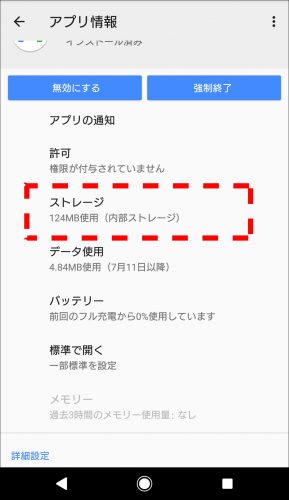
Androidアプリが落ちる原因と対処法
Androidアプリが落ちる原因は様々で、アプリ自体のバグ、デバイスのメモリ不足、OSのバージョンの不適合、データの破損などが考えられます。アプリが落ちたときは、まず落ち着いて以下の対処法を試してみてください。
アプリの再起動
アプリが落ちたときは、まずアプリを再起動してみましょう。多くの場合、これで問題が解決します。
- アプリを強制終了します。
- 数秒待ってから、アプリを再度起動します。
デバイスの再起動
アプリの再起動で解決しない場合は、デバイスの再起動を試してみましょう。再起動することで、デバイスのメモリが解放され、アプリが正常に動作するようになる場合があります。
- 電源ボタンを長押しします。
- 「再起動」または「再起動」を選択して、デバイスを再起動します。
アプリのアップデート
アプリが古いバージョンだと、バグや不具合が発生することがあります。最新バージョンにアップデートすることで、問題が解決する可能性があります。
- Google Playストアを開きます。
- 「マイアプリ&ゲーム」をタップします。
- アップデートが必要なアプリをタップして、「更新」をタップします。
キャッシュデータのクリア
アプリが正常に動作するために必要な一時的なデータが、キャッシュデータです。キャッシュデータが破損している場合、アプリが落ちる原因となることがあります。キャッシュデータをクリアすることで、問題が解決する可能性があります。
- デバイスの設定を開きます。
- 「アプリと通知」または「アプリ」をタップします。
- 問題が発生しているアプリを選択します。
- 「ストレージとキャッシュ」または「ストレージ」をタップします。
- 「キャッシュをクリア」をタップします。
アプリのアンインストールと再インストール
上記の対処法を試しても問題が解決しない場合は、アプリをアンインストールして再インストールしてみましょう。これにより、アプリのデータが完全に削除され、新しい状態でインストールされるため、問題が解決する可能性があります。
- デバイスの設定を開きます。
- 「アプリと通知」または「アプリ」をタップします。
- 問題が発生しているアプリを選択します。
- 「アンインストール」をタップします。
- Google Playストアでアプリを検索して、再インストールします。
アンドロイドのアプリが停止を繰り返す原因は?
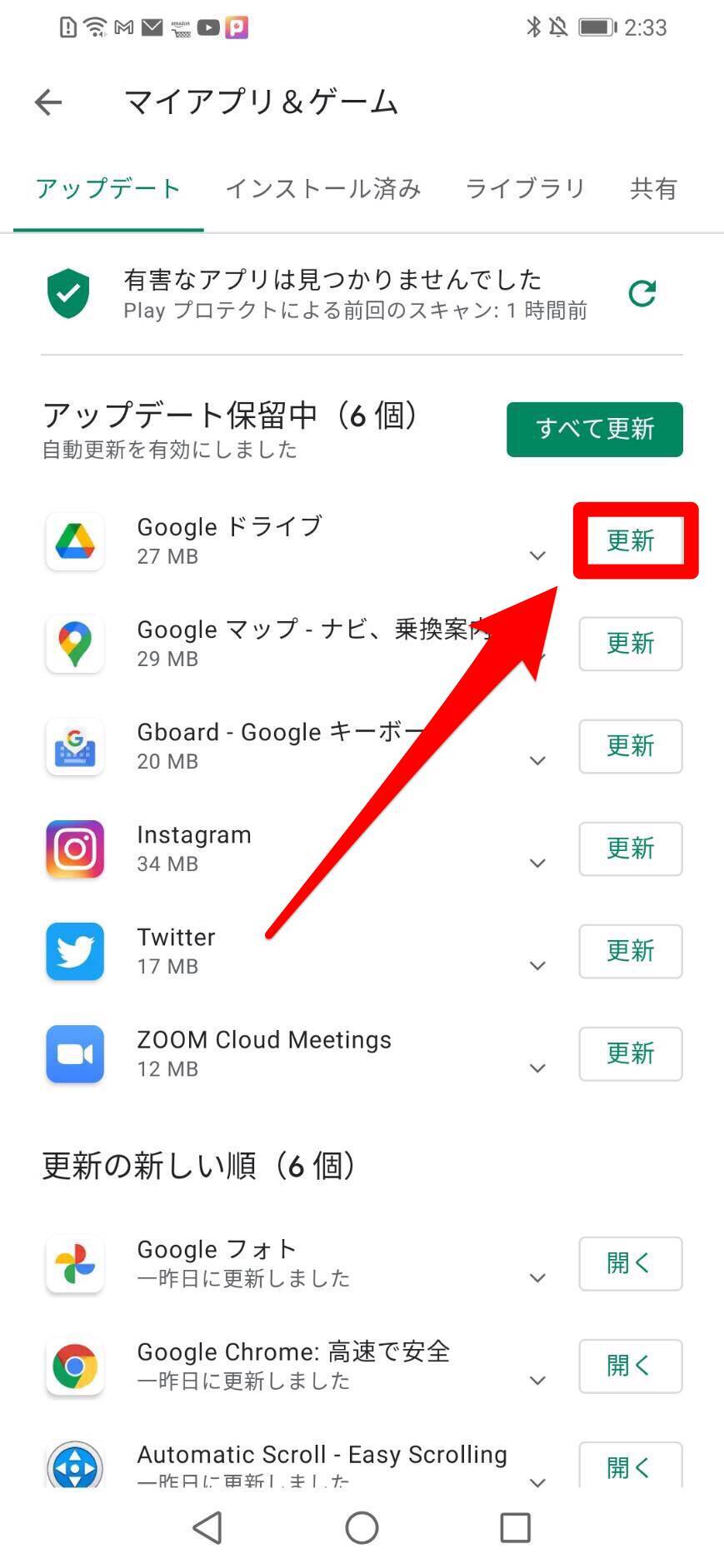
アンドロイドアプリが繰り返し停止する原因
アンドロイドアプリが繰り返し停止する原因は、アプリ自体、デバイス、またはその両方に問題がある可能性があります。アプリが繰り返し停止する理由はたくさんあります。以下の原因を調べて、問題を解決してみましょう。
アプリの不具合
アプリが繰り返し停止する最も一般的な原因の1つは、アプリ自体に不具合があることです。アプリ開発者がバグを修正するまでは、アプリは不安定な動作をする可能性があります。
- アプリのアップデートが最新バージョンかどうかを確認する。最新バージョンでは、バグ修正が含まれている可能性があります。
- アプリをアンインストールして、再インストールしてみる。
- 別のアプリを試してみる。同じ問題が発生する場合は、デバイス側の問題の可能性があります。
デバイスのメモリ不足
デバイスのメモリが不足している場合、アプリが正常に動作できず、繰り返し停止することがあります。デバイスのメモリ不足は、多くのアプリが同時に開いている場合や、デバイスのストレージ容量が不足している場合に発生する可能性があります。
- バックグラウンドで実行されているアプリを閉じる。
- デバイスのストレージ容量を確認し、不要なファイルを削除する。
- SDカードを使用している場合は、SDカードの空き容量を確認する。
デバイスのソフトウェアの不具合
デバイスのオペレーティングシステムに不具合がある場合、アプリが不安定に動作することがあります。ソフトウェアの不具合は、デバイスのアップデートによって発生することがあります。
- デバイスのオペレーティングシステムが最新バージョンかどうかを確認する。
- デバイスを工場出荷時の状態にリセットしてみる。
- デバイスのメーカーに問い合わせて、ソフトウェアの不具合の解決策を確認する。
デバイスのハードウェアの故障
デバイスのハードウェアに故障がある場合、アプリが繰り返し停止することがあります。ハードウェアの故障は、デバイスの落下や衝撃によって発生する可能性があります。
- デバイスのハードウェアに損傷がないか確認する。
- デバイスのメーカーに問い合わせて、修理の必要があるかどうかを確認する。
その他の原因
上記以外にも、様々な原因が考えられます。アプリの権限が不足している、デバイスのバッテリー残量が不足している、ネットワーク接続が不安定など、様々な原因が考えられます。
詳細情報
Androidアプリが落ちる原因を特定するにはどうすればよいですか?
Androidアプリが頻繁にクラッシュする場合は、原因を特定して解決することが重要です。クラッシュの原因を特定するためにできることはたくさんあります。まず、アプリのログを確認してみましょう。ログには、クラッシュが発生したときの詳細な情報が含まれています。ログを確認するには、Androidデバイスの「設定」アプリを開き、「開発者向けオプション」を選択し、「ログキャット」をタップします。ログキャットには、アプリがクラッシュしたときに発生したエラーが表示されます。このエラーメッセージは、クラッシュの原因を特定するのに役立ちます。
次に、アプリのバージョンを確認してみましょう。アプリの古いバージョンでは、バグや互換性の問題が発生することがあります。最新のバージョンにアップデートすることで、クラッシュが解決される場合があります。アプリのアップデートは、Google Playストアから確認できます。
さらに、デバイスのメモリを確認することも重要です。メモリ不足は、アプリのクラッシュを引き起こす可能性があります。メモリ使用量を削減するには、不要なアプリを閉じて、デバイスの再起動を試すことができます。
最後に、アプリの権限を確認してみましょう。アプリが正常に動作するために必要な権限が不足している場合、クラッシュが発生する可能性があります。アプリの権限は、アプリの設定で確認できます。アプリが適切な権限を持っていることを確認してください。
Androidアプリが落ちる原因は、アプリのバグだけですか?
Androidアプリが落ちる原因は、アプリのバグだけでなく、さまざまな要因が考えられます。
アプリのバグ:アプリのコードにエラーが含まれている場合、クラッシュが発生する可能性があります。
デバイスのメモリ不足:デバイスのメモリ容量が不足すると、アプリが正常に動作できず、クラッシュする可能性があります。
デバイスのソフトウェアの不具合:Android OSのバージョンが古い、またはバグが含まれている場合、アプリがクラッシュする可能性があります。
デバイスのハードウェアの故障:デバイスのメモリやCPUなど、ハードウェアに故障が発生している場合、アプリがクラッシュする可能性があります。
外部要因:ネットワーク接続が不安定、バッテリー残量が低い、デバイスの温度が高いなどの外部要因によって、アプリがクラッシュする可能性があります。
Androidアプリのクラッシュログをどのように確認すればよいですか?
Androidアプリのクラッシュログは、アプリ開発者にとって非常に重要な情報です。クラッシュログには、アプリがクラッシュした時の詳細な情報が含まれており、クラッシュの原因を特定するのに役立ちます。
クラッシュログを確認するには、以下の手順に従います。
1. Android Studioを起動し、プロジェクトを開きます。
2. 「Run」メニューから「Debug」を選択します。
3. アプリがクラッシュすると、Android Studioの「Logcat」ウィンドウにクラッシュログが表示されます。
4. クラッシュログには、アプリの名前、クラッシュが発生した日時、クラッシュの原因となったエラーメッセージなどが表示されます。
クラッシュログの詳細な内容を理解するには、Android開発に関する知識が必要となります。クラッシュログの内容を分析することで、アプリのバグを特定し、修正することができます。
Androidアプリが落ちるのを防ぐために、事前にできることはありますか?
Androidアプリが落ちるのを防ぐために、事前にできることはいくつかあります。
アプリを最新バージョンにアップデートする:古いバージョンのアプリは、バグや互換性の問題が発生する可能性があります。最新のバージョンにアップデートすることで、クラッシュを回避できる場合があります。
デバイスのメモリを解放する:メモリ不足は、アプリのクラッシュを引き起こす可能性があります。不要なアプリを閉じて、デバイスの再起動を試すことで、メモリを解放することができます。
デバイスのソフトウェアを最新バージョンにアップデートする:Android OSのバージョンが古い場合、アプリが正常に動作しない可能性があります。最新のバージョンにアップデートすることで、アプリの安定性を向上させることができます。
アプリの権限を確認する:アプリが正常に動作するために必要な権限が不足している場合、クラッシュが発生する可能性があります。アプリの権限を確認し、必要な権限が設定されていることを確認してください。
デバイスのハードウェアの状態を確認する:デバイスのメモリやCPUなど、ハードウェアに故障が発生している場合、アプリがクラッシュする可能性があります。デバイスのハードウェアの状態を確認し、必要であれば修理を行うようにしましょう。