ドライブの中身を消さずにパーテーション拡張・移動できるフリーソフト Gparted
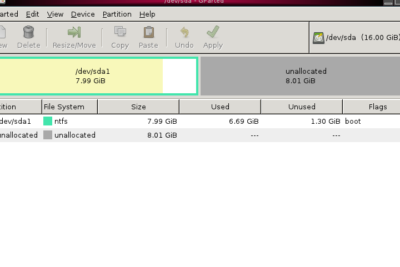
ハードディスクのパーテーションを拡張や移動する必要がある场面は多いです。そんな時、ドライブの中身を消さずにパーテーションを自由に管理することができるフリーソフト「Gparted」があります。Gpartedはさまざまなパーテーション形式をサポートし、ユーザーフレンドリーなインターフェースを備えています。パーテーションの改ざんや移動を行うためには、通常はドライブの中身を消す必要がありますが、Gpartedを使用することで Such a hassle can be avoided. 本稿では、Gpartedの使い方やその可能性について紹介します。

パーテーションを自由に操作できるGpartedの便利な使い方
Gpartedは、ドライブの中身を消さずにパーテーション拡張や移動ができるフリーソフトウェアです。这からは、Gpartedの使い方や便利な機能について紹介していきます。
ドライブの中身を消さずにパーテーション拡張
Gpartedでは、ドライブの中身を消さずにパーテーション拡張することができます。这により、大容量のドライブをいくつかに分割することができます。また、新しいパーテーションを作成することもできます。ただし、パーテーション拡張を行う際には、注意事項があります。データの損失を避けるため、バックアップを事前に行うことをお勧めします。
パーテーションの移動と名前の変更
Gpartedでは、パーテーションの移動や名前の変更も行うことができます。パーテーションの移動を行うことで、ドライブのレイアウトを変更することができます。また、パーテーションの名前を変更することで、わかりやすい名前を設定することができます。
ソニー、Catalyst Browseの最新版をリリース。XAVC HS(HEVC)の手振れ補正に対応Gpartedのインストール方法
Gpartedは、Linux系OSに標準搭載されているソフトウェアです。また、WindowsやMac OSでもインストールすることができます。Linux系OSの場合は、パッケージマネージャーを使用してインストールすることができます。WindowsやMac OSの場合は、exeファイルをダウンロードしてインストールすることができます。
Gpartedの使用上の注意点
Gpartedを使用する際には、注意事項があります。まず、パーテーション操作を行う際には、データの損失を避けるため、バックアップを事前に行うことをお勧めします。また、Gpartedの操作には、一定の時間がかかるため、パソコンを繋ぎっぱなしにしないようにしましょう。
Gpartedの機能比較
| 機能 | Gparted | 別のパーテーションツール |
|---|---|---|
| パーテーション拡張 | ○ | × |
| パーテーションの移動 | ○ | × |
| パーテーションの名前の変更 | ○ | × |
| フリー | ○ | × |
上記の表では、Gpartedと別のパーテーションツールの機能比較を行っています。Gpartedは、パーテーション拡張や移動、名前の変更が可能です。また、フリーのソフトウェアであるため、誰でも使用することができます。
拡張パーティションを移動するにはどうすればいいですか?
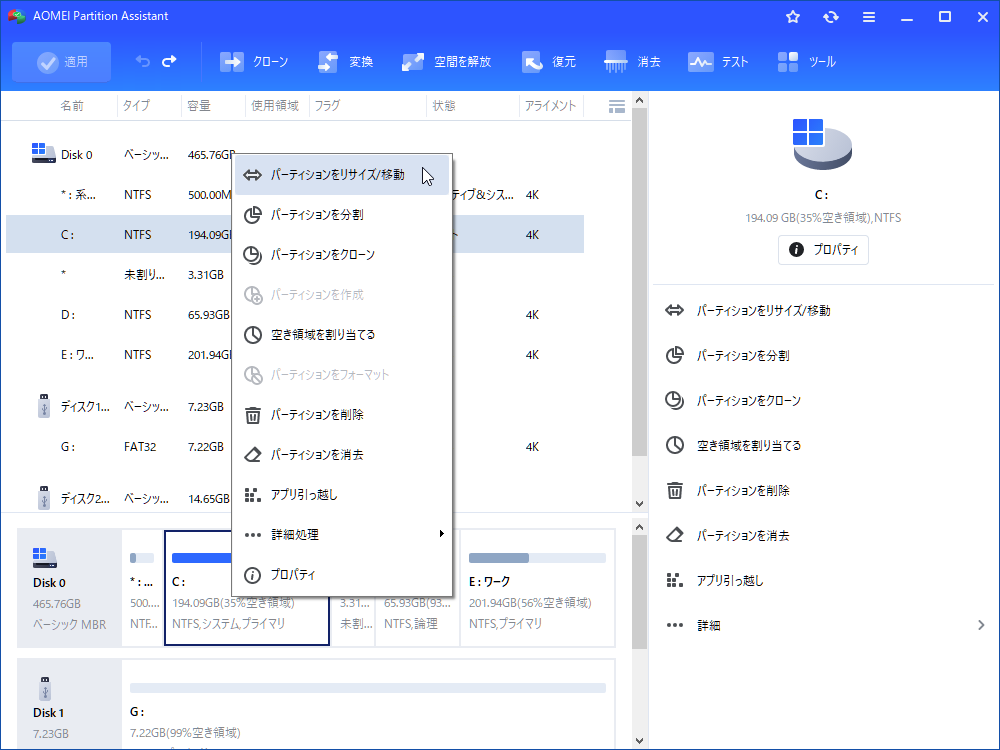
前提条件
拡張パーティションを移動するためには、以下の前提条件を満たす必要があります。
- 実際のデータがないことを確認
- 移動先のハードウェアが互換性があることを確認
- 備え付けられたOSがインストールされておらず、また、データの損失もない状態であること
移動手順
拡張パーティションを移動するためには、以下の手順を踏みます。
- 移动元のハードウェアをシャットダウン
- 移動先のハードウェアに拡張パーティションを取り付け
- BIOSを更新し、拡張パーティションを認識させる
注意点
拡張パーティションを移動する際には、以下の点に注意する必要があります。
- 移動先のハードウェアの互換性を確かめる
- データのバックアップを取る
- 移動後、OSの再インストールが必要になる場合がある
GPartedの起動方法は?

GPartedの起動方法は、コンピューターにインストールされているOSやハードウェアの設定によって異なります。
LiveCDやUSBブートでの起動
LiveCDやUSBブートを使用してGPartedを起動する方法があります。具体的には、以下の手順で起動できます。
- LiveCDやUSBブートを作成し、コンピューターに挿入します。
- コンピューターのブートオプションを変更し、LiveCDやUSBブートを優先的に起動させるように設定します。
- GPartedが起動したら、ディスクのパーティションを編集することができます。
インストールされたOS上での起動
GPartedをインストールされたOS上で起動する方法もあります。具体的には、以下の手順で起動できます。
- apt-getやyumなどのパッケージマネージャーを使用してGPartedをインストールします。
- GPartedをインストールしたら、ターミナルやコマンドプロンプトでgpartedと入力して起動します。
- GPartedのGUIが表示され、ディスクのパーティションを編集することができます。
UEFI Secure Boot環境での起動
UEFI Secure Boot環境では、GPartedの起動方法が若干異なります。具体的には、以下の手順で起動できます。
まるでフィギュアのような超絶ペーパークラフト作品を生み出すサイト「萌紙」- UEFI Secure Bootを無効にするか、ShimというUEFI Secure Bootに対応したブートローダーをインストールします。
- GPartedのLiveCDやUSBブートを使用して、UEFI Secure Boot環境で起動します。
- GPartedが起動したら、ディスクのパーティションを編集することができます。
よくある質問
Gpartedって何那种ソフトウェアですか?
Gpartedは、パーテーションを移動や拡張するためのフリーソフトウェアです。ハードディスクを分割することで、OSのインストールやデータの保存など、多くの用途に利用することができます。Gpartedは、Linuxベースのソフトウェアであり、グラフィカルユーザーインターフェースを備えていますため、使用するには容易です。
Gpartedでどのようなことができますか?
Gpartedでは、パーテーションの移動や拡張、削除や作成など、多くの操作を実現することができます。特に、ドライブの中身を消さずにパーテーションを移動や拡張することができるため、データの安全性を確保することができます。また、Gpartedは、NTFSやFAT、extなどの多くのファイルシステムに対応しています。
Gpartedを使用するにはどのような環境が必要ですか?
Gpartedを使用するには、Linuxをインストールした環境が必要です。ただし、LiveCDやLiveUSBなど、ブート可能なメディアを使用することで、インストール不要でGpartedを使用することができます。また、Gpartedは、32bitや64bitのCPUアーキテクチャーに対応しています。
Gpartedは安全ですか?
Gpartedは、安全性に重点を置いて開発されたソフトウェアです。データの安全性を確保するために、検証機能を備えています。また、Gpartedは、開源ソフトウェアであり、ソースコードが公開されていますため、セキュリティーに関する問題をユーザーがレビューすることができます。
次期Android 4.4は「KitKat」、新Nexus 7が当たるキットカットのキャンペーンも