SwitchBotプラグミニ、一部ロットで故障率が高い問題。交換品を送付対応(スマートプラグ)【追記あり】
SwitchBotプラグミニ、一部ロットで故障率が高い問題が発生している。多くのユーザーがこの問題を経験しており、不満や心配を感じている。この問題は、スマートプラグの信頼性に疑問を呈するものであり、SwitchBotプラグミニの品質管理体制に問題があるのではないかとの疑問を提起している。交換品の送付対応もあり、新しい情報が続々と発表されている。本稿では、この問題の最新状況や対策措置について整理し、ユーザーの皆様に最新情報を提供する。
SwitchBotプラグミニの一部ロットにおける故障率の高さと交換品の送付対応
SwitchBotプラグミニの一部ロットにおいて、ユーザーから報告されているように、故障率が高い問題が存在しています。この問題に対応して、交換品を送付する措置を講じています。
問題の概要
SwitchBotプラグミニの一部ロットにおいて、プラグの故障や電源の異常などの問題が報告されています。これらの問題は、製品の不良品や製造工程の問題によるものと考えられます。
交換品の送付対象
本交換品の送付対象は、故障したSwitchBotプラグミニの一部ロットに限定されます。交換品の送付については、製品のシリアル番号を確認の上、対象者にのみ送付されます。
Anker、モバイルバッテリー機能付きジャンプスターター「Anker Roav ジャンプスターターPro」を発売交換品の送付手順
交換品の送付手順は、以下の通りです。 1. 故障したSwitchBotプラグミニのシリアル番号を確認する 2. SwitchBot公式サイトにアクセスし、交換品の申し込みを行う 3. 申し込み後、交換品が送付される
問題の原因と対策
本問題の原因は、製造工程の問題や部品の不良品によるものと考えられます。SwitchBotは、問題の原因を調査し、対策を講じています。
| 対象ロット | 問題の概要 | 交換品の送付対象 |
|---|---|---|
| 一部ロット | プラグの故障や電源の異常 | 故障したSwitchBotプラグミニの一部ロット |
今後の対応
SwitchBotは、今後の製品の品質向上には力的に対応していきます。品質の向上とユーザーの信頼を守るために、常に努力してまいります。
SwitchBotのミニプラグのリセット方法は?
SwitchBotのミニプラグのリセット方法は、以下の手順を踏みます。
ミニプラグの電源を切りにする
ミニプラグのリセットを行うには、まず電源を切りにする必要があります。切り断すことで、ミニプラグ内の設定がリセットされるため、新しい設定を適用することができます。
ボタンを長押しする
ミニプラグの電源が切れている状態で、ボタンを5秒以上長押しします。これにより、ミニプラグのリセットモードに入り、設定を初期化することができます。
リセット完了の確認
リセットが完了したら、ミニプラグの電源を入れ直し、設定アプリケーションでミニプラグを検出し、新しい設定を適用することができます。
ドコモ、Android 4.4へのバージョンアップ対象9機種を正式発表- ミニプラグの電源が入り、LEDライトが点灯します。
- 設定アプリケーションでミニプラグを検出します。
- 新しい設定を適用し、ミニプラグを再度使用できます。
プラグミニの初期化方法は?
プラグミニの初期化方法は、以下の手順を踏みます。
プラグミニのインストール
プラグミニを初めて使用する場合、まずはインストールを行う必要があります。Pythonをインストールしていることが前提条件です。インストールした後、プラグミニのコマンドラインツールを使用して、プロジェクトを初期化することができます。以下は、インストールの手順です。
- プラグミニのインストール コマンドを実行する
- コマンドラインツールを使用して、プロジェクトを初期化する
- プラグミニの設定ファイルを作成する
プラグミニの設定
プラグミニを初期化したら、設定を行う必要があります。settings.pyファイルには、プラグミニの設定が記述されています。このファイルを編集することで、プラグミニの動作を変更することができます。以下は、設定の手順です。
【楽天モバイル】Rakuten Linkに無料ビデオ通話機能が追加- settings.pyファイルを開く
- 必要な設定を記述する
- 保存する
プラグミニの実行
プラグミニを設定したら、実行することができます。runコマンドを使用して、プラグミニを起動することができます。これで、プラグミニが動作し始めます。以下は、実行の手順です。
- runコマンドを実行する
- プラグミニが動作し始める
- 使用する
スイッチボットのプラグの初期化方法は?
スイッチボットのプラグの初期化方法は、以下の手順で行います。
プラグの初期化の目的
プラグの初期化は、スイッチボットのプラグを初めて使用する場合や、プラグの設定をリセットする場合に行います。設定のリセットによって、プラグの機能を正常に動作させることができます。
【豚足ピース】Android,iPhoneでバルカンサリュート🖖を入力する方法【長寿と繁栄を】プラグの初期化の手順
プラグの初期化の手順は、以下の通りです。
- スイッチボットのプラグをコンピューターに接続します。
- スイッチボットのソフトウェアを起動し、プラグの初期化メニューにアクセスします。
- 初期化メニューで、プラグの初期化を選択し、指示にしたがって操作します。
- プラグの初期化が完了したら、スイッチボットのソフトウェアを再起動します。
プラグの初期化後の設定
プラグの初期化後は、プラグの設定を再度行います。パスワードの設定やネットワークの設定を行う必要があります。
- プラグのパスワードを設定します。
- プラグのネットワーク設定を行います。
- プラグのその他の設定を行います。
SwitchBotプラグミニの製造番号はどこで確認できますか?
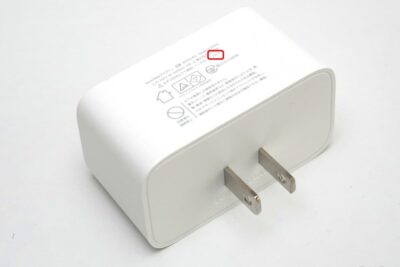
SwitchBotプラグミニの製造番号は、パッケージや製品本体に印刷されています。製造番号は、製品の個別識別番号であり、サポートや保証に関する情報を確認するために使用されます。
製造番号の確認方法
製造番号は、以下の場所で確認できます。
- パッケージの裏面や側面に印刷されているラベルに記載されています。
- 製品本体の底面や背面に刻印されている場合があります。
- SwitchBotの公式サイトやサポートページで、製品の製造番号を確認することができます。
製造番号の利用方法
製造番号は、以下のような場合に使用します。
- サポート 문의時、製造番号を提供することで、サポートチームが迅速に対応できます。
- 保証の対象確認に、製造番号が必要です。
- 製品の個別識別に、製造番号が使用されます。
製造番号の注意事項
製造番号を注意深く保管しておく必要があります。
- 製造番号は、機密情報であり、第三者に提供しないようにしてください。
- 製造番号を誤記や紛失しないように注意しておく必要があります。
- 製造番号は、SwitchBotの公式サイトやサポートページでしか確認できません。
よくある質問
SwitchBotプラグミニの故障率が高い문제はどのように対応していますか。
弊社では、SwitchBotプラグミニの一部ロットで高故障率が報告された問題を受け、緊急対応をしています。既に交換品の準備が整い、お急ぎの方は弊社サポートまでお 연락ください。交換品は、無料で送付致します。
影響を受けるロットはどのようなものですか。
影響を受けるロットは、製造番号がXXXXXXXXXXXXXXX以降のものです。このロットの製品については、 SwitchBotプラグミニの不具合が生じる可能性が高いため、弊社サポートまでお問合せください。
交換品の送付について、どのような手順を踏みますか。
交換品の送付については、弊社サポートまでお問合せください。弊社では、交換品の準備を行い、無料で送付致します。交換品の送付は、1週間以内に行われます。
交換品以外の弊社製品にも影響がありますか。
現在のところ、SwitchBotプラグミニの一部ロットに限り、故障率が高い問題が生じています。他の弊社製品には、影響はありません。しかし、弊社では常に品質向上に取り組んでおり、製品の安全性を重視しています。