【Windows】 画面外に消えたウィンドウを移動・サイズ変更する方法
Windowsのウィンドウが画面外に消えてしまうという経験は誰にでもあります。そんな時、ウィンドウを再び画面内に移動させる方法やサイズを変更する方法を知っているかどうかは大きな違いになります。この記事では、画面外に消えたウィンドウを移動やサイズ変更する方法を紹介します。まずは、Windowsの基本的な動作から始まり、様々なシチュエーションに対応できるテクニックを体系的にまとめていきます。
【Windows】画面外に消えたウィンドウを移動・サイズ変更する方法
【Windows】の画面外に消えたウィンドウを移動 atau サイズ変更する方法はいくつかあります。その中の一つは、キーボードのショートカットキーを使用する方法です。ウィンドウを移動するためには、まずウィンドウをアクティブにする必要があります。そのためには、タスクバーにあるウィンドウのアイコンをクリックするか、ウィンドウを表示するためのショートカットキー「Winキー+ド下来」を押します。次に、ウィンドウを移動するためには「Winキー+左矢印キー」や「Winキー+右矢印キー」を押すことで、ウィンドウを画面の左側や右側に移動することができます。また、サイズ変更するためには「Winキー+上矢印キー」や「Winキー+下矢印キー」を押すことで、ウィンドウのサイズを変更することができます。
【ショートカットキー】ウィンドウを移動・サイズ変更する
ウィンドウを移動・サイズ変更するためには、ショートカットキーを使用する方法があります。その中の一つは、ウィンドウをアクティブにするためのショートカットキー「Winキー+ド下来」です。また、ウィンドウを移動するためには「Winキー+左矢印キー」や「Winキー+右矢印キー」を押すことで、ウィンドウを画面の左側や右側に移動することができます。
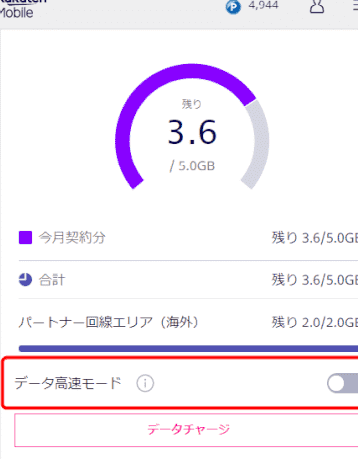
楽天モバイル「UN-LIMIT」のデータ高速モードOFFに規制は無いのか?【マウス】ウィンドウのサイズ変更
ウィンドウのサイズ変更するためには、マウスを使用する方法があります。その中の一つは、ウィンドウのサイズ変更ハンドルをドラッグする方法です。ウィンドウのサイズ変更ハンドルは、ウィンドウのcornersにある小さい四角いアイコンです。このハンドルをドラッグすることで、ウィンドウのサイズを変更することができます。
【タスクバー】ウィンドウの一覧表示
タスクバーにあるウィンドウの一覧表示から、ウィンドウを選択することができます。ウィンドウの一覧表示には、現在アクティブになっているウィンドウが表示されます。その中から、消えたウィンドウを選択することで、ウィンドウを移動・サイズ変更することができます。
【Altキー】ウィンドウを移動
ウィンドウを移動するためには、Altキーを使用する方法があります。その中の一つは、Altキーを押しながらマウスをドラッグする方法です。这により、ウィンドウを移動することができます。
【Ctrlキー】ウィンドウのサイズ変更
ウィンドウのサイズ変更するためには、Ctrlキーを使用する方法があります。その中の一つは、Ctrlキーを押しながらマウスをドラッグする方法です。这により、ウィンドウのサイズを変更することができます。
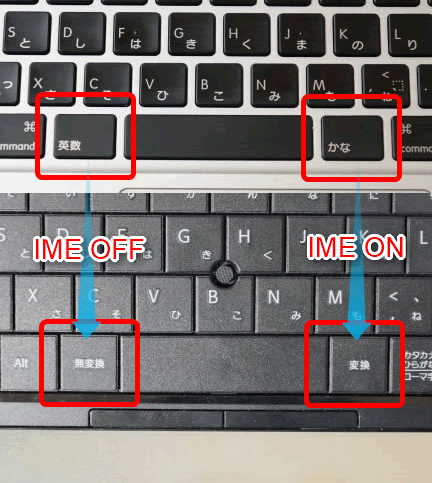
IME2012でIME ON/OFFを変換・無変換キーに割り当てる方法| ショートカットキー | 機能 |
|---|---|
| Winキー+ド下来 | ウィンドウをアクティブにする |
| Winキー+左矢印キー | ウィンドウを左側に移動 |
| Winキー+右矢印キー | ウィンドウを右側に移動 |
| Winキー+上矢印キー | ウィンドウを最大化 |
| Winキー+下矢印キー | ウィンドウを元のサイズに戻す |
Winキーは、Windowsキーのことです。ド下来は、ウィンドウをアクティブにするためのショートカットキーです。左矢印キーは、ウィンドウを左側に移動するためのショートカットキーです。右矢印キーは、ウィンドウを右側に移動するためのショートカットキーです。上矢印キーは、ウィンドウを最大化するためのショートカットキーです。下矢印キーは、ウィンドウを元のサイズに戻すためのショートカットキーです。
画面の外に出たウィンドウを戻すにはどうすればいいですか?
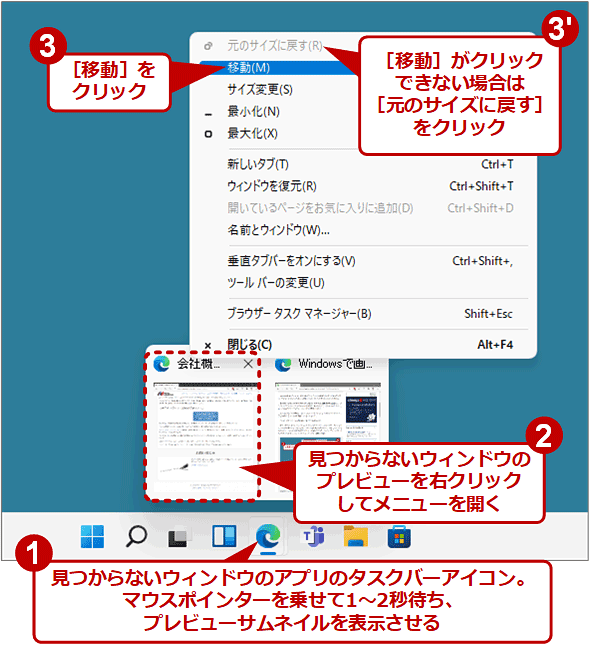
この問題は、ウィンドウが画面の外に出た場合、どのようにして元に戻すのかというものです。以下は、問題の解決方法に関する3つのポイントです。
ウィンドウのサイズを調整する
ウィンドウが画面の外に出た場合、最初に行うべきことは、ウィンドウのサイズを調整することです。マウスでウィンドウの左上隅をドラッグし、画面内に完全に収まるサイズに調整します。ただし、この方法では、ウィンドウの位置が変わることがあるため、注意が必要です。
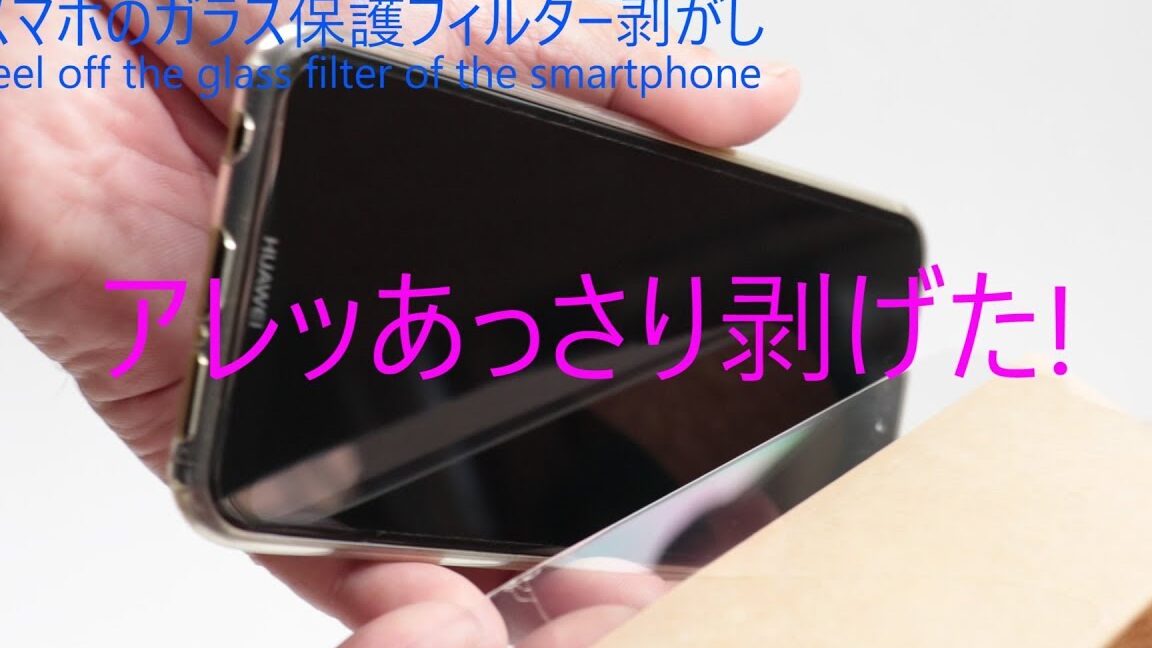
スマホの割れたガラスフィルムをキレイに剥がす方法ウィンドウの位置を移動する
もう一つの方法は、ウィンドウの位置を移動することです。ウィンドウのタイトルバーをクリックし、ドラッグ-and-dropでウィンドウを画面内に移動します。この方法では、ウィンドウのサイズは変わらないため、便利です。
ショートカットキーを使用する
最後の方法は、ショートカットキーを使用することです。Windowsキー+左矢印やWindowsキー+右矢印を押すことで、ウィンドウが画面の左端や右端に_SNAP_します。これにより、ウィンドウを画面内に戻すことができます。
- Windowsキー+左矢印:ウィンドウを画面の左端に_SNAP_
- Windowsキー+右矢印:ウィンドウを画面の右端に_SNAP_
- Windowsキー+上矢印:ウィンドウを画面のトップに_SNAP_
Windowsで画面外のウィンドウのサイズを変更するには?
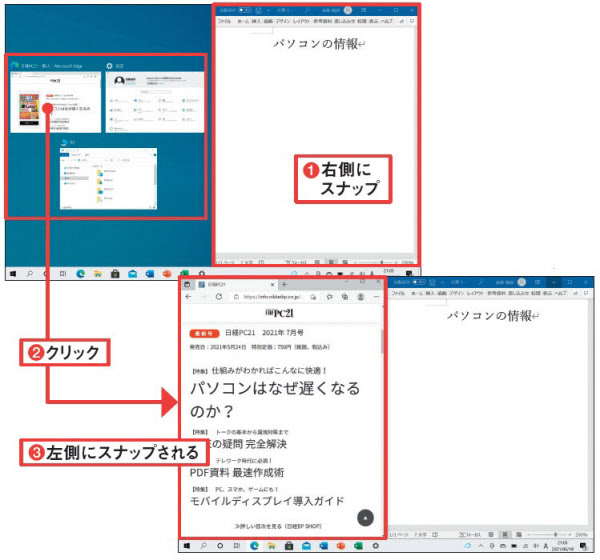
Windowsで画面外のウィンドウのサイズを変更するには、以下の方法があります。
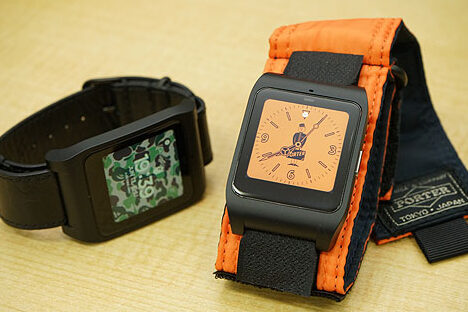
ソニーのAndroid Wear端末「SmartWatch 3」レビュー方法1:マウスを使う
マウスを使用して、画面外のウィンドウのサイズを変更することができます。まず、ウィンドウのタイトルバーをドラッグし、画面外にドラッグします。次に、マウスをウィンドウのサイズ変更ハンドルに移動し、ドラッグすることでサイズを変更することができます。
- ウィンドウのタイトルバーをドラッグ
- 画面外にドラッグ
- サイズ変更ハンドルをドラッグ
方法2:キーボードショートカットを使う
キーボードショートカットを使用して、画面外のウィンドウのサイズを変更することもできます。まず、ウィンドウを選択し、Windowsキー + 左または右矢印を押すことで、ウィンドウを左または右に最大化することができます。次に、Windowsキー + 上矢印を押すことで、ウィンドウを最大化することができます。
- ウィンドウを選択
- Windowsキー + 左または右矢印を押す
- Windowsキー + 上矢印を押す
方法3:Windowsの機能を使う
Windowsの機能を使用して、画面外のウィンドウのサイズを変更することもできます。まず、タスクバーの「ウィンドウのサイズ変更」をクリックします。次に、ウィンドウのサイズ変更ダイアログボックスで、サイズを変更することができます。
- タスクバーの「ウィンドウのサイズ変更」をクリック
- ウィンドウのサイズ変更ダイアログボックスでサイズを変更
Windowsで見えないウィンドウを移動するにはどうすればいいですか?
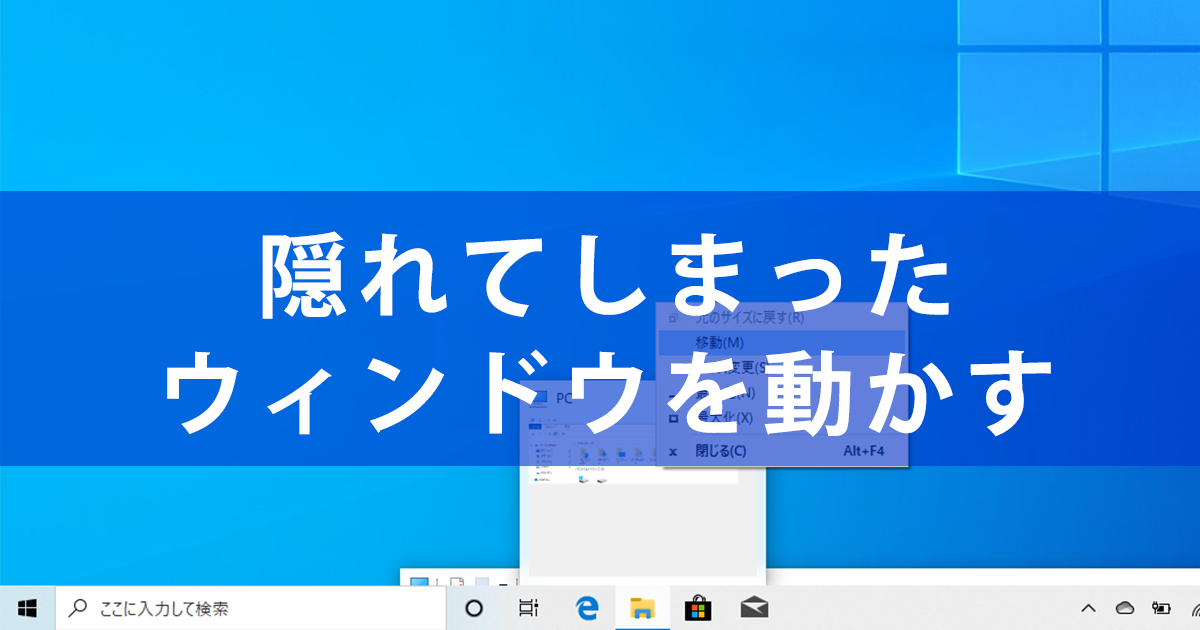
Windowsで見えないウィンドウを移動するには、Altキー+Tabキーを押すことで、見えないウィンドウの一覧が表示されます。この状態で、矢印キーを使用して、移動したいウィンドウを選択することができます。最後に、Enterキーを押すことで、選択されたウィンドウが最前面に表示されます。
方法1:ウィンドウの一覧を表示する
見えないウィンドウを移動するには、まずウィンドウの一覧を表示する必要があります。以下の手順でウィンドウの一覧を表示することができます。
- Altキー+Tabキーを押す
- ウィンドウの一覧が表示される
- 矢印キーを使用して、移動したいウィンドウを選択する
方法2:タスクバーからウィンドウを選択する
タスクバーに表示されているウィンドウを選択することで、見えないウィンドウを移動することができます。以下の手順でタスクバーからウィンドウを選択することができます。
- タスクバーにカーソルを合わせる
- 見えないウィンドウのアイコンをクリックする
- ウィンドウが最前面に表示される
方法3:ショートカットキーを使用する
ショートカットキーを使用することで、見えないウィンドウを移動することができます。以下の手順でショートカットキーを使用することができます。
- Winキー+Tabキーを押す
- ウィンドウの一覧が表示される
- 矢印キーを使用して、移動したいウィンドウを選択する
アプリケーションウィンドウが画面外に出てしまった時の対処方法は?
ウィンドウの復元
アプリケーションウィンドウが画面外に出てしまった場合、まずはウィンドウの復元を試みましょう。Altキーとスペースキーを同時に押し、メニューが表示されることを確認します。その後、移動やサイズ変更を選択し、ウィンドウを画面内に復元させることができます。
画面のサイズ変更
アプリケーションウィンドウが画面外に出てしまった場合、画面のサイズ変更を行うことでウィンドウを復元することができます。デスクトップの右クリックメニューからディスプレイの設定を開き、解像度を変更してみてください。この方法で、ウィンドウが画面内に復元される場合があります。
タスクマネージャーの使用
アプリケーションウィンドウが画面外に出てしまった場合、タスクマネージャーを使用してウィンドウを復元することができます。Ctrl + Shift + Escキーを押し、タスクマネージャーを開きます。その後、ウィンドウタブに移動し、
- ウィンドウのサイズを変更する
- ウィンドウの位置を変更する
- ウィンドウを最小化する
の操作を行うことで、ウィンドウを画面内に復元させることができます。
よくある質問
ウィンドウが画面外に消えた原因は何ですか?
ウィンドウが画面外に消える原因は、設定の問題や操作のミスなどveral原因が考えられます。画面解像度やウィンドウサイズの設定を変更したり、マウスのドラッグでウィンドウを移動したりしたことが原因となっている可能性があります。また、デスクトップの範囲を超えてウィンドウを移動したり、タスクバーにウィンドウが隠れたりしている可能性もあります。
消えたウィンドウを移動する方法はありますか?
消えたウィンドウを移動する方法はいくつかあります。Alt + Tabキーを押すことで、消えたウィンドウを探すことができます。また、タスクバーに表示されるウィンドウのアイコンをクリックすることで、ウィンドウを最初の位置に復元することができます。Win + Left/Rightキーを押すことで、ウィンドウを左や右に移動することもできます。
サイズ変更する方法はありますか?
サイズ変更する方法はいくつかあります。マウスのドラッグでウィンドウのサイズを変更することができます。また、ウィンドウのタイトルバーをクリックして、サイズ変更を選択することで、ウィンドウのサイズを変更することができます。Win + Up/Downキーを押すことで、ウィンドウを最大化や最小化することもできます。
画面外に消えたウィンドウを完全に復元する方法はありますか?
画面外に消えたウィンドウを完全に復元する方法はいくつかあります。デスクトップの範囲を超えてウィンドウを移動した場合は、Win + Left/Rightキーを押すことで、ウィンドウを画面内に復元することができます。また、タスクマネージャーを開いて、消えたウィンドウのプロセスを終了し、再度開くことで、ウィンドウを完全に復元することができます。