IME2012でIME ON/OFFを変換・無変換キーに割り当てる方法
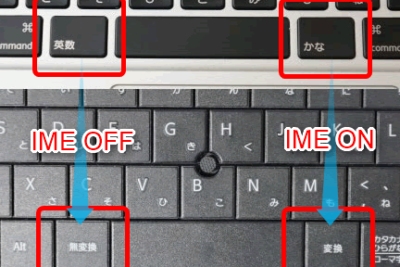
を紹介します。IMEのON/OFF切り替えは、コピー・アンド・ペーストや文字入力の速度を上げるうえで非常に役立つ機能ですが、デフォルトではIMEのON/OFFを切り替えるキーが設定されていません。そんな中、IME ON/OFFを変換・無変換キーに割り当てることで、IMEのON/OFF切り替えをよりスムーズに行うことができます。本稿では、について詳しく解説します。

IME2012でIME ON/OFFを変換・無変換キーに割り当てる方法
IME2012では、IME ON/OFFを変換・無変換キーに割り当てることができます。こちらの方法では、IMEのON/OFFを簡単に切り替えることができます。
前提条件
こちらの方法を実施するためには、IME2012をインストールし、設定を行う必要があります。また、IME2012のバージョンが最新であることを確認しておく必要があります。
IME ON/OFFの割り当て方法
IME ON/OFFを変換・無変換キーに割り当てるためには、以下の手順を踏みます。 1.IME2012を起動し、設定画面を開きます。 2.設定画面で、「キーボード」を選択します。 3.「キーボード」画面で、「IME ON/OFF」の項目を探し、クリックします。 4.「IME ON/OFF」画面で、「変換キー」と「無変換キー」を選択し、割り当てるキーを指定します。 5.設定を保存します。
スマホの割れたガラスフィルムをキレイに剥がす方法| 設定項目 | 説明 |
|---|---|
| IME ON/OFF | IMEのON/OFFを切り替える機能 |
| 変換キー | IMEをONにするキー |
| 無変換キー | IMEをOFFにするキー |
IME ON/OFFの切り替え方法
IME ON/OFFを変換・無変換キーに割り当てた後、IMEのON/OFFを切り替えることができます。切り替え方法は、設定したキーを押すことでIMEのON/OFFを切り替えることができます。
トラブルシューティング
IME ON/OFFを変換・無変換キーに割り当てた後、IMEが正常に動作しない場合、以下の点を確認しておく必要があります。 IME2012のバージョンが最新であるかどうか 設定が正しく保存されているかどうか キーボード設定が正しく行われているかどうか
IME ON/OFFの便利さ
IME ON/OFFを変換・無変換キーに割り当てることで、IMEのON/OFFを簡単に切り替えることができます。これにより、作業効率を高めることができます。
IMEの変換キーの割り当て方は?
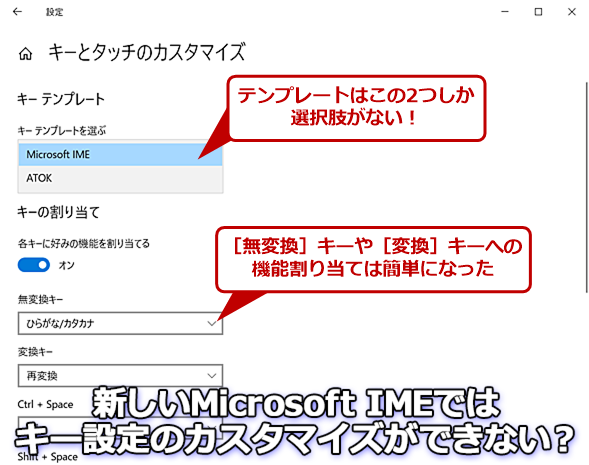
IMEの変換キーの割り当て方は、各OSやソフトウェアの設定によって異なります。基本的には、IMEの設定画面で、変換キーを指定することができます。Windowsの場合、設定画面で「編集」タブの「変換キー」をクリックし、設定することができます。macOSの場合、システム環境設定の「キーボード」タブの「入力ソース」タブで、IMEの設定を行うことができます。
IMEの変換キーの種類
IMEの変換キーには、異なる種類があります。
- スペースキー変換:スペースキーを押すことで、ひらがなをカタカナや漢字に変換する。
- エンターキー変換:エンターキーを押すことで、ひらがなをカタカナや漢字に変換する。
- Ctrlキー変換:Ctrlキーと他のキーを同時に押すことで、ひらがなをカタカナや漢字に変換する。
IMEの変換キーの設定方法
IMEの変換キーの設定方法は、OSやソフトウェアによって異なります。
- Windows:設定画面で、「編集」タブの「変換キー」をクリックし、設定する。
- macOS:システム環境設定の「キーボード」タブの「入力ソース」タブで、IMEの設定を行う。
- Android:設定アプリの「言語と入力」タブで、IMEの設定を行う。
IMEの変換キーの注意点
IMEの変換キーには、注意点があります。
RT-AX3000のWi-Fi 6設定メモ(5GHz帯、PC・スマホ向け)- 誤変換の防止:IMEの変換キーを誤って設定することで、誤変換が生じることがある。
- 他のソフトウェアとの衝突:IMEの変換キーが他のソフトウェアとの衝突を生じることがある。
- 設定の保存:IMEの変換キーの設定を忘れないように、設定を保存することをお勧めする。
無変換キーの割り当てを変更するには?
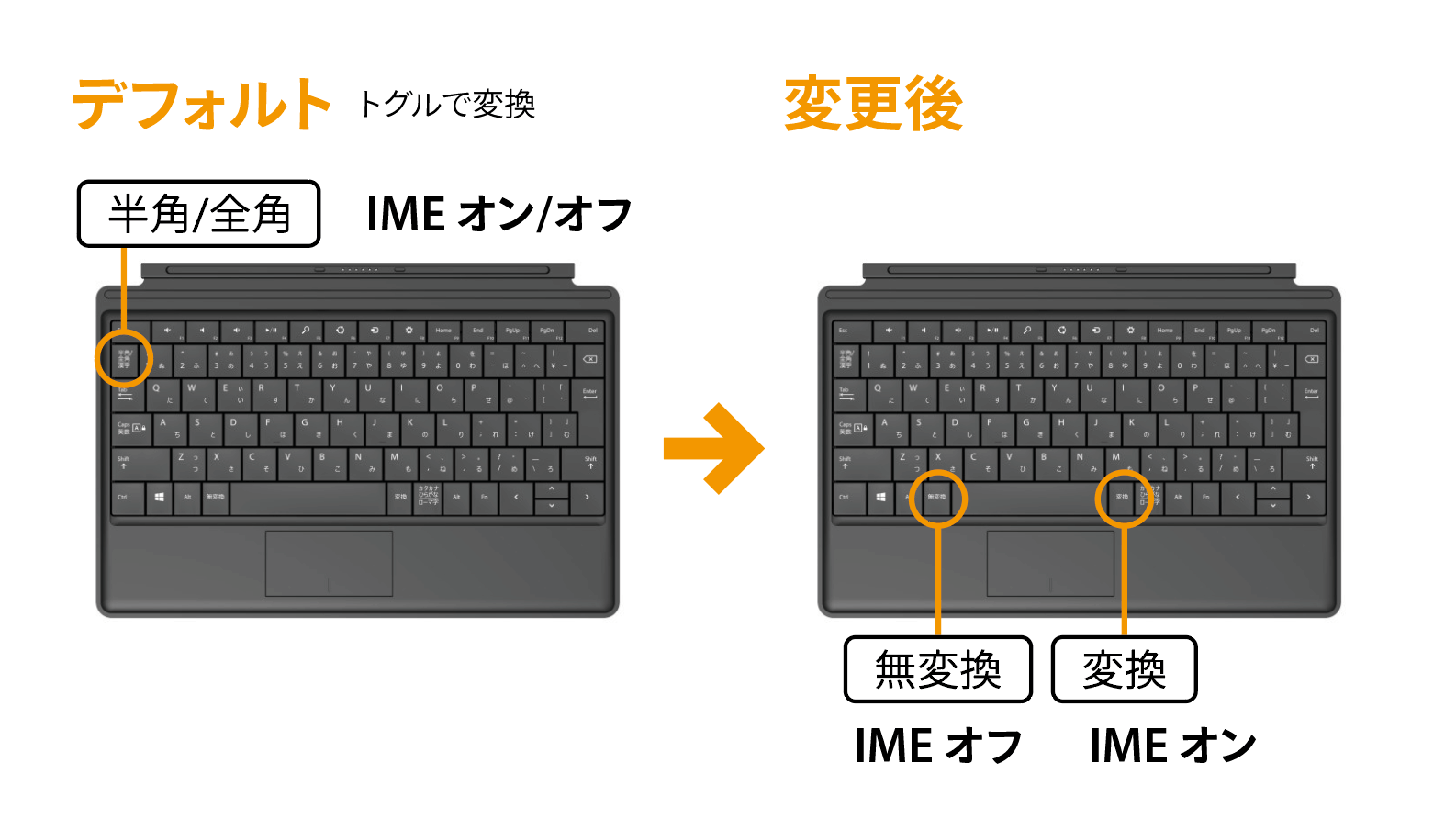
無変換キーの割り当てを変更するには、設定画面のキーボード設定にアクセスして、無変換キーに割り当てるキーを選択する必要があります。無変換キーは、入力モードを切り替えるためのキーであり、多くのユーザーが頻繁に使用します。
設定手順
無変換キーの割り当てを変更するには、以下の手順に従います。
- 設定画面を開き、キーボード設定にアクセスします。
- キーボード設定画面で、無変換キーの設定項目を見つけます。
- 設定項目には、現在の無変換キーの割り当てキーが表示されます。
割り当て可能なキー
無変換キーに割り当て可能なキーは、以下のものがあります。
日本版Zenfone 2へのアップデート配信を確認。通信安定性の改善など- caps lock キー:大文字と小文字を切り替えるキー。
- Shift キー:文字の大小を切り替えるキー。
- Ctrl キー:ショートカットキーとして使用されるキー。
注意点
無変換キーの割り当てを変更する際には、以下の点に注意する必要があります。
- 変更した無変換キーの割り当ては、設定画面を閉じた後すぐには反映されません。
- 無変換キーの割り当てを変更した後は、キーボードの操作感に変化が生じる可能性があります。
- 変更した無変換キーの割り当てを忘れないように、メモしておくことをお勧めします。
キーボードのキーを別のキーに割り当てる方法は?
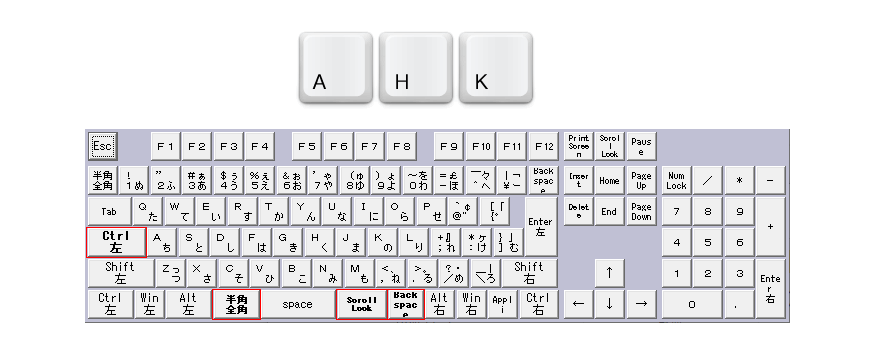
キーボードのキーを別のキーに割り当てる方法は、主に2つの方法があります。ひとつは、ソフトウェアを使用してキーの割り当てを変更する方法、もうひとつは、ハードウェアの設定を変更する方法です。
ソフトウェアを使用したキーの割り当て変更
ソフトウェアを使用してキーの割り当てを変更する方法は、キーボードドライバーや設定ソフトウェアを使用して行うことができます。
デスクトップ版「Rakuten Link」に必要なスマホ側の条件は?(Wi-Fi・Bluetooth・モバイル接続)【楽天リンク】- キーボードドライバーをインストールし、設定ソフトウェアを起動します。
- 設定ソフトウェアでキーの割り当てを変更する設定画面にアクセスします。
- 変更したいキーの割り当てを選択し、希望するキーの割り当てに変更します。
この方法は、便利な方法ですが、ソフトウェアの設定によっては、キーの割り当てが変更できない場合もあります。
ハードウェアの設定変更
ハードウェアの設定を変更する方法は、キーボードのファームウェアを書き換える必要があります。
- キーボードのファームウェアを書き換えるためのソフトウェアをダウンロードします。
- ソフトウェアを使用してキーボードのファームウェアを書き換えます。
- 書き換えたファームウェアに基づいてキーの割り当てを変更します。
この方法は、より高度な設定変更を行うことができますが、ファームウェアの書き換えに失敗するとキーボードが使用不可になるリスクもあります。
キーの割り当て変更の注意点
キーの割り当てを変更する際には、キーボードレイアウトやショートカットキーとの互換性を考慮する必要があります。
- キーボードレイアウトが異なる場合は、キーの割り当て変更によって誤入力が生じる可能性があります。
- ショートカットキーとの互換性を考慮し、キーの割り当て変更を行う必要があります。
- キーの割り当て変更を行う前に、十分にテストを行う必要があります。
無変換キーのIMEをOFFにするには?
無変換キーのIMEをOFFにするには、Windowsの設定を変更する必要があります。具体的には、言語バーの設定で無変換キーの設定を変更することができます。
方法1: 言語バーの設定画面から変更する
無変換キーのIMEをOFFにするには、言語バーの設定画面で設定を変更することができます。次の手順で設定を変更できます。
- タスクバーにある言語バーのアイコンをクリックし、設定を開きます。
- 「キー設定」をクリックし、「無変換キー」のチェックボックスを外します。
- 「OK」をクリックして設定を保存します。
方法2: レジストリーエディターで変更する
レジストリーエディターで無変換キーのIMEをOFFにすることもできます。次の手順で設定を変更できます。
- レジストリーエディターを開き、「HKEY_CURRENT_USERSoftwareMicrosoftIMEJapanese」というキーに移動します。
- 「HotKey」キーに移動し、「ToggleIME」という値を探します。
- その値を「None」に変更します。
方法3: グループポリシーエディターで変更する
組織内で無変換キーのIMEをOFFにする場合は、グループポリシーエディターで設定を変更することができます。次の手順で設定を変更できます。
- グループポリシーエディターを開き、「Administrative Templates」の「System」というカテゴリーに移動します。
- 「IME」というポリシーを探し、「Disable IME toggle key」という設定を有効にします。
- 「OK」をクリックして設定を保存します。
よくある質問
IME2012でIME ON/OFFを変換・無変換キーに割り当てる方法は?
IME2012では、IME ON/OFFを変換・無変換キーに割り当てることができます。設定を開き、「キーボード」タブを選択します。次に、「IME」セクションで、「IME状態切替」という項目を見つけることができます。この項目をクリックし、ショートカットキーとして任意のキーを割り当てることができます。
変換・無変換キーの割り当て方法は?
IME2012で変換・無変換キーに割り当てるには、ショートカットキーとして設定する必要があります。設定を開き、「キーボード」タブを選択します。次に、「IME」セクションで、「IME状態切替」という項目を見つけることができます。この項目をクリックし、ショートカットキーとして任意のキーを割り当てることができます。例えば、「Ctrl + Space」や「F5」などのキーを割り当てることができます。
IME2012のIME ON/OFFを変換・無変換キーに割り当てる理由は?
IME2012のIME ON/OFFを変換・無変換キーに割り当てる理由は、タイプの効率化です。IMEがオンの状態で入力することになる文書や、IMEがオフの状態で入力することになる文書がある場合、頻繁にIMEを切り替える必要があります。しかし、IMEの切り替えを行うために、マウスを使用して設定画面を開く必要があると、時間的負荷がかかります。一方、IME ON/OFFを変換・無変換キーに割り当てることで、ショートカットキーを使用してIMEの切り替えを行うことができます。これにより、タイプの効率化を実現することができます。
IME2012のIME ON/OFFを変換・無変換キーに割り当てる際の注意点は?
IME2012のIME ON/OFFを変換・無変換キーに割り当てる際の注意点は、ショートカットキーが他のアプリケーションと重複しないことを確認する必要があります。重複すると、IMEの切り替え機能が正しく動作しない場合があります。また、IME ON/OFFを変換・無変換キーに割り当てる際には、システムの設定や他のアプリケーションの設定を破損しないように注意する必要があります。