RT-AX3000のWi-Fi 6設定メモ(5GHz帯、PC・スマホ向け)
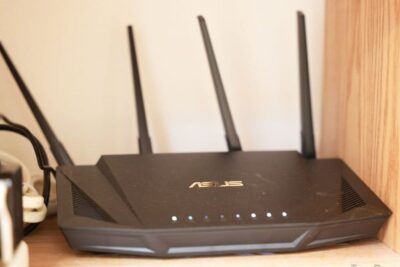
RT-AX3000Wi-Fi 6500MHzPC
RT-AX3000のWi-Fi 6設定メモ(5GHz帯、PC・スマホ向け)
RT-AX3000のWi-Fi 6設定のポイントを整理し、5GHz帯を使用して高速な通信を実現する方法を紹介します。
【前提条件】RT-AX3000の基本設定
RT-AX3000の基本設定を行う必要があります。ルーターに接続し、管理画面にアクセスします。管理者アカウントとパスワードを入力し、ログインします。
【Wi-Fi 6設定】5GHz帯の設定
Wi-Fi 6設定を行うために、無線設定メニューにアクセスします。5GHz帯を選択し、チャンネルとチャンネルbandwidthを設定します。
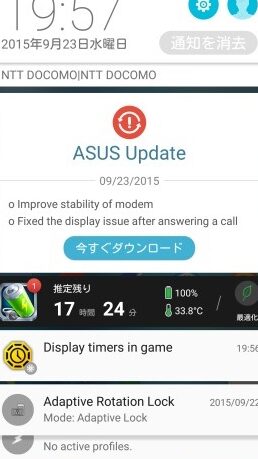
日本版Zenfone 2へのアップデート配信を確認。通信安定性の改善など| 項目 | 設定値 |
|---|---|
| チャンネル | 36 |
| チャンネルbandwidth | 80MHz |
【PC向け設定】Wi-Fi 6対応ドライバーのインストール
PC向けには、Wi-Fi 6に対応したドライバーのインストールが必要です。ドライバーのダウンロードを行い、インストールします。
【スマホ向け設定】Wi-Fi 6対応スマホの設定
スマホ向けには、Wi-Fi 6に対応したスマホを使用する必要があります。スマホのWi-Fi設定で、5GHz帯を選択します。
【確認】Wi-Fi 6設定の確認
Wi-Fi 6設定が正しく反映されたことを確認します。スピードテストを行い、高速な通信速度を確認します。
パソコンでwifiルーターの設定はどうすればいいですか?
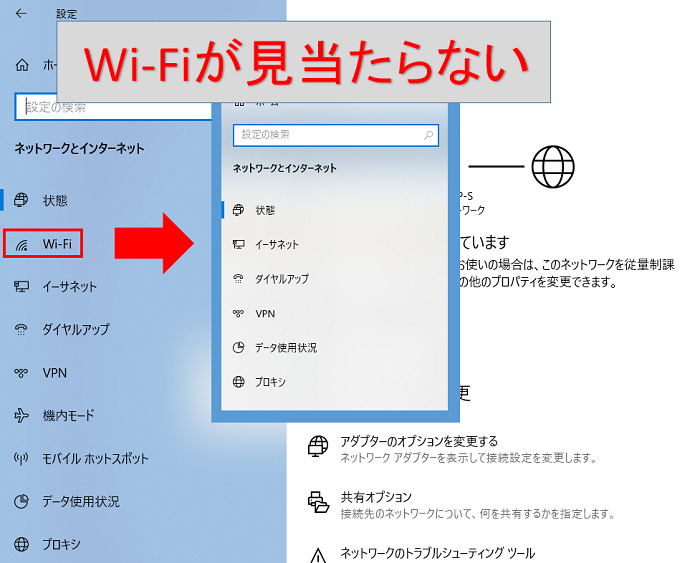
パソコンでwifiルーターを設定するためには、ルーターの設定画面にアクセスし、必要な情報を入力する必要があります。
ルーターの設定画面にアクセスする方法
ルーターの設定画面にアクセスするためには、Webブラウザーを開き、ルーターのIPアドレスを入力します。一般的には、192.168.0.1や192.168.1.1などのアドレスを使用します。
- Webブラウザーを開き、URL欄にルーターのIPアドレスを入力します。
- エンターキーを押すと、ルーターの設定画面が表示されます。
- 設定画面で、ユーザー名とパスワードを入力してログインします。
Wi-Fiの設定
Wi-Fiの設定では、ネットワーク名(SSID)とパスワードを設定します。
- ルーターの設定画面で、Wi-Fi設定メニューにアクセスします。
- SSIDに、Desired Network Nameを入力します。
- パスワードに、Desired Passwordを入力します。
セキュリティ設定
セキュリティ設定では、ファイアウォールや侵入検出機能を設定します。
ソフトバンク版iPhone 5でイーモバLTEが利用可能に?技適を再通過- ルーターの設定画面で、セキュリティ設定メニューにアクセスします。
- ファイアウォールを有効にするか、無効にするかを選択します。
- 侵入検出機能を有効にするか、無効にするかを選択します。
RT-AX3000の同時接続数は?
RT-AX3000の同時接続数は、256個です。このルーターは、多くのデバイスを同時に接続することができます。この同時接続数は、家庭内や小規模オフィスでの環境に適しています。
同時接続数のメリット
このルーターでは、多くのデバイスを同時に接続することができます。このため、同時接続数が多いというメリットがあります。具体的には、以下のようなメリットがあります。
- 多くのデバイスを同時に接続できるため、通信速度が落ちにくい。
- ファミリーやオフィスなどのグループでの使用に適しています。
- 高性能のWi-Fi環境を実現できます。
同時接続数の制限
しかし、同時接続数には制限もあります。具体的には、以下のような制限があります。
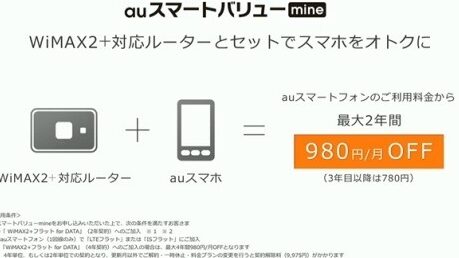
au、WiMAX2+とスマホのセット割「auスマートバリューmine」を発表- デバイスの数が増加すると、通信速度が低下する可能性があります。
- ルーターの性能が低いと、同時接続数に制限がある可能性があります。
- セキュリティーの問題もあり、不正アクセスのリスクがあります。
同時接続数の対策
同時接続数の問題に対する対策として、以下のような対策があります。
- QoS設定を行うことで、通信速度を優先化できます。
- ルーターのファームウェアをアップデートすることで、パフォーマンスを向上できます。
- セキュリティーの設定を行うことで、不正アクセスを防ぐことができます。
RT-AX3000とrt-ax3000v2の違いは何ですか?
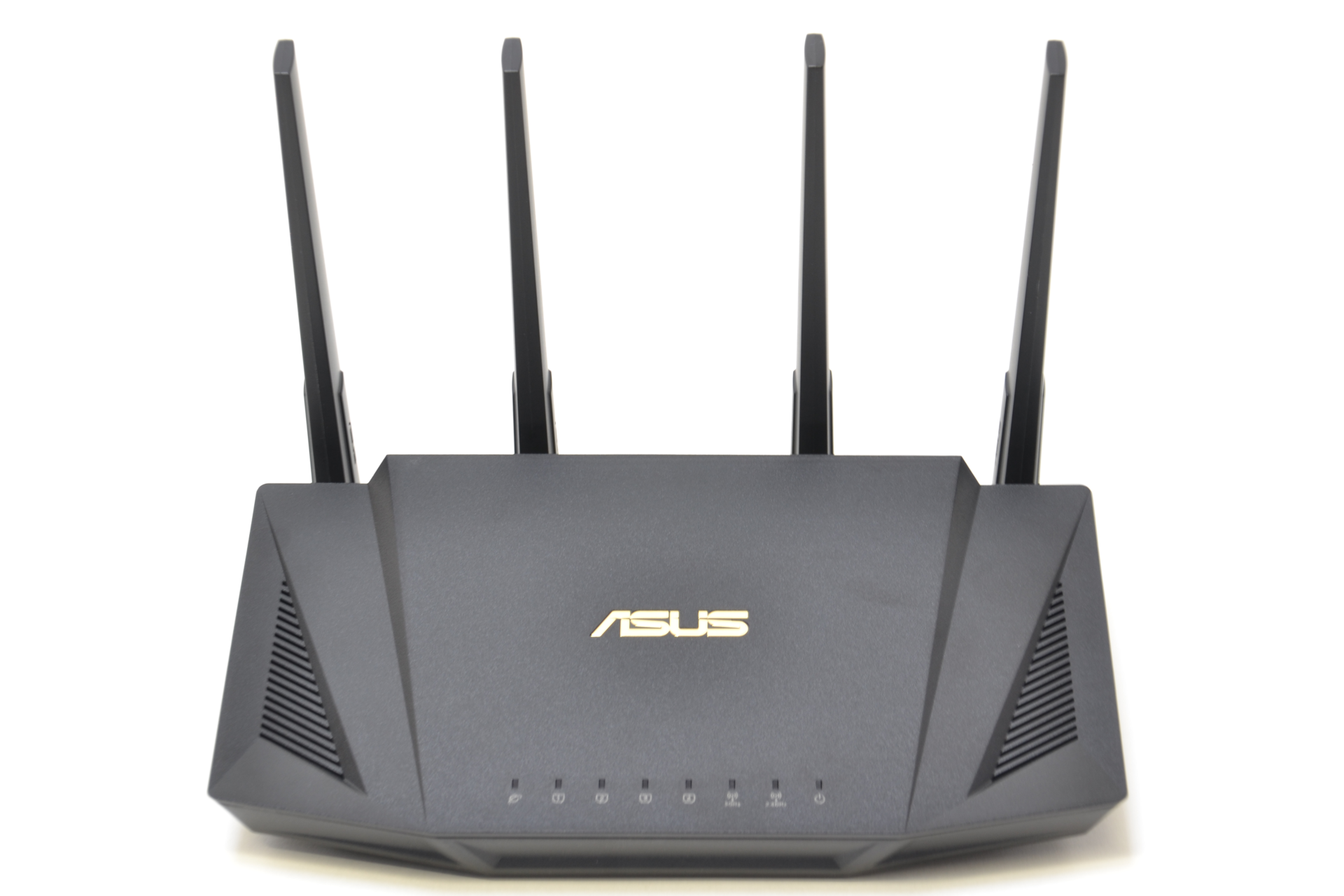
RT-AX3000とRT-AX3000V2の違いは何ですか?
RT-AX3000とRT-AX3000V2は、ASUSが発売したWi-Fiルーターです。両方ともWi-Fi 6(802.11ax)に対応し、高性能な通信速度を実現しています。しかし、両方には少し異なるポイントがあります。
ハードウェアの違い
RT-AX3000とRT-AX3000V2のハードウェアの主な違いは、CPUのClock Speedです。RT-AX3000は、1.7GHzの Broadcom BCM6755を採用しています。一方、RT-AX3000V2は、1.8GHzのBroadcom BCM6756を採用しています。さらに、RT-AX3000V2には、USB 3.2 Gen 1ポートが追加されています。
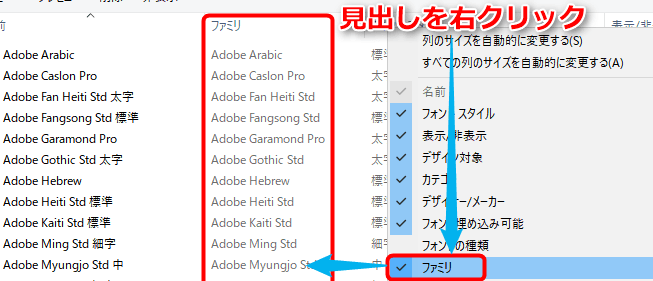
【Windows】インストールされているフォントのフォントファミリー名を調べる方法- RT-AX3000:Broadcom BCM6755 1.7GHz
- RT-AX3000V2:Broadcom BCM6756 1.8GHz
- RT-AX3000V2:USB 3.2 Gen 1ポートを追加
ソフトウェアの違い
RT-AX3000とRT-AX3000V2のソフトウェアの主な違いは、ファームウェアのバージョンです。RT-AX3000は、ASUSWRTファームウェアを採用しています。一方、RT-AX3000V2は、ASUSWRT-Merlinファームウェアを採用しています。
- RT-AX3000:ASUSWRTファームウェア
- RT-AX3000V2:ASUSWRT-Merlinファームウェア
機能の違い
RT-AX3000とRT-AX3000V2の機能の主な違いは、安全機能です。RT-AX3000V2には、AiProtection Proというアプリケーションが搭載されています。これにより、Malwareや不正なアクセスからの保護が強化されます。
- RT-AX3000:基本的な安全機能
- RT-AX3000V2:AiProtection Pro搭載
ASUSのWi-Fiの繋ぎ方は?

ASUSのWi-Fiの繋ぎ方は、以下の手順に従って行うことができます。
Wi-Fiネットワークの設定
Wi-Fiネットワークの設定を行うには、以下の手順を踏みます。
- ASUSのデバイスに Wi-Fi アダプターを接続します。
- デバイスの設定画面で、Wi-Fiの設定項目にアクセスします。
- Wi-Fiネットワークの名前(SSID)とパスワードを入力します。
Wi-Fiの繋ぎ方の種類
ASUSのWi-Fiの繋ぎ方には、以下の種類があります。
- WPS(Wi-Fi Protected Setup):簡単にWi-Fiネットワークに繋げることができます。
- AP(Access Point):Wi-Fiアクセスポイントとして機能します。
- Ad-hoc:デバイス同士でWi-Fiネットワークを構築します。
Troubleshooting
Wi-Fiの繋ぎ方で問題が発生した場合、以下の対処方法を試みてください。
- Wi-Fiアダプターを再インストールします。
- デバイスの設定画面で、Wi-Fiの設定を再設定します。
- Pingコマンドを使用して、Wi-Fiネットワークの接続を確認します。
よくある質問
Wi-Fi 6の設定で何が変わるのですか?
Wi-Fi 6は、最新のWi-Fi規格です。高速でセキュリティーが高まるという特徴があります。RT-AX3000では、Wi-Fi 6に対応しており、5GHz帯で高速な通信を実現しています。特に、PCやスマホでの高速通信に適しています。また、Wi-Fi 6の設定では、OFDMAやMU-MIMOのような最新技術を使用することができます。これらの技術を使用することで、複数のデバイスでの同時通信を効率的に行うことができます。
5GHz帯を使用する利点は何ですか?
5GHz帯を使用する利点として、高速な通信速度と少ない電波干渉があります。5GHz帯は、2.4GHz帯よりも高い周波数帯域を使用しているため、電波干渉が少なく、高速な通信速度を実現できます。また、RT-AX3000では、5GHz帯での通信速度を最大限度まで引き上げることができます。
Wi-Fi 6設定でPC・スマホの設定は何ですか?
Wi-Fi 6設定では、PCやスマホの設定も重要です。Wi-Fi 6対応のデバイスを使用する必要があります。また、デバイスのWi-Fi設定では、Wi-Fi 6モードを選択する必要があります。RT-AX3000では、Wi-Fi 6モードでの通信速度を最大限度まで引き上げることができます。また、PCやスマホの設定では、WPA3の暗号化方式を使用することをお勧めします。
RT-AX3000のWi-Fi 6設定は難しいですか?
RT-AX3000のWi-Fi 6設定は、特に難しい設定ではありません。簡単な設定画面で、Wi-Fi 6の設定を簡単に行うことができます。RT-AX3000の設定画面では、Wi-Fi 6の設定ガイドも用意されており、設定手順を簡単に実行できます。また、RT-AX3000は、自動設定機能も持っており、Wi-Fi 6の設定を自動で行うことができます。