【Windows】インストールされているフォントのフォントファミリー名を調べる方法
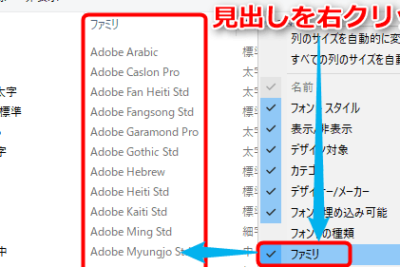
Windowsパソコンにインストールされているフォントの豊富さには目を見張るものがある。そんなフォントを整理するうえでは、フォントファミリー名を把握することが重要になる。ただ、インストールされているフォントのフォントファミリー名を一覧化する方法については、わかりにくいuzuがある。そんなユーザーのために、本稿ではインストールされているフォントのフォントファミリー名を調べる方法を紹介する。本稿を通じて、パソコンで使えるフォントの可能性を広げていこう。

【Windows】インストールされているフォントのフォントファミリー名を調べる方法
【フォントのプロパティーを開く】
Windowsでインストールされているフォントのフォントファミリー名を調べるには、フォントのプロパティーを開く必要があります。その方法は、以下の通りです。
まず、Windowsのエクスプローラーで、フォントをインストールされたフォルダーに移動します。
次に、調べたいフォントを右クリックし、メニューから「プロパティー」を選択します。
すると、フォントのプロパティーページが開きます。
【フォントビューを使用する】
フォントビューを使用する方法もあります。
まず、Windowsのエクスプローラーで、フォントをインストールされたフォルダーに移動します。
次に、調べたいフォントを選択し、「フォントビュー」を開きます。
フォントビューでは、フォントの詳細な情報が表示されます。
フォントファミリー名は、そこに表示されます。
【コントロールパネルを使用する】
コントロールパネルを使用する方法もあります。
まず、コントロールパネルを開き、「フォント」を選択します。
すると、インストールされているフォントの一覧が表示されます。
そこで、調べたいフォントを選択し、「詳細情報」をクリックします。
すると、フォントのプロパティーページが開きます。
フォントファミリー名は、そこに表示されます。
【PowerShellを使用する】
PowerShellを使用する方法もあります。
まず、PowerShellを開き、以下のコマンドを実行します。
`Get-Font -Name `
すると、フォントの詳細な情報が表示されます。
フォントファミリー名は、そこに表示されます。
【フォントの一覧を抽出する】
複数のフォントのフォントファミリー名を一度に抽出したい場合は、以下の方法を使用することができます。
まず、PowerShellを開き、以下のコマンドを実行します。
`Get-Font | Select-Object -Property Name, FontFamily`
すると、インストールされているフォントの一覧が表示されます。
フォントファミリー名は、そこに表示されます。
| フォント名 | フォントファミリー名 |
|---|---|
| メイリオ | メイリオ |
| MSGOTHIC | MSゴシック |
| MSMINCHO | MS明朝 |
Windowsでインストールされているフォントを調べるには?
Windowsでインストールされているフォントを調べるには、以下の方法があります。
au IDの2段階認証を解除する方法(パケット契約有り・無し共通)フォントのリストを表示する
Windowsにインストールされているフォントの一覧を表示するには、コントロールパネルのフォントセクションにアクセスする必要があります。次の手順でフォントのリストを表示することができます。
- コントロールパネルを開き、 Appearance and Personalization セクションを選択します。
- Fontsセクションにアクセスし、インストールされているフォントの一覧を表示します。
- フォントの一覧を整列するには、NameやSizeの列ヘッダーをクリックします。
Font Viewerを使用する
Font Viewerは、Windowsにインストールされているフォントを表示するためのツールです。Font Viewerを使用することで、フォントの詳細情報やプレビューを表示することができます。
- Font Viewerを起動し、フォントの一覧を表示します。
- フォントを選択し、Previewタブでフォントのプレビューを表示します。
- フォントの詳細情報を表示するには、Propertiesタブを選択します。
PowerShellを使用する
PowerShellは、Windowsのコマンドラインシェルであり、フォントの一覧を表示することができます。
- PowerShellを起動し、Get-Fontコマンドを実行します。
- インストールされているフォントの一覧が表示されます。
- フォントの詳細情報を表示するには、Get-Fontコマンドに-Verboseパラメーターを追加します。
Windowsのフォント名を確認する方法は?
Windowsのフォント名を確認する方法はいくつかあります。
方法1: フォントのプロパティーを開く
フォントのプロパティーを開くことで、フォント名を確認することができます。
- フォントファイルを右クリックして、「プロパティー」を選択します。
- 「プロパティー」ウィンドウで、「詳細情報」タブを開きます。
- 「フォント名」フィールドに、フォント名が表示されます。
方法2: Windowsのフォントーフェイスを見る
Windowsのフォントーフェースで、フォント名を確認することができます。
- スタートメニューを開き、「設定」をクリックします。
- 「設定」ウィンドウで、「個人用設定」をクリックします。
- 「フォントーフェイス」タブを開き、各フォントの名前を確認します。
方法3: Command Promptを使用する
Command Promptを使用して、フォント名を確認することができます。
【給気口の騒音対策】ダクトにサイレンサーを入れると静音効果がある- Command Promptを起動します。
- 「dir /A %WINDIR%Fonts」コマンドを実行します。
- フォント名がリストアップされます。
フォントのファイル名を調べるには?

フォントのファイル名を調べるには、さまざまな方法があります。
Windowsの場合
Windowsの場合、フォントのファイル名を調べるには、フォントフォルダーを開きます。デフォルトでは、「C:WindowsFonts」というパスにあります。フォルダーを開くと、インストールされているフォントの一覧が表示されます。各フォントのファイル名がわかります。
Macの場合
Macの場合、フォントのファイル名を調べるには、Finderを開き、「アプリケーション」→「ユーティリティ」→「フォントブック」へと移動します。「フォントブック」ウィンドウで、インストールされているフォントの一覧が表示されます。各フォントのファイル名がわかります。
腕時計から華麗にハック!?IngressのAndroid Wear対応を解説フォントファイル名のルール
フォントファイル名には、特定のルールがあります。
- ファイル名の先頭には、フォントのファミリー名が入ります。
- 中間には、フォントのスタイルやウェイトが入ります。
- 末尾には、フォントの形式(例えば、.ttfや.otf)が入ります。
例えば、「Arial BoldItalic.ttf」というファイル名では、Arialがフォントのファミリー名、BoldItalicがスタイル、.ttfがフォントの形式です。
フォントファミリー名とは何ですか?

フォントファミリー名とは、何ですか?
=====================================
フォントファミリー名は、複数の字体をまとめたグループの名称です。同一のデザインコンセプトに基づいて作成された字体の集合体で、各字体には異なるスタイルやウェイトが設定されています。例えば、Times New Romanなどのフォントファミリー名には、ローマン体、イタリック体、ボールド体など多くのスタイルが含まれています。
フォントファミリー名の目的
フォントファミリー名の目的は、複数の字体を一つの名称にまとめることで、デザイナーやユーザーに対して、字体の選択肢を提供することです。同一のフォントファミリー名を持つ字体は、デザイン上での統一感を高め、文書やウェブサイトのデザインをより一貫性のあるものにすることを目指しています。
フォントファミリー名は、デザイナーやユーザーに対して字体の選択肢を提供します
同一のフォントファミリー名を持つ字体は、デザイン上での統一感を高めます
フォントファミリー名は、文書やウェブサイトのデザインをより一貫性のあるものにすることを目指しています
フォントファミリー名の例
フォントファミリー名の例として、以下のような名前が挙げられます。
Times New Roman
Helvetica
Arial
Calibri
メイリオ (Microsoftの日本語フォント)
フォントファミリー名の種類
フォントファミリー名には、以下のような種類があります。
- セリフ体: Times New Romanやメイリオなどの、-serifのついた字体
- サンセリフ体: HelveticaやArialなどの、sans-serifのついた字体
- スクリプト体: Scriptや Brush Scriptなどの、手書き風の字体
よくある質問
Q1. インストールされているフォントのフォントファミリー名を調べるためには、どこを見ればいいのですか?
Windowsにインストールされているフォントのフォントファミリー名を調べるためには、「フォント」という「設定」ウィンドウを使用することができます。まず「スタート」メニューを開き、「設定」を選択して「システム」ウィンドウを開きます。次に「デバイスの指定」という「フォント」を選択します。これで、インストールされているフォントの一覧が表示されます。この一覧から、 interested のフォントファミリー名を調べることができます。
Q2. フォントファミリー名を調べるためには、どのような方法がありますか?
Windowsにインストールされているフォントのフォントファミリー名を調べる方法はいくつかあります。「フォント」ウィンドウを開く方法の他に、「コントロールパネル」を開いて「フォント」を選択する方法や、「explorer」で「C:WINDOWSFonts」フォルダーを開いて、各フォントファイルのプロパティを確認する方法もあります。また、「Microsoft builtin」ツールを使用して、フォントファミリー名を調べることもできます。
Q3. フォントファミリー名がわからない場合、どうすればいいのですか?
Windowsにインストールされているフォントのフォントファミリー名がわからない場合、「インターネット」で調べることができます。「検索エンジン」で、「フォント名」をキーワードにして検索を行うことで、フォントファミリー名に関する情報を取得できます。また、「フォント関連のウェブサイト」や「フォント製品のサポートサイト」などを参照することもできます。
Q4. フォントファミリー名を調べる目的は何ですか?
Windowsにインストールされているフォントのフォントファミリー名を調べる目的はいくつかあります。「ドキュメントの作成」の際には、適切なフォントファミリー名を使用することで、ドキュメントのレイアウトやデザインを整えることができます。「ウェブデザイン」の際には、フォントファミリー名を指定することで、ウェブページのデザインやレイアウトを整えることができます。また、「文字起こし」や「翻訳」などの作業の際には、フォントファミリー名を調べることで、正確な文字起こしや翻訳を行うことができます。