
Androidアプリが落ちる時の対策
Androidアプリが突然落ちる、という経験はありませんか?せっかく使っていたのにフリーズしたり、落ちたりするとイライラしてしまいますよね。
Androidアプリがクラッシュする問題のトラブルシューティング
1. アプリの更新を確認する
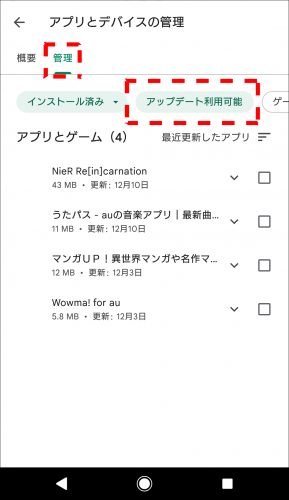
Androidアプリがクラッシュする最も一般的な原因の1つは、アプリが古くなっていることです。開発者は定期的にアプリのアップデートをリリースし、バグの修正やパフォーマンスの向上を行います。最新のバージョンに更新することで、多くのクラッシュ問題を解決できる場合があります。
- Google Playストアを開きます。
- 右上にあるプロフィールアイコンをタップします。
- 「マイアプリ&ゲーム」をタップします。
- 「アップデート」タブで、更新可能なアプリを確認します。
- クラッシュしているアプリをタップして、「更新」ボタンを押します。
2. デバイスのメモリを確認する
Androidデバイスのメモリが不足している場合、アプリがクラッシュすることがあります。メモリ不足は、多くのアプリが同時に実行されている場合や、デバイスのストレージ容量が不足している場合に発生する可能性があります。
- デバイスの設定を開きます。
- 「ストレージ」または「ストレージとメモリ」をタップします。
- デバイスのメモリ使用状況を確認します。
- 必要に応じて、不要なアプリやファイルを削除してメモリを解放します。
3. アプリのキャッシュとデータを消去する
アプリのキャッシュやデータは、時間が経つにつれて破損することがあります。これにより、アプリがクラッシュする可能性があります。キャッシュとデータを消去することで、問題を解決できる場合があります。
行政書士試験に役立つアプリ- デバイスの設定を開きます。
- 「アプリと通知」または「アプリ」をタップします。
- クラッシュしているアプリを選択します。
- 「ストレージとキャッシュ」をタップします。
- 「キャッシュを消去」と「データを消去」をタップします。
4. デバイスを再起動する
デバイスを再起動すると、多くのソフトウェア関連の問題を解決できます。再起動することで、アプリが正常に動作し始める場合があります。
- 電源ボタンを長押しします。
- 「再起動」をタップします。
5. デバイスを工場出荷時の状態にリセットする
上記の対策を試しても問題が解決しない場合は、デバイスを工場出荷時の状態にリセットする必要があるかもしれません。これは、すべてのデータを削除するため、リセットする前に重要なデータのバックアップを作成してください。
- デバイスの設定を開きます。
- 「システム」または「追加の設定」をタップします。
- 「バックアップとリセット」をタップします。
- 「工場出荷時データへのリセット」をタップします。
- 画面の指示に従ってリセットを実行します。
Androidでアプリが落ちないようにするにはどうすればいいですか?

Androidアプリのクラッシュを防ぐための対策
Androidアプリのクラッシュは、ユーザーエクスペリエンスを損なうだけでなく、開発者にとっても大きな頭痛の種となります。アプリのクラッシュを防ぐためには、さまざまな対策を講じる必要があります。本記事では、Androidアプリのクラッシュを防ぐための対策について、詳しく解説していきます。
1. コードの品質向上
アプリのクラッシュを防ぐための最も重要な対策の一つは、コードの品質向上です。コードにバグがあると、アプリがクラッシュする原因となります。そのため、コードをしっかりとテストし、バグを早期に発見することが重要です。具体的には、以下の対策が有効です。
- 静的コード解析ツールを使用する
- 単体テストを徹底的に実施する
- コードレビューを実施する
2. メモリ管理
Androidアプリは、限られたメモリ内で動作します。メモリリークが発生すると、アプリのパフォーマンスが低下し、最悪の場合、クラッシュの原因となります。メモリ管理を適切に行うことで、アプリの安定性を向上させることができます。
- 不要なオブジェクトを解放する
- メモリ使用量を監視する
- メモリリーク検出ツールを使用する
3. エラー処理
アプリの実行中にエラーが発生すると、クラッシュする可能性があります。適切なエラー処理を行うことで、クラッシュを防ぎ、ユーザーに適切なメッセージを表示することができます。
Androidで封筒印刷ができるアプリ- 例外を適切にキャッチする
- エラーログを記録する
- ユーザーに分かりやすいエラーメッセージを表示する
4. マルチスレッド処理
複数のスレッドで処理を行う場合、スレッド間の同期処理が適切に行われないと、アプリがクラッシュする原因となります。スレッド間の同期処理を適切に行うことで、アプリの安定性を向上させることができます。
- スレッド間でデータの共有を行う際には、同期処理を行う
- スレッドのライフサイクルを管理する
- スレッドのデッドロックを防止する
5. デバッグとテスト
アプリの開発段階では、デバッグとテストを徹底的に行うことが重要です。デバッグツールを使用して、アプリの動作を分析し、バグを早期に発見することができます。また、さまざまな環境でテストを行うことで、アプリの安定性を確認することができます。
- デバッグツールを使用する
- さまざまな環境でテストを行う
- ユーザーからのフィードバックを収集する
アプリがよく落ちる時の対処法は?
アプリが頻繁に落ちる時の対処法
アプリが頻繁に落ちる場合、さまざまな原因が考えられます。原因を特定し、適切な対処法を試すことで、安定したアプリ利用が可能になります。
無料で話し相手が見つかるアプリアプリの最新バージョンを確認する
アプリが最新バージョンでない場合、バグや不具合が原因で落ちる可能性があります。最新バージョンにアップデートすることで、問題が解決する場合があります。
- アプリストアを開きます。
- アップデートタブを確認します。
- アップデート可能なアプリがあれば、最新バージョンにアップデートします。
端末の空き容量を確認する
端末の空き容量が不足している場合、アプリが正常に動作せず、落ちる可能性があります。空き容量を増やすことで、アプリの安定性が向上する可能性があります。
- 不要なアプリやファイルを削除します。
- 写真や動画をクラウドストレージに保存します。
- SDカードを使用します。
端末の再起動を試す
端末を再起動することで、一時的なエラーが解消され、アプリが安定して動作するようになる場合があります。
- 電源ボタンを長押しします。
- 「再起動」または「再起動」を選択します。
- 端末が再起動されるまで待ちます。
キャッシュデータの削除
アプリのキャッシュデータが破損している場合、アプリが落ちる原因となります。キャッシュデータの削除は、アプリの動作をリセットし、問題を解決する可能性があります。
農園ホッコリーナアプリの遊び方ガイド- 端末の設定を開きます。
- アプリと通知を選択します。
- 問題のあるアプリを選択します。
- ストレージとキャッシュを選択します。
- キャッシュデータを削除します。
アプリの再インストール
上記の方法を試してもアプリが落ちる場合は、アプリを削除して再インストールすることで、問題が解決する可能性があります。
- アプリを削除します。
- アプリストアからアプリを再インストールします。
アプリが頻繁にクラッシュする原因は何ですか?
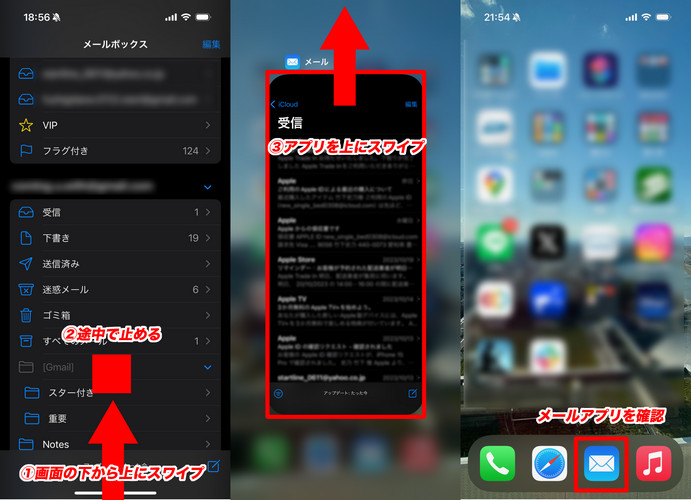
アプリが頻繁にクラッシュする原因は、様々です。以下に、一般的な原因をいくつか紹介します。
アプリの不具合
- アプリのコードにバグがある場合、アプリがクラッシュする可能性があります。開発者によって十分にテストされていないコードや、特定のデバイスとの互換性がないコードなどが原因となりえます。
- アプリが最新バージョンではない場合、古いバージョンのアプリにはセキュリティホールやバグが含まれている可能性があります。そのため、アプリが頻繁にクラッシュする原因となる可能性があります。最新のバージョンにアップデートすることで、クラッシュが解消される場合があります。
- アプリの開発者が提供しているアップデートが、デバイスとの互換性が低い場合もあります。アップデート後にアプリが頻繁にクラッシュするようになった場合は、アップデート前のバージョンに戻してみることも有効です。
デバイスの問題
- デバイスのメモリ不足やストレージ容量不足も、アプリがクラッシュする原因となる可能性があります。十分な空き容量を確保することで、クラッシュを回避できる場合があります。
- デバイスのバッテリー残量が少なくなると、アプリのパフォーマンスが低下し、クラッシュしやすくなります。バッテリー残量を常に確認し、必要に応じて充電してください。
- デバイスのソフトウェアが最新バージョンではない場合、アプリとデバイスの互換性が低くなり、クラッシュが発生する可能性があります。デバイスのソフトウェアを最新バージョンにアップデートすることで、クラッシュが解消される場合があります。
外部要因
- インターネット接続が不安定な場合、アプリがクラッシュする可能性があります。安定したWi-Fi接続を利用するか、モバイルデータ通信の速度が速いことを確認してください。
- 他のアプリがデバイスのリソースを多く消費している場合、アプリがクラッシュする可能性があります。他のアプリを終了して、デバイスのリソースを解放してください。
- デバイスが過熱している場合、アプリがクラッシュする可能性があります。デバイスを冷ましてからアプリを使用してください。
セキュリティの問題
- アプリがマルウェアに感染している場合、アプリが頻繁にクラッシュする原因となる可能性があります。マルウェア対策アプリをインストールして、デバイスをスキャンしてください。
- 不正なアプリをインストールした場合、アプリがクラッシュする可能性があります。信頼できるアプリストアからアプリをダウンロードしてください。
その他
- アプリの開発元がサービスを終了した場合、アプリがクラッシュする可能性があります。アプリの開発元に問い合わせて、サービスの終了について確認してください。
アンドロイドのアプリが繰り返し停止するときの直し方は?
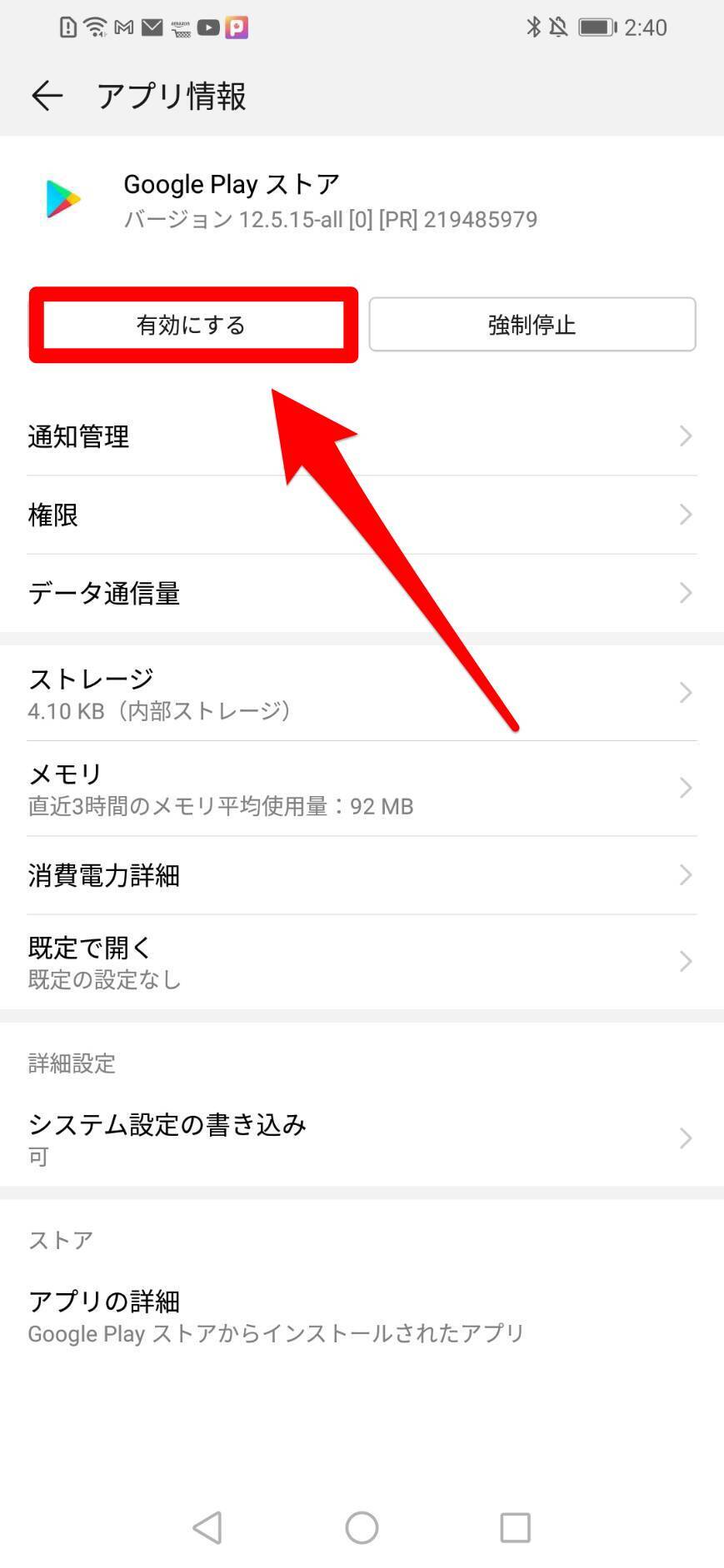
アンドロイドアプリが繰り返し停止する原因
アンドロイドアプリが繰り返し停止する原因は、いくつか考えられます。
- アプリのバグ: アプリ自体にバグがあり、正常に動作していない可能性があります。
- デバイスのメモリ不足: デバイスのメモリが不足しているために、アプリが正常に動作できず、停止してしまうことがあります。
- デバイスのソフトウェアの不具合: デバイスのソフトウェアに不具合があり、アプリが正常に動作できず、停止してしまうことがあります。
- アプリの互換性問題: アプリがデバイスのソフトウェアバージョンと互換性がないために、正常に動作できず、停止してしまうことがあります。
- アプリの権限不足: アプリが正常に動作するために必要な権限が与えられていないために、停止してしまうことがあります。
アプリのキャッシュとデータを消去する
アプリのキャッシュとデータを消去することで、アプリが正常に動作するようになる場合があります。キャッシュは、アプリが高速に動作するために必要なデータですが、古くなったり、破損したりすることがあります。データを消去すると、アプリの設定やデータがすべて消去されますので、注意してください。
- 設定アプリを開く
- アプリと通知を選択
- 問題のあるアプリを選択
- ストレージとキャッシュを選択
- キャッシュを消去を選択
- データを消去を選択
アプリのアップデートを確認する
アプリが最新バージョンでない場合は、アップデートすることで問題が解決する場合があります。アプリのアップデートは、通常、Google Play ストアから行うことができます。
- Google Play ストアを開く
- マイアプリとゲームを選択
- アップデートを確認
- アップデートがある場合は、アップデートを実行
デバイスを再起動する
デバイスを再起動することで、ソフトウェアの不具合が解消される場合があります。再起動は、デバイスの電源ボタンを長押しして、再起動オプションを選択することで行うことができます。
- デバイスの電源ボタンを長押し
- 再起動オプションを選択
デバイスのソフトウェアを最新バージョンにアップデートする
デバイスのソフトウェアが最新バージョンでない場合は、アップデートすることで問題が解決する場合があります。ソフトウェアのアップデートは、通常、設定アプリから行うことができます。
- 設定アプリを開く
- システムを選択
- システムアップデートを選択
- アップデートを確認
- アップデートがある場合は、アップデートを実行
よくある質問
Androidアプリが落ちる時の対処法を教えてください。
Androidアプリが突然落ちる原因は様々で、アプリの不具合、端末のメモリ不足、OSのバグ、ストレージの空き容量不足などが考えられます。まずは、アプリの更新や端末の再起動を試してみましょう。それでも改善しない場合は、以下の対処法を試してみてください。
- キャッシュデータの削除: アプリのキャッシュデータが破損している可能性があります。設定アプリからアプリ情報を開き、キャッシュデータを削除しましょう。
- 不要なアプリのアンインストール: 不要なアプリがメモリを消費している可能性があります。不要なアプリをアンインストールして、メモリを解放しましょう。
- 端末のストレージ容量の確認: ストレージ容量が不足している場合、アプリが正常に動作しないことがあります。ストレージ容量を確認し、不要なデータを削除しましょう。
- OSのアップデート: OSのバグが原因でアプリが落ちる可能性があります。最新のOSにアップデートすることで、問題が解決される場合があります。
- アプリの再インストール: アプリのデータが破損している可能性があります。アプリをアンインストールして、再度インストールしましょう。
- 端末の初期化: 上記の方法を試しても改善しない場合は、端末を初期化してみましょう。初期化を行う前に、大切なデータはバックアップしておきましょう。
これらの対処法を試しても改善しない場合は、アプリの開発者に問い合わせてみましょう。
アプリが落ちる時、エラーメッセージが表示されるのですが、どうすればいいですか?
エラーメッセージは、アプリが落ちる原因を特定する上で重要な情報です。エラーメッセージの内容をよく確認し、以下のような情報に注目しましょう。
- エラーコード: エラーコードは、問題を特定するための重要な情報です。エラーコードを検索して、問題解決方法を探してみましょう。
- エラーメッセージの内容: エラーメッセージの内容は、問題の原因を示唆しています。例えば、「メモリ不足」や「ストレージ容量不足」といったメッセージが表示される場合、その原因に対処する必要があります。
- 発生日時: エラーが発生した日時を記録しておくと、問題の原因を特定する際に役立ちます。
- アプリ名: エラーが発生したアプリ名を記録しておきましょう。
エラーメッセージを記録しておけば、アプリの開発者に問い合わせる際に、より詳細な情報を提供することができます。
特定のアプリが頻繁に落ちるのですが、どうすればいいですか?
特定のアプリが頻繁に落ちる場合は、そのアプリに問題がある可能性が高いです。まずは、以下の方法を試してみましょう。
- アプリの更新: アプリが最新バージョンでない場合、バグが含まれている可能性があります。アプリを最新バージョンにアップデートしましょう。
- アプリのキャッシュデータの削除: アプリのキャッシュデータが破損している可能性があります。設定アプリからアプリ情報を開き、キャッシュデータを削除しましょう。
- アプリのデータの削除: アプリのデータが破損している可能性があります。設定アプリからアプリ情報を開き、データを削除しましょう。ただし、データを削除するとアプリの設定やデータが消えてしまうので注意が必要です。
- アプリの再インストール: アプリのデータを削除しても改善しない場合は、アプリをアンインストールして、再度インストールしましょう。
これらの方法を試しても改善しない場合は、アプリの開発者に問い合わせてみましょう。
Androidアプリが落ちるのを防ぐために、何かできることはありますか?
Androidアプリが落ちるのを防ぐためには、以下の方法を試してみましょう。
- 端末のメモリ容量を確認: メモリ容量が不足すると、アプリが正常に動作しなくなります。不要なアプリをアンインストールしたり、キャッシュデータを削除したりして、メモリ容量を確保しましょう。
- ストレージ容量を確認: ストレージ容量が不足すると、アプリが正常に動作しなくなります。不要なファイルを削除したり、クラウドストレージにデータを移行したりして、ストレージ容量を確保しましょう。
- 不要なアプリをアンインストール: 不要なアプリは、メモリやストレージ容量を消費します。不要なアプリをアンインストールして、端末の負荷を軽減しましょう。
- バックグラウンドアプリを停止: バックグラウンドで動作しているアプリは、メモリやバッテリーを消費します。不要なバックグラウンドアプリを停止しましょう。
- OSのアップデート: 最新のOSには、アプリの安定性を向上させるための修正が含まれている場合があります。最新バージョンにアップデートしましょう。
- 端末の再起動: 端末を再起動すると、メモリやストレージ容量が解放され、アプリの動作が安定することがあります。
これらの方法を試すことで、Androidアプリが落ちるのを防ぐことができます。