iPhoneで手書きをテキスト化する方法
今日の iPhone は、単なる電話以上の存在になりました。それは、生活をより簡単で効率的にするための強力なツールでもあります。そんな iPhone の便利な機能の一つが、手書きをテキストに変換する機能です。この機能があれば、メモを取る際やメッセージを送信する際に、いちいちキーボードを入力する必要はありません。手書きをテキストに変換する方法をマスターすれば、時間を節約し、生産性を向上させることができます。
iPhoneで手書きをテキスト化する方法
iPhoneで手書きをテキスト化する方法
1. 内蔵の「メモ」アプリを利用する
iPhoneには、手書き文字をテキストに変換できる便利な機能が備わっています。標準アプリの「メモ」で、この機能を利用できます。
- 「メモ」アプリを開き、新規メモを作成します。
- メモ画面右上の「鉛筆アイコン」をタップし、手書きモードに移行します。
- 手書きで文字を書き込むと、自動的にテキストに変換されます。
- 変換されたテキストは、通常のメモと同じように編集できます。
2. 「手書き文字認識」アプリを利用する
App Storeには、手書き文字をテキストに変換する専門のアプリが数多く存在します。これらのアプリは、メモアプリよりも高度な機能を提供し、より正確な変換結果を得られる場合があります。
スローガンを簡単に作れるアプリ- App Storeで「手書き文字認識」と検索し、自分に合ったアプリを選びます。
- アプリをダウンロードして起動します。
- アプリの説明に従って、手書き文字を入力します。
- アプリは、手書き文字をテキストに変換し、表示します。
- 必要に応じて、テキストを編集したり、他のアプリに共有したりできます。
3. 「Apple Pencil」と組み合わせる
Apple Pencilを使用すると、手書き文字をより正確かつスムーズに入力できます。Apple Pencilは、iPadとの組み合わせで使用できますが、iPhoneでは使用できません。
- Apple Pencilは、iPadにのみ対応しています。
- iPhoneで手書き文字認識を行う場合、指で直接画面に触れて入力する必要があります。
4. 手書き文字認識の精度について
手書き文字認識の精度は、アプリや入力方法によって異なります。特に、複雑な文字や字体の場合は、正しく認識されない場合もあります。
- アプリの説明をよく読み、対応する文字の種類や精度を確認しましょう。
- 可能な限り、丁寧で読みやすい字で書くことが重要です。
- 変換されたテキストは、必ず確認し、必要に応じて修正してください。
5. 手書き文字認識の活用シーン
手書き文字認識は、様々な場面で活用できます。例えば、
- メモや議事録の作成
- アイデアのスケッチ
- 絵本の作成
- 学習教材の制作
- 書類のデジタル化
iPhoneで書いた文字をテキスト化するには?
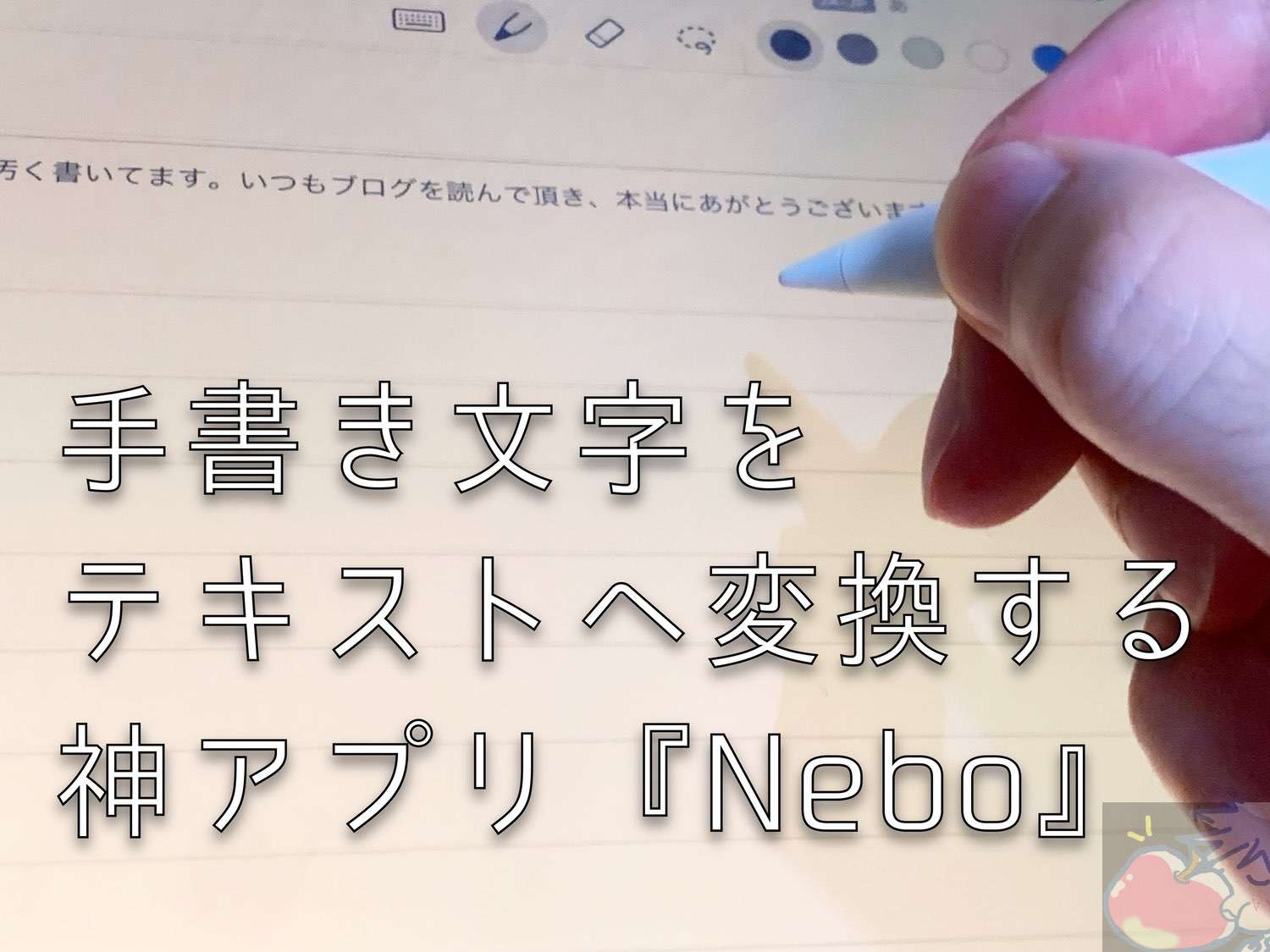
iPhoneで書いた文字をテキスト化する方法
iPhoneで手書き文字をテキストに変換するには、いくつかの方法があります。最も一般的な方法は、内蔵のテキスト認識機能を使用することです。これにより、メモアプリやその他のアプリで手書き文字をテキストに変換できます。ただし、この機能は常に正確とは限りません。より正確な結果を得るには、OCR(光学文字認識)アプリを使用することをお勧めします。これらのアプリは、画像からテキストを抽出するために特別に設計されています。
内蔵のテキスト認識機能を使用する
iPhoneのテキスト認識機能は、メモアプリ、Safari、その他のアプリで使用できます。この機能を使用するには、手書き文字を含む画像を選択し、テキストに変換するオプションを選択します。
- メモアプリを開き、新しいメモを作成します。
- メモに手書き文字を追加します。
- 手書き文字を選択し、「選択」をタップします。
- メニューから「テキストに変換」を選択します。
OCRアプリを使用する
OCRアプリは、画像からテキストを抽出するために特別に設計されたアプリです。これらのアプリは、内蔵のテキスト認識機能よりも正確な結果を生成します。
無料で使えるドイツ語辞書アプリ- App StoreからOCRアプリをダウンロードします。
- OCRアプリを開き、手書き文字を含む画像を選択します。
- アプリは画像からテキストを抽出し、テキストを編集できるようになります。
手書き文字をテキスト化するためのヒント
手書き文字をテキスト化するときに、より正確な結果を得るためにいくつかのヒントがあります。
- 明確で読みやすい手書きを使用してください。
- 手書き文字が鮮明で、背景が白い画像を使用してください。
- 画像に影や歪みがないことを確認してください。
他の方法
iPhoneで手書き文字をテキスト化するための他の方法もいくつかあります。
- 手書き文字をスキャンすることで、画像をテキストに変換できます。
- 手書き文字をオンラインOCRツールを使用してテキストに変換できます。
- 手書き文字をデジタルペンを使用してテキストに変換できます。
iPhoneのメモをテキストに変換するには?
iPhoneのメモをテキストに変換する方法
iPhoneのメモをテキストに変換するには、いくつかの方法があります。最も一般的な方法は、メモアプリからテキストをコピーして、別のアプリに貼り付けることです。メモアプリには、テキストをコピーするための共有ボタンがあります。共有ボタンをタップすると、テキストをコピーして他のアプリに貼り付けることができます。
Amazonアプリのキャッシュを削除する手順- メモアプリからテキストをコピーして、別のアプリに貼り付ける
- メモアプリの共有ボタンを使用して、テキストを他のアプリに共有する
- メモアプリのエクスポート機能を使用して、メモをテキストファイルとして保存する
- サードパーティアプリを使用して、メモをテキストに変換する
- メモアプリのテキスト形式を編集する
メモアプリからテキストをコピーして、別のアプリに貼り付ける
メモアプリからテキストをコピーして、別のアプリに貼り付ける方法は、最も簡単で一般的な方法です。テキストをコピーするには、メモアプリでテキストを選択し、コピーボタンをタップします。次に、テキストを貼り付けたいアプリを開き、貼り付けボタンをタップします。
- メモアプリでテキストを選択する
- コピーボタンをタップする
- テキストを貼り付けたいアプリを開く
- 貼り付けボタンをタップする
メモアプリの共有ボタンを使用して、テキストを他のアプリに共有する
メモアプリの共有ボタンを使用して、テキストを他のアプリに共有することもできます。共有ボタンをタップすると、テキストを共有できるアプリのリストが表示されます。テキストを共有したいアプリを選択すると、テキストがそのアプリに共有されます。
- メモアプリでテキストを選択する
- 共有ボタンをタップする
- テキストを共有したいアプリを選択する
メモアプリのエクスポート機能を使用して、メモをテキストファイルとして保存する
メモアプリのエクスポート機能を使用して、メモをテキストファイルとして保存することもできます。エクスポート機能を使用するには、メモアプリでメモを選択し、共有ボタンをタップします。次に、エクスポートボタンをタップし、テキストファイルとして保存するオプションを選択します。
- メモアプリでメモを選択する
- 共有ボタンをタップする
- エクスポートボタンをタップする
- テキストファイルとして保存するオプションを選択する
サードパーティアプリを使用して、メモをテキストに変換する
サードパーティアプリを使用して、メモをテキストに変換することもできます。サードパーティアプリを使用すると、メモをテキストに変換する際に、より多くのオプションを選択できます。例えば、サードパーティアプリを使用すると、メモをテキストに変換する際に、フォントやサイズを変更することができます。
声を変えることができるアプリ- App Storeからサードパーティアプリをダウンロードする
- サードパーティアプリを使用して、メモをテキストに変換する
- 必要な設定を行う
iPhoneで手書きテキスト入力をするには?

iPhoneで手書きテキスト入力をするには、以下の手順に従います。
1. テキスト入力欄をタップしてキーボードを表示します。
2. キーボードの右下にある「地球儀」アイコンをタップします。
3. 「手書き」を選択します。
4. 画面に表示された手書き入力エリアに文字を書きます。
5. 文字が認識されると、自動的にテキストに変換されます。
6. 変換されたテキストを確認して、必要に応じて修正します。
7. 「スペースキー」をタップすると、次の文字を入力できます。
8. 「リターンキー」をタップすると、入力したテキストを送信できます。
手書き入力に対応しているアプリ
iPhoneの手書き入力は、多くのアプリで利用できます。例えば、以下のアプリは手書き入力に対応しています。
メッセージ
メモ
メール
Safari
Twitter
Facebook
Instagram
手書き入力のメリット
手書き入力には、以下のメリットがあります。
キーボード入力よりも直感的で、入力しやすい。
特殊な記号や漢字など、キーボードでは入力しにくい文字も簡単に書ける。
自分の筆跡で入力することで、個性的なメッセージを送信できる。
手書き入力は、脳の活性化にも役立つと言われています。
手書き入力の設定
手書き入力の設定は、以下の手順で行うことができます。
1. 「設定」アプリを開きます。
2. 「一般」をタップします。
3. 「キーボード」をタップします。
4. 「手書き」をタップします。
5. 「手書き」の項目で、以下の設定を変更できます。
手書き入力の言語: 手書き入力で使用したい言語を選択できます。
手書き入力のスタイル: 手書き入力のスタイルを変更できます。
手書き入力のサイズ: 手書き入力のサイズを変更できます。
手書き入力の色: 手書き入力の色を変更できます。
手書き入力の注意点
手書き入力を使用する際には、以下の点に注意してください。
手書き入力は、すべてのアプリで利用できるわけではありません。
手書き入力は、文字の認識精度が低い場合もあります。
手書き入力は、キーボード入力よりも時間がかかる場合があります。
手書き入力は、バッテリー消費が大きくなる場合があります。
手書き入力は、指紋汚れが付きやすい場合があります。
iPhoneのメモを文書化するには?
iPhoneのメモを文書化する
iPhoneのメモを文書化するには、いくつかの方法があります。最も一般的な方法は、メモアプリ自体を使用して文書化することです。メモアプリは、テキスト、画像、音声、ビデオなどを追加してメモを作成できます。また、メモを整理するために、フォルダを作成したり、タグを追加したりすることもできます。
- メモアプリを使用して文書化
- 他のアプリを使用して文書化
- メモをエクスポートして文書化
- クラウドサービスを使用して文書化
- メモを共有して文書化
メモアプリで文書化
メモアプリは、iPhoneに付属する標準のメモアプリです。メモアプリを使用して、テキスト、画像、音声、ビデオなどを追加してメモを作成できます。また、メモを整理するために、フォルダを作成したり、タグを追加したりすることもできます。メモアプリは、iPhoneのメモを文書化する最も簡単な方法の1つです。
- メモアプリを開きます。
- 新しいメモを作成します。
- メモにテキスト、画像、音声、ビデオなどを追加します。
- メモを保存します。
他のアプリで文書化
メモアプリ以外にも、iPhoneのメモを文書化するために使用できるアプリがいくつかあります。これらのアプリは、メモアプリよりも多くの機能を提供することがあります。たとえば、一部のアプリでは、メモを共有したり、共同編集したり、他のアプリと統合したりできます。Evernote、Google Keep、Notionなどのアプリが人気です。
- App Storeから他のアプリをダウンロードします。
- アプリをインストールして開きます。
- メモを作成します。
- メモを保存します。
メモをエクスポートして文書化
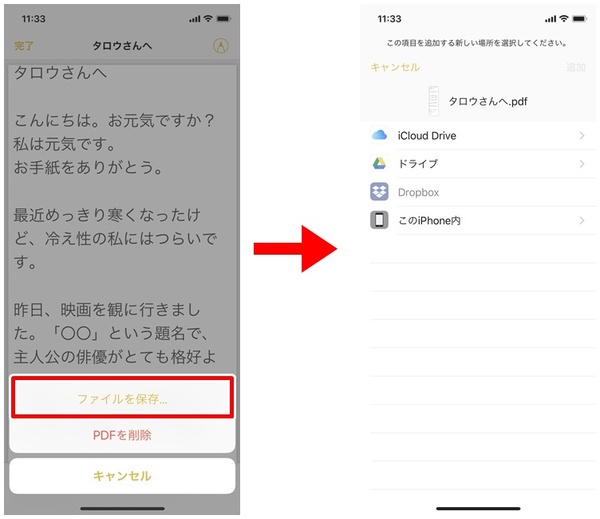
メモアプリや他のアプリで作成したメモを、他のファイル形式にエクスポートすることもできます。たとえば、メモをPDF、Word、テキストファイルなどにエクスポートできます。エクスポートしたメモは、他のデバイスで開いたり、印刷したりできます。
- メモを開きます。
- 共有ボタンをタップします。
- エクスポートするファイル形式を選択します。
- エクスポートしたメモを保存します。
クラウドサービスで文書化
メモをクラウドサービスに保存することで、複数のデバイスからメモにアクセスできます。クラウドサービスを使用すると、メモを同期して、すべてのデバイスで同じ状態に保つこともできます。Google Drive、Dropbox、iCloudなどのクラウドサービスを使用できます。
- クラウドサービスにサインインします。
- メモアプリまたは他のアプリからメモをクラウドサービスに保存します。
- クラウドサービスからメモを開いてアクセスします。
よくある質問
iPhoneで手書きをテキスト化するにはどうすればよいですか?
iPhoneで手書きをテキスト化するには、いくつかの方法があります。最も一般的な方法は、「メモ」アプリを使用することです。メモアプリでは、「手書き」モードを選択して、手書きで文字を入力することができます。入力した文字は、自動的にテキストに変換されます。
その他にも、「ショートカット」アプリを使って手書きをテキスト化するアプリを作成することもできます。ショートカットアプリでは、「手書き入力」アクションを使って手書き入力を取得し、「テキストに変換」アクションを使ってテキストに変換することができます。
手書きをテキスト化する方法は他にもたくさんありますので、自分に合った方法を見つけてください。
iPhoneで手書きをテキスト化するアプリはありますか?
はい、iPhoneで手書きをテキスト化するアプリはたくさんあります。「手書きメモ」、「手書き入力」、「手書き変換」などのアプリがあります。これらのアプリは、手書きをテキストに変換するだけでなく、画像をテキストに変換したり、手書き文字を編集したりすることもできます。
アプリを選ぶ際には、変換精度、機能の豊富さ、使いやすさなどを考慮して、自分に合ったアプリを選びましょう。
iPhoneで手書きをテキスト化する際に、変換精度を高める方法はありますか?
はい、変換精度を高める方法はいくつかあります。
まず、文字を丁寧に書くことが重要です。文字が汚い、または小さすぎる場合は、正しく認識されないことがあります。
次に、正しい言語を選択しましょう。アプリによっては、言語を設定することができます。言語設定が間違っていると、変換精度が低くなる可能性があります。
また、変換モードを選択することもできます。一部のアプリでは、「印刷体」と「筆記体」のモードを選択することができます。手書きのスタイルに合わせてモードを選択することで、変換精度を高めることができます。
iPhoneで手書きをテキスト化した後、テキストを編集できますか?
はい、ほとんどのアプリでは、テキストを編集することができます。変換されたテキストをタップして選択し、編集機能を使って修正することができます。
また、フォントや色を変更したり、文字間隔を調整したりすることもできます。
手書きをテキスト化して、編集することで、より効率的に情報を記録することができます。