スマホでピンボケ補正ができるアプリ
スマートフォンで撮った写真、ピンボケていて残念だった、なんて経験はありませんか?そんなときに便利なのが、ピンボケ補正アプリです。今回は、おすすめのピンボケ補正アプリをご紹介します。
スマホでピンボケ補正ができるアプリ
ピンボケ補正アプリのメリット
スマホで撮影した写真がピンボケになってしまった経験は誰しもあるのではないでしょうか? そんな時に役立つのが、ピンボケ補正アプリです。ピンボケ補正アプリを使えば、ピンボケ写真を鮮明に復元することができます。
- 手軽に使える:アプリをダウンロードして、ピンボケ写真を選択するだけで簡単に補正できます。
- 高画質化:最新の技術によって、ピンボケ写真を元の状態に近い画質に復元できます。
- 様々な機能:ピンボケ補正以外にも、明るさ調整や色調補正、ノイズ除去などの機能も備えているアプリもあります。
人気のおすすめピンボケ補正アプリ
ピンボケ補正アプリは数多く存在しますが、その中でも特に人気でおすすめできるアプリを紹介します。
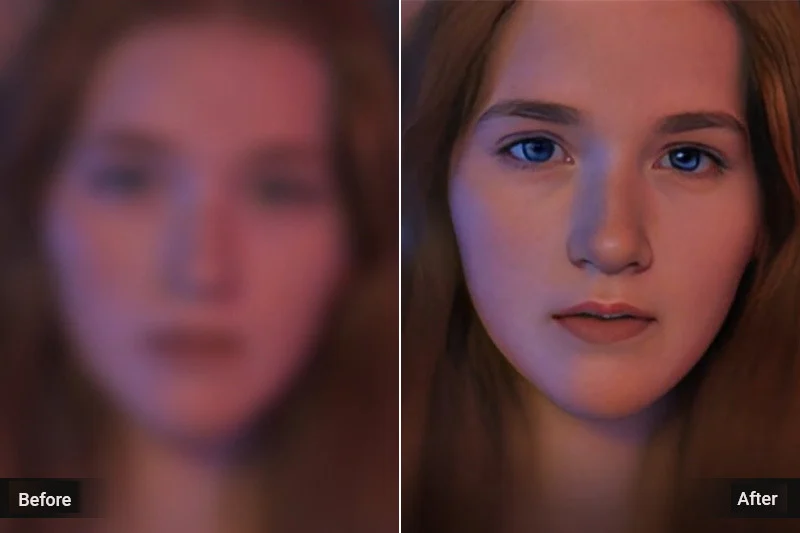
- 「Remini」:AI技術を用いて、高画質化とピンボケ補正を同時に実現するアプリです。顔写真に特化しており、顔の輪郭や表情を鮮明に復元することができます。
- 「PhotoDirector」:写真編集アプリとして有名ですが、ピンボケ補正機能も搭載しています。手ぶれ補正や歪み補正など、様々な機能を備えています。
- 「Snapseed」:Googleが提供する写真編集アプリです。ピンボケ補正以外にも、明るさ調整や色調補正など、豊富な機能が使いやすく、初心者でも扱いやすいです。
ピンボケ補正アプリの選び方
ピンボケ補正アプリは数多く存在するため、自分に合ったアプリを選ぶことが重要です。
イオンお買物アプリのアップデート方法- 補正の精度:アプリによってピンボケ補正の精度が異なります。サンプル画像で確認して、自分に合ったアプリを選びましょう。
- 機能:ピンボケ補正以外にも、明るさ調整や色調補正など、必要な機能が搭載されているか確認しましょう。
- 操作性:操作が簡単で使いやすいアプリを選ぶことが大切です。
ピンボケ補正アプリの使い方
ピンボケ補正アプリの使い方を紹介します。
- アプリをダウンロード:アプリストアからピンボケ補正アプリをダウンロードします。
- アプリを起動:ダウンロードしたアプリを起動します。
- ピンボケ写真を選択:補正したいピンボケ写真を選択します。
- 補正機能を選択:ピンボケ補正機能を選択し、補正レベルを調整します。
- 補正結果を確認:補正結果を確認し、保存します。
ピンボケ補正アプリを活用して思い出の写真を復活させよう!
ピンボケ動画を直すアプリは?
ピンボケ動画を直すアプリはたくさんありますが、お使いのデバイスや動画の状況に合わせて最適なアプリを選ぶことが重要です。
おすすめのピンボケ動画修正アプリ
- 「ReMovie」は、iPhone、Androidで利用できる人気の動画編集アプリです。ピンボケ動画を自動で補正する機能に加え、明るさ、コントラスト、色調など、様々な調整機能も備えています。インターフェースもシンプルで使いやすいので、初心者の方にもおすすめです。
- 「FilmoraGo」は、シンプルな操作で本格的な動画編集が可能なアプリです。ピンボケ動画の修正以外にも、フィルター、トランジション、音楽追加など、様々な機能が搭載されています。無料版では機能が制限されますが、それでも十分にピンボケ動画の修正に役立ちます。
- 「PowerDirector」は、PC版の有名動画編集ソフト「PowerDirector」のモバイル版です。PC版と同様の機能を搭載しており、ピンボケ動画の修正はもちろん、高度な編集も可能です。無料版では機能が制限されますが、それでも多くの機能を利用できます。
- 「Inshot」は、写真・動画の編集に特化したアプリです。ピンボケ動画の修正以外にも、トリミング、回転、フィルター、音楽追加など、様々な機能が搭載されています。シンプルなインターフェースで使いやすく、初心者の方にもおすすめです。
- 「VLLO」は、動画編集初心者でも簡単にプロレベルの動画を作成できるアプリです。ピンボケ動画の修正以外にも、トランジション、エフェクト、テキスト追加など、様々な機能が搭載されています。無料版では機能が制限されますが、それでも多くの機能を利用できます。
ピンボケ動画を修正する際の注意点
- ピンボケ動画を修正しても、元の画質に戻るわけではありません。動画の画質は、撮影時の条件やカメラの性能によって大きく左右されます。ピンボケ動画を修正することで、多少は改善されますが、完全に元の画質に戻ることは難しいです。
- 修正しすぎると、逆に不自然な映像になってしまうことがあります。ピンボケ動画を修正する際は、元の映像と比較しながら、自然な範囲で調整することが重要です。
- アプリによっては、機能が制限されている場合があります。無料版では、機能が制限されていたり、広告が表示されたりするアプリもあります。有料版にアップグレードすることで、すべての機能が使えるようになるアプリもあります。
ピンボケ動画を修正する以外の方法
- 動画編集ソフトを利用する。PC用の動画編集ソフトであれば、より高度な機能を利用できます。ピンボケ動画の修正以外にも、様々な編集が可能になります。
- 専門業者に依頼する。ピンボケ動画の修正を専門に行う業者もあります。高画質に修正したい場合は、専門業者に依頼することをおすすめします。
ピンボケ動画を修正するためのヒント
- 動画を撮影する前に、カメラの設定を確認しましょう。フォーカスが合っているか、手ぶれ補正が有効になっているかなどを確認しましょう。
- 三脚を使用しましょう。三脚を使用することで、手ぶれを防ぎ、より鮮明な動画を撮影できます。
- 照明を工夫しましょう。暗い場所では、フォーカスが合わせにくくなります。明るい場所で撮影するか、照明器具を使用しましょう。
ピンボケ動画を修正するアプリの選び方
- お使いのデバイスに対応しているかを確認しましょう。iPhone、Android、PCなど、様々なデバイスに対応しているアプリがあります。
- 必要な機能が搭載されているかを確認しましょう。ピンボケ動画の修正以外にも、フィルター、トランジション、音楽追加など、様々な機能が搭載されているアプリがあります。
- 無料版と有料版の機能の違いを確認しましょう。無料版では、機能が制限されていたり、広告が表示されたりするアプリもあります。
アンドロイドで写真のピンぼけ補正はできますか?

はい、Android で写真のピンぼけ補正を行うことは可能です。Android デバイスには、写真編集アプリが多数搭載されており、その多くはピンぼけ補正機能を提供しています。
ピンぼけ補正アプリ
Android 用のピンぼけ補正アプリは数多く存在します。これらのアプリは、写真内のピクセルを分析して、ぼやけた部分を鮮明にします。一部のアプリでは、手ぶれ補正やノイズ低減などの追加機能を提供しています。
無料で楽譜を読み取れるアプリ写真編集アプリでのピンぼけ補正
Android デバイスに搭載されている写真編集アプリにも、ピンぼけ補正機能が備わっている場合があります。たとえば、Google フォトや Samsung ギャラリーなどのアプリでは、写真のシャープネスを調整したり、ぼやけた部分を修復したりすることができます。
ピンぼけ補正の機能
ピンぼけ補正機能は、写真内のぼやけた部分を分析して、ピクセルを調整することで鮮明にします。この機能は、手ぶれや被写体との距離によって生じたピンぼけを軽減するのに役立ちます。
ピンぼけ補正の利点
ピンぼけ補正を行うことで、ぼやけた写真を見やすくすることができます。また、思い出の写真を鮮明にすることで、写真の価値を高めることができます。さらに、ピンぼけ補正機能は、写真編集の初心者でも簡単に使用できます。
ピンぼけ補正を行う方法
1. ピンぼけ補正アプリをダウンロードしてインストールします。
2. ピンぼけ補正したい写真を選択します。
3. アプリ内のピンぼけ補正機能を使用します。
4. 必要に応じて、シャープネスやその他の設定を調整します。
5. 写真を保存します。
手ぶれ補正ができるスマホカメラアプリは?
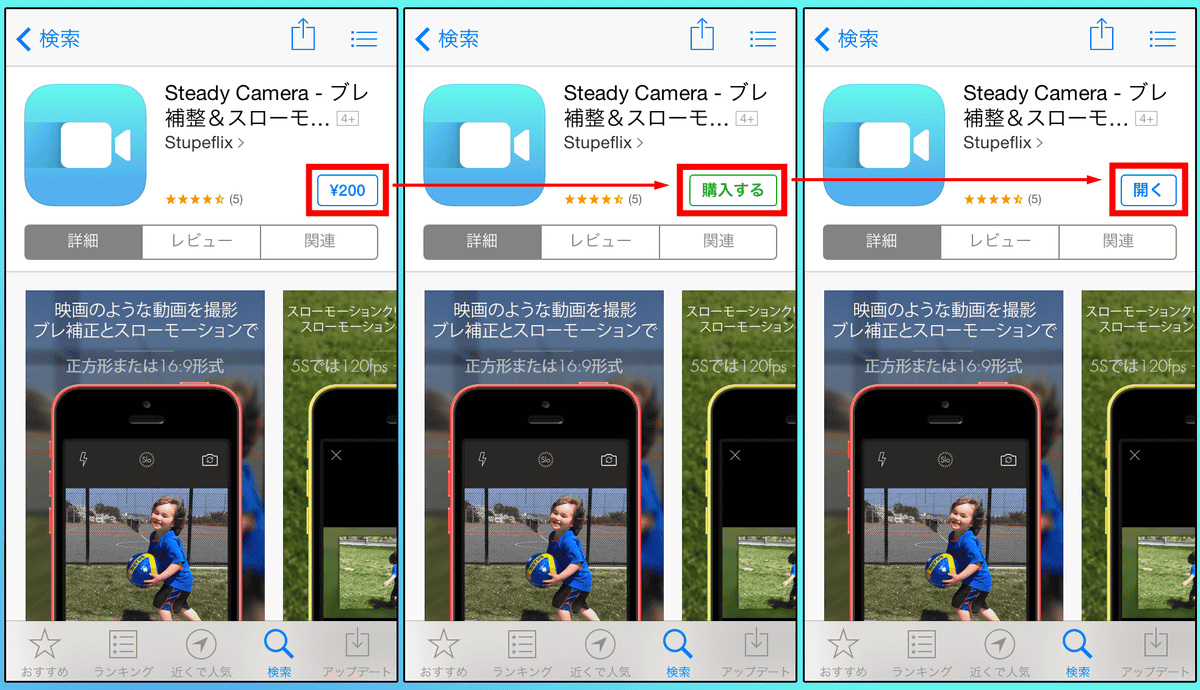
手ぶれ補正機能を搭載したスマホカメラアプリは数多く存在します。代表的なアプリとしては、以下のようなものがあります。
- Google Camera: Googleが提供するカメラアプリで、手ぶれ補正機能以外にも、HDR+やナイトサイトなどの機能が充実しており、高画質の写真撮影が可能です。特に、夜景撮影時の手ぶれ補正効果は非常に高く、暗い場所でも鮮明な写真を撮ることができます。
- Open Camera: オープンソースのカメラアプリで、手ぶれ補正機能以外にも、RAW撮影やタイムラプス撮影など、さまざまな機能を搭載しています。無料でありながら、高機能で使いやすいアプリとして人気です。
- Camera FV-5: プロ向けのカメラアプリで、手ぶれ補正機能以外にも、露出やシャッター速度、ISO感度などの設定を細かく調整できます。高度な撮影機能が必要なユーザーにおすすめです。
- Adobe Lightroom Mobile: 写真編集アプリとして有名ですが、カメラ機能も備えています。手ぶれ補正機能以外にも、写真の編集機能が充実しており、撮影後も美しい写真に仕上げることができます。
- Snapseed: Googleが提供する写真編集アプリで、手ぶれ補正機能以外にも、様々な編集機能が搭載されています。直感的で使いやすいインターフェースで、初心者でも簡単に写真編集ができます。
手ぶれ補正機能の種類
スマホカメラアプリの手ぶれ補正機能には、大きく分けて「デジタル手ぶれ補正」と「光学式手ぶれ補正」の2種類があります。
- デジタル手ぶれ補正は、ソフトウェア処理によって手ぶれを補正する方式です。画像処理によってブレを軽減するため、光学式手ぶれ補正に比べて画質の劣化が避けられません。しかし、すべてのスマホカメラアプリで利用可能という利点があります。
- 光学式手ぶれ補正は、レンズ自体が動くことで手ぶれを補正する方式です。デジタル手ぶれ補正に比べて画質の劣化が少なく、より自然な補正効果が得られます。しかし、対応機種が限られているというデメリットがあります。
手ぶれ補正の効果を高める方法
スマホカメラアプリの手ぶれ補正機能を最大限に活用するためには、以下の方法を試してみましょう。
古文を自動翻訳できるサイト- カメラをしっかりと固定する: 手持ち撮影をする際は、両手でカメラをしっかりと持ち、肘を体につけることで安定性を高められます。また、三脚を使用することも有効です。
- シャッター速度を上げる: シャッター速度が速ければ速いほど、手ぶれの影響を受けにくくなります。カメラアプリの設定で、シャッター速度を手動で調整できる場合もあります。
- ISO感度を下げる: ISO感度が低いほど、画像ノイズが少なくなり、手ぶれの影響を受けにくくなります。ただし、ISO感度を下げると、画像が暗くなる場合もあります。
- 光量を確保する: 光量が不足すると、手ぶれが発生しやすくなります。明るい場所での撮影や、外部照明を使用することで、手ぶれを抑えられます。
手ぶれ補正機能の選び方
手ぶれ補正機能を搭載したスマホカメラアプリを選ぶ際は、以下の点を考慮しましょう。
- 手ぶれ補正の種類: デジタル手ぶれ補正と光学式手ぶれ補正、どちらの機能が搭載されているかを確認しましょう。光学式手ぶれ補正は、デジタル手ぶれ補正に比べて高画質ですが、対応機種が限られています。
- 補正効果: 実際にアプリを使って、手ぶれ補正の効果を確認してみましょう。アプリによって、補正効果が異なります。
- 操作性: 手ぶれ補正機能が使いやすいか、操作方法がわかりやすいかを確認しましょう。複雑な操作が必要なアプリは、撮影中に手ぶれが発生しやすくなります。
- その他機能: 手ぶれ補正以外にも、必要な機能が搭載されているかを確認しましょう。HDR機能やナイトモード機能など、撮影シーンに合わせた機能があると便利です。
手ぶれ補正アプリの選び方
手ぶれ補正アプリを選ぶ際は、以下の点を考慮しましょう。
- 目的: 手ぶれ補正を主な目的とするのか、他の機能も必要とするのかを明確にしましょう。手ぶれ補正機能だけでなく、写真編集機能や動画撮影機能など、必要な機能が搭載されているアプリを選びましょう。
- 対応機種: 自分のスマホ機種が対応しているかどうかを確認しましょう。一部のアプリは、特定の機種でのみ利用可能です。
- 無料版と有料版: 無料版と有料版がある場合は、機能や制限内容を確認しましょう。有料版は、より高機能な手ぶれ補正機能や編集機能が利用できる場合があります。
- レビュー: アプリのレビューを確認し、他のユーザーからの評価や評判を確認しましょう。レビューの内容によって、アプリの使いやすさや機能、信頼性などを判断することができます。
ピンボケした写真をiPhoneで補正するには?
iPhoneでピンボケ写真を補正する方法
iPhoneでピンボケ写真を補正する方法はいくつかあります。最も簡単な方法は、iPhoneの標準写真アプリに搭載されている編集機能を使うことです。このアプリでは、明るさ、コントラスト、シャープネスなどを調整することができます。また、写真編集アプリを使用することもできます。これらのアプリは、より高度な編集機能を提供しており、ピンボケを完全に修正することもできます。
写真編集アプリの使用
写真編集アプリは、iPhoneでピンボケ写真を補正するのに役立つ優れたツールです。これらのアプリは、さまざまな編集機能を提供しており、ピンボケを修正するだけでなく、写真の品質を向上させることもできます。
- Snapseed: Snapseedは、Googleが開発した無料の写真編集アプリです。このアプリは、豊富な編集機能を備えており、ピンボケの補正、明るさ調整、色調調整など、さまざまな編集タスクを実行できます。
- Adobe Lightroom Mobile: Adobe Lightroom Mobileは、Adobeが開発した有料の写真編集アプリです。このアプリは、プロフェッショナルレベルの編集機能を提供しており、ピンボケの補正、RAWファイルの編集、写真の自動補正など、さまざまな編集タスクを実行できます。
- VSCO: VSCOは、写真編集と共有のためのアプリです。このアプリは、豊富なフィルターと編集機能を提供しており、ピンボケの補正、カラーグレーディング、写真のスタイリングなど、さまざまな編集タスクを実行できます。
ピンボケ写真の補正ポイント
ピンボケ写真を補正する際には、いくつかのポイントに注意する必要があります。最も重要なのは、元の画像を損なわないように、補正をやり過ぎないことです。
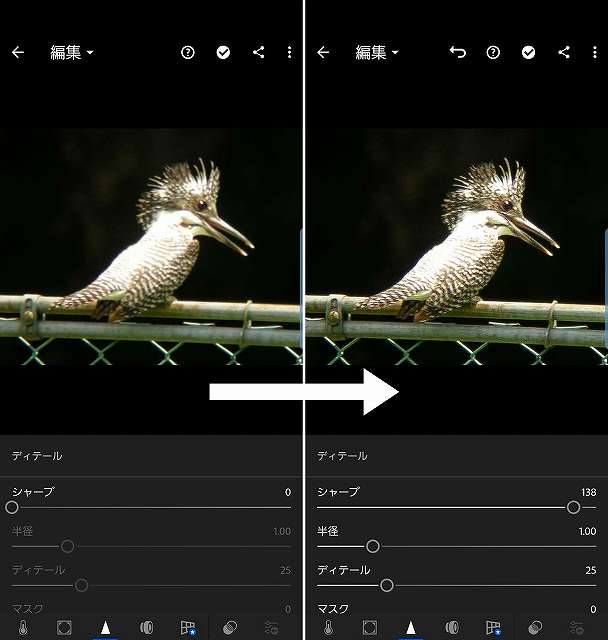
- シャープネスを上げすぎない: シャープネスを上げすぎると、ノイズが目立ってしまい、写真が不自然に見えてしまいます。
- コントラストを調整する: コントラストを調整すると、写真の明暗が強調され、ピンボケが目立たなくなります。
- トリミングを活用する: トリミングは、不要な部分を切り取り、写真の構図を整えることで、ピンボケが目立たなくすることができます。
ピンボケ写真を防ぐ
ピンボケ写真を防ぐためには、撮影時に注意する必要があります。
- 手ブレ防止機能を活用する: iPhoneには、手ブレを防ぐための手ブレ防止機能が搭載されています。この機能を有効にすることで、ブレを防ぐことができます。
- 三脚を使う: 三脚を使うことで、カメラを固定することができ、手ブレを防ぐことができます。
- シャッター速度を上げる: シャッター速度を上げると、ブレを防ぐことができます。
iPhoneの編集機能を活用
iPhoneの標準写真アプリには、基本的な編集機能が搭載されています。このアプリを使用することで、明るさ、コントラスト、シャープネスなどを調整し、ピンボケを軽減することができます。
よくある質問
スマホでピンボケ補正ができるアプリってどんなものがあるの?
スマホでピンボケ補正ができるアプリはたくさんありますが、代表的なものとして、「PhotoDirector」、「PicsArt」、「Snapseed」などが挙げられます。これらのアプリは、画像のぼやけを自動で検出し、補正してくれる機能を搭載しており、簡単にピンボケ写真を修復できます。また、手動で補正範囲や強度を調整できる機能も備えているため、より精密な補正も可能です。
どのアプリがおすすめ?
おすすめのアプリは、自分のニーズやスキルレベルによって異なります。初心者の方には、操作が簡単で自動補正機能が充実している「PhotoDirector」や「PicsArt」がおすすめです。一方、高度な補正機能を使いたい方や、手動で細かく調整したい方には、豊富な編集機能を持つ「Snapseed」が適しています。それぞれのアプリの特徴を比較検討して、自分に合ったアプリを選びましょう。
ピンボケ補正はどの程度できるの?
ピンボケ補正の程度は、アプリの種類や画像のぼやけ具合によって異なります。軽度のピンボケであれば、ほとんどのアプリで綺麗に修復できますが、極端にぼやけている場合は、完璧に修復するのは難しい場合があります。また、補正しすぎると、画像が不自然になる場合もありますので、適度に調整することが重要です。
アプリを使う以外にピンボケ補正する方法はあるの?
アプリ以外に、パソコン用の画像編集ソフトを使う方法もあります。Adobe PhotoshopやGIMPなどのソフトは、高度なピンボケ補正機能を搭載しており、より精密な補正が可能です。ただし、これらのソフトは操作が複雑なため、初心者の方には難しい場合があります。