手書きメモをテキスト化するアプリ
手軽に手書きメモをテキストに変換できるアプリが近年、注目を集めています。紙に書いたメモをすぐにデジタル化し、検索したり、他のアプリと共有したりできるため、仕事や勉強の効率化に役立ちます。今回は、手書きメモをテキスト化するアプリの仕組みや、おすすめのアプリを紹介していきます。
手書きメモをテキストに変換するアプリ
手書きメモをテキストに変換するアプリ
手書きメモをテキスト化するアプリとは?
手書きメモをテキスト化するアプリは、スマートフォンやタブレットで撮影した手書きメモを、文字認識技術を使ってテキストデータに変換してくれるアプリです。手書きメモをデジタルデータに変換することで、以下のようなメリットがあります。
- メモの整理・保存:手書きメモをデジタル化することで、フォルダに整理したり、クラウドストレージに保存したりすることが簡単にできます。
- 検索・編集:テキストデータになったメモは、キーワード検索で簡単に探したり、テキストエディタで編集したりすることができます。
- 共有・コラボレーション:テキストデータは、メールやメッセージアプリで簡単に共有したり、共同編集したりすることができます。
手書きメモをテキスト化するアプリの選び方
手書きメモをテキスト化するアプリを選ぶ際は、以下のポイントを参考にしましょう。
楽譜を簡単に書けるアプリの紹介- 認識精度:どの程度正確に文字を認識できるかが重要です。無料アプリでは認識精度が低い場合があるので、有料アプリも検討しましょう。
- 対応言語:日本語以外にも、英語や中国語など、複数の言語に対応しているアプリを選びましょう。
- 機能:メモの整理・保存機能、テキスト編集機能、画像編集機能など、必要な機能が揃っているか確認しましょう。
- 操作性:使い方が簡単で、直感的に操作できるアプリを選びましょう。
- 価格:無料アプリ、有料アプリ、無料版と有料版があるアプリなど、予算に合わせて選びましょう。
手書きメモをテキスト化するアプリの活用シーン
手書きメモをテキスト化するアプリは、様々なシーンで活用できます。
- 会議や授業でのメモ:会議や授業で手書きメモを取った際に、後からテキストデータに変換して整理することができます。
- アイデアメモ:思いついたアイデアを手書きメモに書き留め、テキストデータに変換して、後で整理したり、共有したりすることができます。
- 日記や手帳:手書きの日記や手帳をテキストデータに変換することで、検索したり、編集したりすることができます。
- 書類のデジタル化:手書きの書類をテキストデータに変換することで、デジタル化することができます。
手書きメモをテキスト化するアプリの注意点
手書きメモをテキスト化するアプリを使用する際は、以下の点に注意しましょう。
- 認識精度:すべての文字が正確に認識されるとは限りません。特に、字が汚い場合や、特殊な文字は認識されない可能性があります。
- プライバシー:アプリによっては、メモの内容がサーバーに送信される場合があります。プライバシーを保護するため、利用規約をよく確認しましょう。
- セキュリティ:アプリのセキュリティ対策がしっかりしていることを確認しましょう。不正アクセスやデータ漏洩を防ぐため、信頼できるアプリを選びましょう。
手書きメモをテキスト化するアプリのおすすめ
手書きメモをテキスト化するアプリは数多く存在しますが、ここではいくつかおすすめのアプリを紹介します。
- Google Keep:Googleが提供する無料アプリ。シンプルなインターフェースで使いやすい。メモの整理や共有機能も充実している。
- Evernote:メモ、タスク、ノートブックなどを管理できるアプリ。手書きメモのテキスト化機能に加え、音声録音や画像保存などの機能も備えている。
- OneNote:Microsoftが提供する無料アプリ。手書きメモのテキスト化機能に加え、図形描画や表作成などの機能も備えている。
- Squid:手書きメモアプリとして人気が高い。ペンやマーカーの種類が豊富で、手書きの質感を再現できる。
- Nebo:手書きメモのテキスト化機能に特化したアプリ。高い認識精度を誇り、様々な言語に対応している。
手書きメモをデータ化できるアプリは?

手書きメモをデータ化できるアプリは数多く存在します。具体的なアプリを紹介する前に、どのような機能が必要なのか、どのようなデータ形式に変換したいのか、などを明確にすることが重要です。
- テキスト化: 手書き文字をテキストに変換したい場合は、OCR機能を搭載したアプリがおすすめです。OCRとは、Optical Character Recognitionの略で、画像から文字を認識する技術です。多くのアプリが無料で利用できますが、有料版ではより高精度な認識や、複数の言語に対応している場合もあります。
- 画像データ化: 手書きメモを画像データとして保存したい場合は、写真撮影機能やスキャン機能を持つアプリが便利です。高画質で保存できるアプリや、手書きの線を強調したり、背景を消したりできるアプリなど、様々な機能を持つアプリがあります。
- PDF化: 手書きメモをPDFファイルに変換したい場合は、PDF作成機能を持つアプリが役立ちます。PDFファイルは、多くのデバイスで閲覧することができ、編集や共有も簡単に行えます。また、セキュリティ機能を備えたPDFファイルを作成することもできます。
- クラウドストレージへの保存: 手書きメモをクラウドストレージに保存しておけば、いつでもどこからでもアクセスできます。Dropbox、Google Drive、OneDriveなど、様々なクラウドストレージサービスと連携できるアプリがあります。
- 共有機能: 手書きメモを他のユーザーと共有したい場合は、共有機能を持つアプリが便利です。メールやSNSなどで簡単に共有できるアプリや、共同編集機能を持つアプリなどがあります。
手書きメモをデータ化するメリット
手書きメモをデータ化することで、様々なメリットがあります。例えば、以下のようなメリットが挙げられます。
- 整理整頓: 手書きメモをデータ化することで、紙のメモを整理する必要がなくなり、デジタル上で簡単に管理できます。
- 検索の容易さ: データ化されたメモは、キーワード検索で簡単に探し出すことができます。
- 保存の安全性: データ化されたメモは、紙のように破損したり、紛失したりする心配がありません。
- 共有のしやすさ: データ化されたメモは、簡単に他のユーザーと共有できます。
- 編集の容易さ: データ化されたメモは、必要に応じて簡単に編集できます。
手書きメモをデータ化する際の注意点
手書きメモをデータ化する際には、いくつか注意すべき点があります。例えば、以下のような点に注意が必要です。
封筒宛名書きに使えるアプリ- 文字の認識精度: OCR機能を利用する場合は、文字の認識精度が低い場合もあります。特に、筆跡が乱れている場合や、特殊な文字が含まれている場合は、認識精度が低くなる可能性があります。
- データ形式の互換性: データ化されたメモを他のアプリやデバイスで利用する場合、データ形式の互換性に注意が必要です。
- セキュリティ: データ化されたメモは、クラウドストレージに保存される場合もあります。セキュリティ対策をしっかりとしておく必要があります。
手書きメモをデータ化するアプリの選び方
手書きメモをデータ化するアプリを選ぶ際には、以下の点を考慮すると良いでしょう。
- 必要な機能: テキスト化、画像データ化、PDF化など、どのような機能が必要なのかを明確にする必要があります。
- 操作性: 使いやすい操作性のアプリを選ぶことが重要です。直感的な操作で、簡単にメモをデータ化できるアプリを選びましょう。
- 価格: 無料版と有料版があり、機能や価格によって選ぶ必要があります。
手書きメモをデータ化するアプリの活用例
手書きメモをデータ化するアプリは、様々な場面で役立ちます。例えば、以下のような活用例が挙げられます。
- 会議や授業の議事録作成: 手書きメモをデータ化することで、議事録を簡単に作成できます。また、議事録を共有する際にも便利です。
- アイデアメモの整理: 手書きでメモしたアイデアをデータ化することで、整理しやすくなります。また、アイデアを共有したり、後で確認したりする際にも役立ちます。
- 日記や手帳のデジタル化: 手書きの日記や手帳をデータ化することで、いつでもどこからでも閲覧できます。また、検索機能を使って、過去の記録を簡単に探し出すことができます。
スマホで手書きメモをテキスト化するには?
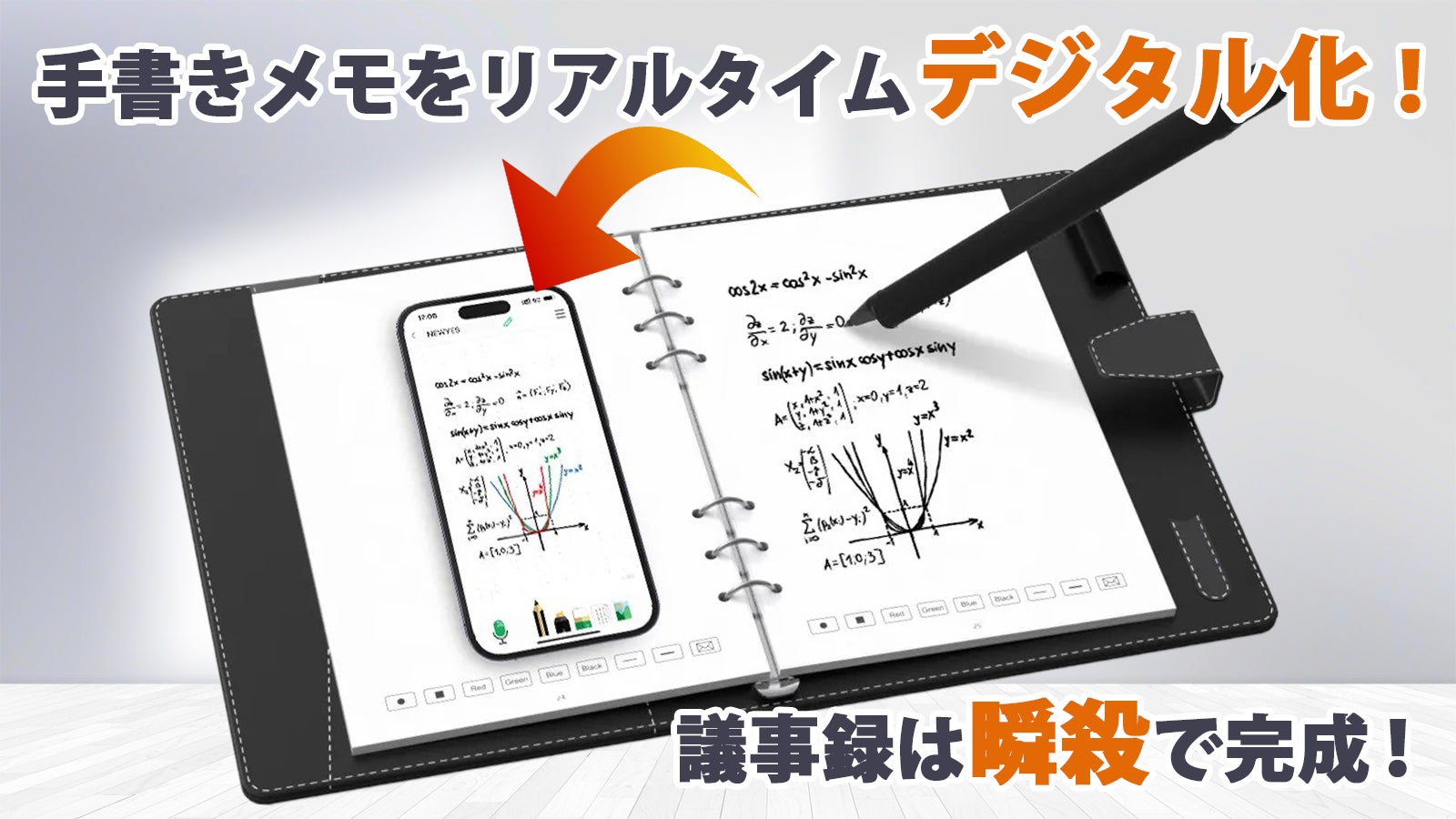
スマホで手書きメモをテキスト化する方法
スマートフォンで手書きメモをテキスト化するには、いくつかの方法があります。主な方法は、
アーティストが描く漫画アプリ- OCRアプリを使用する
- 手書き入力アプリを使用する
- 画像認識機能を利用する
OCRアプリとは?
OCRアプリは、画像内の文字を認識してテキストに変換するアプリです。手書きメモの写真を撮ると、OCRアプリが文字を認識してテキストに変換してくれます。多くのOCRアプリは無料で利用できますが、有料版ではより高度な機能を利用できます。
- Google Lens
- Microsoft Lens
- CamScanner
手書き入力アプリとは?
手書き入力アプリは、スマートフォンで手書きで文字を入力できるアプリです。手書き入力アプリでメモを書くと、文字がテキストに変換されます。手書き入力アプリは、手書きメモをデジタル化したり、手書きでメモを取ったりするのに便利です。
- 手書きメモ
- ノートアプリ
- Evernote
画像認識機能とは?
画像認識機能は、スマートフォンに搭載されている機能で、画像の内容を認識します。手書きメモの写真を撮ると、画像認識機能が文字を認識してテキストに変換できます。画像認識機能は、OCRアプリよりも精度が低い場合がありますが、スマートフォンに標準搭載されているため、手軽に利用できます。
- Googleアシスタント
- Siri
- Bixby
注意点
手書きメモをテキスト化する場合、以下の点に注意する必要があります。
無料で楽譜をスキャンできるアプリ- 文字が鮮明で、読みやすいように書く
- 光が十分に当たっている場所で撮影する
- メモの向きを正しく撮影する
- アプリの設定を確認する
手書きで書いたものをデータ化するにはどうすればいいですか?
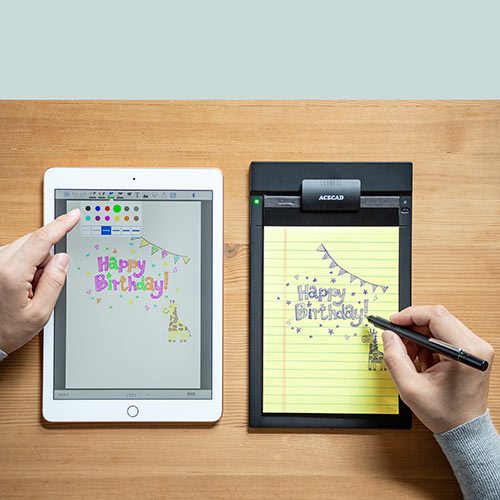
手書き文字のデータ化方法
手書き文字をデータ化する方法は、目的やデータの活用方法によって異なります。例えば、単に画像として保存したいのか、文字認識ソフトウェアでテキストデータに変換したいのか、それともデジタルペンのようなデバイスでリアルタイムにデータ化したいのかなどによって最適な方法が変わってきます。以下に、いくつかの一般的な方法を紹介します。
スキャナを使用する
手書き文字をデータ化する最も一般的な方法の一つが、スキャナを使用することです。スキャナは、紙に書かれた文字をデジタル画像に変換します。高解像度のスキャナを使用すれば、細かな筆跡も鮮明にデータ化できます。スキャナは、家庭用から業務用まで様々な種類があり、価格も幅広いため、用途や予算に合わせて選ぶことができます。
デジタルペンを使用する
デジタルペンは、紙に書くように文字を書くと、同時にその情報をデジタルデータとして記録するデバイスです。デジタルペンは、タブレットやスマートフォンと連携して使用することが多く、手書き文字をリアルタイムにデータ化することができます。デジタルペンは、ノートテイキング、署名、絵画など、様々な用途で利用されています。
画像認識ソフトウェアを使用する
画像認識ソフトウェアは、スキャナやデジタルペンで取得した画像から文字を認識し、テキストデータに変換します。画像認識ソフトウェアは、様々な言語に対応しており、手書き文字のデータ化だけでなく、文書のデジタル化にも利用されています。最新の画像認識ソフトウェアは、高い精度で文字認識を行うことが可能です。
OCRソフトウェアを使用する
OCRソフトウェア (Optical Character Recognition) は、画像から文字を認識し、テキストデータに変換するソフトウェアです。OCRソフトウェアは、スキャナやデジタルペンで取得した画像だけでなく、写真やPDFファイルからも文字を認識することができます。OCRソフトウェアは、文書のデジタル化、データ入力、検索など、様々な用途で利用されています。
手書き文字をデジタル化するメリット
手書き文字をデジタル化するメリットはたくさんあります。例えば、
- 紙媒体の保管スペースが削減できる
- データの共有や編集が容易になる
- 検索や分析が容易になる
- データの保存期間が長くなる
- データのセキュリティが向上する
手書きのノートの文字をテキスト化するには?
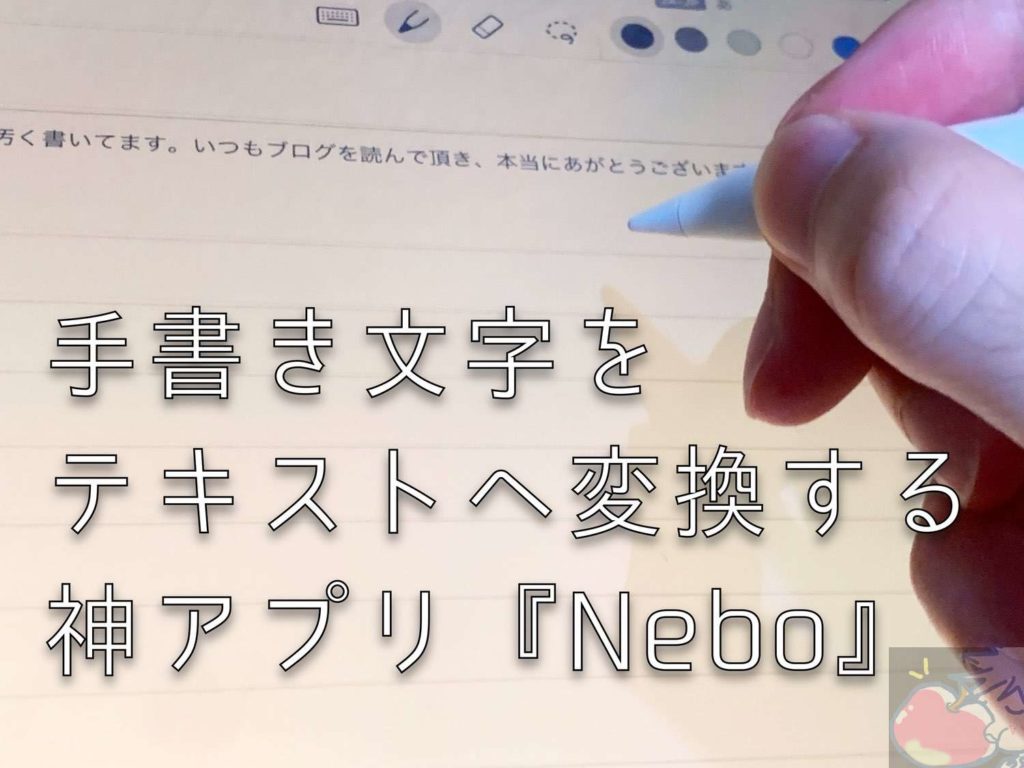
手書きのノートの文字をテキスト化する方法は?
手書きのノートの文字をテキスト化するには、いくつかの方法があります。
- 手書き文字認識 (OCR) ソフトウェアを使用する: OCR ソフトウェアは、画像内の文字を認識してテキストに変換します。多くの無料および有料の OCR ソフトウェアが利用可能です。
- スマートフォンアプリを使用する: 多くのスマートフォンアプリは、手書き文字をテキストに変換する機能を提供しています。これらのアプリは通常、画像をスキャンして、文字をテキストに変換します。
- オンラインサービスを使用する: いくつかのオンラインサービスは、手書きのノートをテキストに変換します。これらのサービスは、通常、画像をアップロードし、テキストに変換します。
- 手書き文字認識機能を備えたスキャナーを使用する: 一部のスキャナーには、手書き文字認識機能が組み込まれています。これらのスキャナーは、手書きの文書をスキャンして、テキストに変換します。
- 手書き文字認識機能を備えたタブレットを使用する: 一部のタブレットには、手書き文字認識機能が組み込まれています。これらのタブレットは、手書きのノートを直接デジタルテキストに変換することができます。
手書きノートの文字をテキスト化するためのツール
手書きノートの文字をテキスト化するツールは、さまざまな種類があります。
- OCR ソフトウェア: ABBYY FineReader、Adobe Acrobat Pro、Readiris など多くの OCR ソフトウェアが利用可能です。
- スマートフォンアプリ: Google Lens、Microsoft Office Lens、CamScanner など、多くのスマートフォンアプリは手書き文字認識機能を提供しています。
- オンラインサービス: Google Drive、Dropbox、Office Lens など、多くのオンラインサービスは手書き文字認識機能を提供しています。
手書きノートの文字をテキスト化するためのヒント
手書きノートの文字をテキスト化するためのヒントをいくつか紹介します。
- ノートをきれいに書きます。文字は読みやすく、スペースが十分にあるようにしてください。
- ノートをスキャンする前に、影や光を調整します。これにより、OCR ソフトウェアやアプリが文字をより正確に認識できます。
- 複数の OCR ソフトウェアやアプリを試して、どのソフトウェアやアプリが自分のノートを最も正確にテキスト化できるかを調べます。
- テキストを校正します。OCR ソフトウェアやアプリは、文字を誤って認識することがあります。
手書きノートの文字をテキスト化するメリット
手書きノートの文字をテキスト化すると、多くのメリットがあります。
- 検索機能を使用できます。手書きのノートをテキスト化すると、ノートを簡単に検索できるようになります。
- ノートを編集できます。テキスト化されたノートは、簡単に編集できます。
- ノートを共有できます。テキスト化されたノートは、簡単に他のユーザーと共有できます。
手書きノートの文字をテキスト化するデメリット
手書きノートの文字をテキスト化すると、いくつかのデメリットもあります。
- OCR ソフトウェアやアプリの精度が低い場合があります。特に手書きの文字が読みづらかったり、スペースが狭かったりすると、誤って認識される可能性があります。
- 手書きのノートの元の書式が失われる可能性があります。テキスト化されたノートは、元の書式が失われる可能性があります。
よくある質問
手書きメモをテキスト化するアプリとは何ですか?
手書きメモをテキスト化するアプリは、スマートフォンやタブレットのカメラを使って手書きのメモを撮影し、テキストデータに変換してくれるアプリです。手書きのメモをデジタル化して、検索、編集、共有などを簡単にできるようになります。
手書きメモをテキスト化するアプリのメリットは何ですか?
手書きメモをテキスト化するアプリは、以下のメリットがあります。
- 手書きメモのデジタル化: 手書きメモをデジタル化することで、紙のメモを紛失したり、破損したりする心配がなくなり、いつでもどこでもアクセスできます。
- 検索機能: テキストデータに変換することで、メモの内容を簡単に検索できます。
- 編集機能: テキストデータに変換することで、メモの内容を簡単に編集できます。
- 共有機能: テキストデータに変換することで、他のユーザーと簡単に共有できます。
手書きメモをテキスト化するアプリはどのように使いますか?
手書きメモをテキスト化するアプリは、通常、以下の手順で利用します。
- アプリを起動して、手書きメモをカメラで撮影します。
- アプリがメモを認識し、テキストデータに変換します。
- テキストデータを確認し、必要に応じて編集します。
- テキストデータを保存または共有します。
手書きメモをテキスト化するアプリは無料で使えますか?
手書きメモをテキスト化するアプリは、無料のものと有料のものがあります。無料アプリは、基本的な機能しか使えない場合がありますが、有料アプリは、より多くの機能が使える場合があります。アプリを選ぶ際には、機能、価格、ユーザー評価などを参考にしましょう。