Chromecast非対応の動画をテレビへキャストする方法【Ustreamなど】
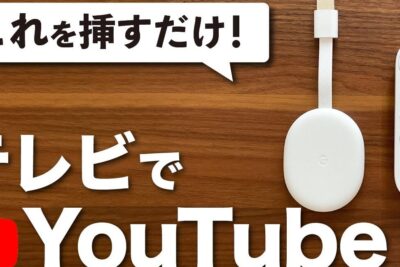
Chromecastに対応していない動画をテレビにキャストする方法を紹介します。Ustreamなどの対応していない動画でも、この方法を使えば簡単にテレビに表示できます。
Chromecast非対応の動画をテレビにキャストする方法【Ustreamなど】
1. Chromecastに対応していない動画サービスとは?
Chromecastは、スマートフォンやパソコンの画面をテレビに映すことができる便利なデバイスですが、すべての動画サービスがChromecastに対応しているわけではありません。たとえば、Ustreamやニコニコ生放送などのサービスは、Chromecastに直接対応していません。
2. Chromecast非対応動画をテレビにキャストする方法
Chromecastに対応していない動画をテレビにキャストするには、いくつかの方法があります。
2.1. HDMIケーブルを使用する
最も一般的な方法は、HDMIケーブルを使って、スマートフォンやパソコンをテレビに直接接続することです。
Osmo Mobile 3にGoProをマウントする方法【動画あり】2.2. ミラーリング機能を利用する
スマートフォンやパソコンがミラーリング機能に対応している場合は、テレビに画面をミラーリングすることで、動画を視聴することができます。
2.3. Chromecast対応アプリを使用する
Chromecast対応アプリを使用することで、Chromecastに対応していない動画サービスの動画をテレビにキャストできる場合があります。たとえば、「Web Video Caster」などのアプリが利用できます。
3. Chromecast対応アプリの利用方法
Chromecast対応アプリを利用する場合は、以下の手順に従ってください。
1. Chromecast対応アプリをスマートフォンやパソコンにインストールします。
2. アプリを起動し、Chromecastに接続します。
3. 動画サービスのウェブサイトにアクセスし、視聴したい動画を選択します。
4. 動画の再生ボタンを押すと、動画がテレビにキャストされます。
4. Chromecast非対応動画のキャストに関する注意点
Chromecast対応アプリは、すべての動画サービスに対応しているわけではありません。
動画の画質や音質は、アプリやインターネット回線などの条件によって異なります。
一部のアプリは有料で利用できる場合があります。
5. Chromecast非対応動画をテレビにキャストするメリット
Chromecast非対応動画をテレビにキャストすることで、以下のメリットがあります。
大画面で動画を視聴することができます。
家族や友達と共有して視聴することができます。
スマートフォンやパソコンのバッテリーを消費せずに動画を視聴することができます。
Chromecast対応アプリからテレビに動画をキャストするにはどうすればいいですか?
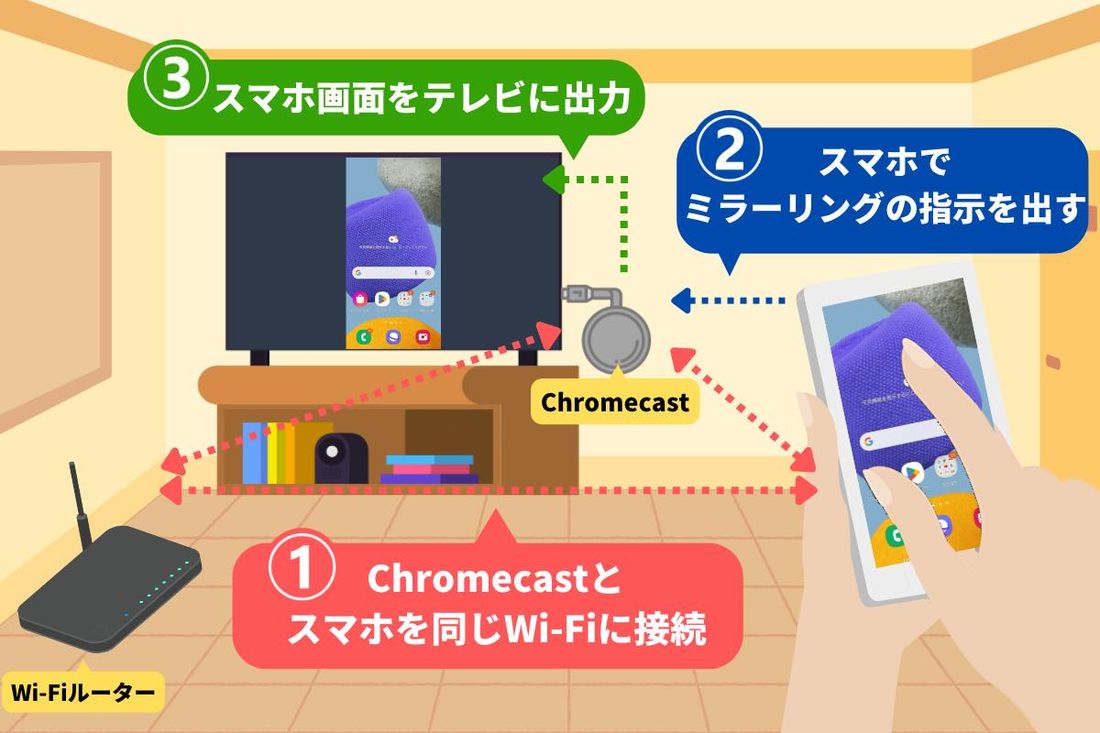
Chromecast対応アプリからテレビに動画をキャストする方法
Chromecast対応アプリからテレビに動画をキャストするには、以下の手順に従ってください。
1. テレビとスマートフォン/タブレットを同じWi-Fiネットワークに接続します。 テレビとスマートフォン/タブレットが同じWi-Fiネットワークに接続されていないと、Chromecastに接続できません。
2. Chromecast対応アプリを開きます。 YouTube、Netflix、Amazon Prime VideoなどのChromecast対応アプリを開きます。
3. キャストボタンを探します。 アプリの画面にキャストボタンが表示されます。キャストボタンは通常、画面の右上または左上にあります。
4. キャストボタンをタップします。 キャストボタンをタップすると、利用可能なデバイスの一覧が表示されます。
5. Chromecastデバイスを選択します。 利用可能なデバイスの一覧から、接続するChromecastデバイスを選択します。
6. 動画再生を開始します。 Chromecastデバイスを選択すると、動画がテレビにキャストされます。
Chromecastに対応しているアプリの確認方法
Chromecastに対応しているアプリかどうかを確認するには、以下の方法があります。
「APS-Cモード」ONとOFF。被写体を同じ大きさで写すならどちらがボケ量が多い?【被写界深度】1. アプリストアで「Chromecast」で検索します。 アプリストアで「Chromecast」と検索すると、Chromecastに対応しているアプリが表示されます。
2. アプリの説明を確認します。 アプリの説明に「Chromecast対応」などの記述があれば、Chromecastに対応しているアプリです。
3. アプリ内のキャストボタンを確認します。 アプリの画面にキャストボタンが表示されていれば、Chromecastに対応しているアプリです。
Chromecastの接続方法
Chromecastをテレビに接続するには、以下の手順に従ってください。
1. ChromecastをテレビのHDMIポートに接続します。 ChromecastをテレビのHDMIポートに接続します。
2. Chromecastの電源をオンにします。 Chromecastの電源をオンにすると、テレビにChromecastの設定画面が表示されます。
3. スマートフォン/タブレットをChromecastのWi-Fiネットワークに接続します。 テレビに表示されるChromecastのWi-Fiネットワークにスマートフォン/タブレットを接続します。
4. Chromecastの設定を行います。 Chromecastの設定画面に従って、Chromecastの設定を行います。
Chromecastのトラブルシューティング
Chromecastで問題が発生した場合は、以下の手順でトラブルシューティングを行ってください。
暑い車中でスマホを冷やしながら急速充電する方法(その2)1. Chromecastとテレビの電源を再起動します。 Chromecastとテレビの電源を切って、数分間待ってから電源を入れます。
2. Chromecastとスマートフォン/タブレットのWi-Fi接続を確認します。 Chromecastとスマートフォン/タブレットが同じWi-Fiネットワークに接続されていることを確認します。
3. Chromecastのファームウェアをアップデートします。 Chromecastのファームウェアをアップデートすると、問題が解決する場合があります。
4. Chromecastをリセットします。 Chromecastをリセットすると、初期状態に戻ります。
Chromecastの利用シーン
Chromecastは、以下のシーンで役立ちます。
1. スマートフォン/タブレットの動画をテレビの大画面で楽しむ。 YouTube、Netflix、Amazon Prime Videoなどの動画を、テレビの大画面で楽しむことができます。
2. 写真や動画をテレビで共有する。 スマートフォン/タブレットの写真や動画を、テレビで共有することができます。
3. ゲームをテレビでプレイする。 Chromecastに対応しているゲームアプリを、テレビでプレイすることができます。
4. テレビで音楽を再生する。 Spotify、Apple Musicなどの音楽ストリーミングサービスの音楽を、テレビで再生することができます。
5. テレビでインターネットブラウザを利用する。 Chromecastに対応しているインターネットブラウザを利用して、テレビでインターネットを閲覧することができます。
Chromeからテレビにキャストするにはどうすればいいですか?

Chromeからテレビにキャストする方法
Chromeからテレビにキャストするには、次の手順に従ってください。
1. テレビがChromecastまたはスマートテレビに接続されていることを確認します。 ChromecastまたはスマートテレビにChromecastアプリが搭載されている必要があります。
2. Chromeブラウザを開き、キャストするコンテンツのページにアクセスします。
3. アドレスバーの右にある3つのドットをクリックします。
4. 「キャスト」をクリックします。
5. テレビの名前を選択して接続します。
Chromecastを使用する
Chromecastは、テレビに接続できる小型のデバイスです。Chromecastを使用すると、Chromeブラウザからテレビにコンテンツをキャストできます。
1. テレビにChromecastを接続します。 Chromecastは、HDMIポートに接続します。
2. Chromecastをテレビに接続したら、Chromecastアプリをスマートフォンまたはタブレットにダウンロードします。
3. Chromecastアプリを開き、テレビにChromecastを接続します。
4. Chromeブラウザを開き、キャストするコンテンツのページにアクセスします。
5. アドレスバーの右にある3つのドットをクリックします。
6. 「キャスト」をクリックします。
7. Chromecastを選択して接続します。
スマートテレビを使用する
一部のスマートテレビは、Chromecastアプリを内蔵しています。スマートテレビにChromecastアプリが内蔵されている場合は、Chromeブラウザからテレビにコンテンツをキャストできます。
1. テレビがChromecastアプリに対応していることを確認します。
2. Chromeブラウザを開き、キャストするコンテンツのページにアクセスします。
3. アドレスバーの右にある3つのドットをクリックします。
4. 「キャスト」をクリックします。
5. テレビの名前を選択して接続します。
Chromecastとスマートテレビの両方でキャストする
Chromecastとスマートテレビの両方でコンテンツをキャストできます。Chromecastを使用してコンテンツをキャストする場合は、テレビにChromecastを接続する必要があります。スマートテレビを使用してコンテンツをキャストする場合は、テレビにChromecastアプリが内蔵されている必要があります。
1. Chromeブラウザを開き、キャストするコンテンツのページにアクセスします。
2. アドレスバーの右にある3つのドットをクリックします。
3. 「キャスト」をクリックします。
4. Chromecastまたはスマートテレビの名前を選択して接続します。
キャストできない場合
Chromeからテレビにキャストできない場合は、次の点を確認してください。
1. テレビがChromecastまたはスマートテレビに接続されていることを確認します。
2. テレビにChromecastアプリが搭載されていることを確認します。
3. Chromecastまたはスマートテレビがテレビに接続されていることを確認します。
4. Chromeブラウザが最新バージョンであることを確認します。
5. Chromecastまたはスマートテレビの電源がオンになっていることを確認します。
6. Chromecastまたはスマートテレビがインターネットに接続されていることを確認します。
7. Chromecastまたはスマートテレビが同じWi-Fiネットワークに接続されていることを確認します。
8. Chromecastまたはスマートテレビを再起動します。
9. Chromeブラウザを再起動します。
10. Chromecastまたはスマートテレビをテレビから取り外し、再度接続します。
11. Chromecastまたはスマートテレビを工場出荷時の設定にリセットします。
12. Chromecastまたはスマートテレビのファームウェアを更新します。
13. Chromecastまたはスマートテレビのサポートに連絡します。
クロームキャストで動画キャストするにはどうすればいいですか?
Chromecastで動画をキャストするにはどうすればいいですか?
Chromecastで動画をキャストするには、以下の手順に従ってください。
1. Chromecastをテレビに接続する。 ChromecastをテレビのHDMIポートに接続し、電源を供給します。
2. Chromecastをモバイルデバイスまたはコンピューターに接続する。 Chromecastと同じWi-Fiネットワークにモバイルデバイスまたはコンピューターを接続します。
3. キャストしたい動画を開く。 YouTube、Netflix、Huluなどの動画ストリーミングサービスで、キャストしたい動画を開きます。
4. キャストボタンをクリックする。 動画プレーヤーの画面にキャストボタンが表示されます。キャストボタンをクリックします。
5. Chromecastを選択する。 デバイスリストからChromecastを選択します。
6. 動画がテレビにキャストされます。 動画がテレビにキャストされます。
Chromecastで動画をキャストできるデバイスは?
Chromecastで動画をキャストできるデバイスは、次のとおりです。
Androidスマートフォンとタブレット
iPhoneとiPad
Windows PC
Mac
Chromebook
Chromecastで動画をキャストできない場合
Chromecastで動画をキャストできない場合は、次の点をチェックしてください。
Chromecastがテレビに接続されているか。 ChromecastがテレビのHDMIポートに接続されていることを確認してください。
Chromecastが電源に接続されているか。 Chromecastが電源に接続されていることを確認してください。
Chromecastとモバイルデバイスまたはコンピューターが同じWi-Fiネットワークに接続されているか。 Chromecastとモバイルデバイスまたはコンピューターが同じWi-Fiネットワークに接続されていることを確認してください。
モバイルデバイスまたはコンピューターでChromecastアプリがインストールされているか。 モバイルデバイスまたはコンピューターでChromecastアプリがインストールされていることを確認してください。
Chromecastで動画をキャストする際の注意点
Chromecastで動画をキャストする際には、次の点に注意してください。
Chromecastは、動画ストリーミングサービスのアカウントが必要です。 Chromecastを使用するには、YouTube、Netflix、Huluなどの動画ストリーミングサービスのアカウントが必要です。
Chromecastは、インターネット接続が必要です。 Chromecastを使用するには、インターネット接続が必要です。
Chromecastは、動画をストリーミングするためのアプリが必要です。 Chromecastを使用するには、動画をストリーミングするためのアプリが必要です。
Chromecastで動画をキャストする方法のヒント
Chromecastで動画をキャストする際に、以下のヒントが役立つことがあります。
Chromecastをテレビの近くに配置する。 Chromecastをテレビの近くに配置することで、信号が強く、動画がスムーズにキャストされます。
Chromecastのファームウェアを最新の状態に保つ。 Chromecastのファームウェアを最新の状態に保つことで、パフォーマンスが向上します。
Chromecastの電源をリセットする。 Chromecastの電源をリセットすることで、トラブルシューティングに役立ちます。
クロームキャスト第一世代はまだ使えますか?
Chromecast 第1世代は、まだ使用できますか?
はい、Chromecast 第1世代は、まだ使用できます。ただし、最新バージョンの Chromecast と比較して、いくつかの機能制限があります。 Chromecast 第1世代は、2013年に発売され、Android 4.2以降、iOS 7以降、MacおよびWindowsコンピュータのChromeブラウザでサポートされています。 しかし、Chromecast 第1世代は、最新のAndroid TV 12をサポートしておらず、GoogleアシスタントやGoogle TVなどの機能も利用できません。 また、4K解像度やHDRのサポートもありません。
Chromecast 第1世代は、どの機能を利用できますか?
Chromecast 第1世代は、次の機能を利用できます。
- Android、iOS、Mac、Windowsコンピュータから、ビデオや音楽をキャストできます。
- Chromecast対応アプリから、コンテンツをキャストできます。
- Chromecastでサポートされている、多くのストリーミングサービスにアクセスできます。
- Wi-Fi接続で、ビデオや音楽をストリーミングできます。
Chromecast 第1世代の欠点は何ですか?
Chromecast 第1世代には、いくつかの欠点があります。
- 最新のAndroid TV 12をサポートしていません。
- GoogleアシスタントやGoogle TVなどの機能を利用できません。
- 4K解像度やHDRのサポートはありません。
- 最新のChromecastと比較して、パフォーマンスが低い場合があります。
- 古いデバイスであるため、サポートが終了する可能性があります。
Chromecast 第1世代を使用するメリットは何ですか?
Chromecast 第1世代を使用するメリットは、価格が安く、基本的なストリーミング機能を提供できることです。 Chromecast 第1世代は、予算が限られているユーザーや、基本的なストリーミング機能のみが必要なユーザーに適しています。
Chromecast 第1世代の代替品は何ですか?
Chromecast 第1世代の代替品としては、最新のChromecast、Amazon Fire TV Stick、Roku Streaming Stickなどのデバイスが挙げられます。これらのデバイスは、Chromecast 第1世代よりも優れた機能を提供し、最新のソフトウェアアップデートをサポートしています。
よくある質問
Chromecastに対応していない動画をテレビにキャストする方法って?
Chromecastに対応していない動画をテレビにキャストしたいけど、どうすればいいの?実は、Chromecastに対応していない動画でも、いくつかの方法でテレビにキャストすることが可能です。例えば、HDMIケーブルでパソコンやスマホをテレビに接続する方法や、Miracast対応のテレビであれば、ワイヤレスで画面を映し出すことができます。また、一部のアプリでは、独自のキャスト機能を提供している場合もあります。具体的な方法については、動画配信サービスやアプリのヘルプページなどを参照してみてください。
Ustreamの動画をテレビにキャストしたいんだけど、どうすればいいの?
Ustreamの動画をテレビにキャストしたい場合は、残念ながら直接キャストすることはできません。UstreamはChromecastに対応していないため、他の方法でキャストする必要があります。例えば、パソコンやスマホでUstreamの動画を再生し、HDMIケーブルでテレビに接続する方法や、Miracast対応のテレビであれば、ワイヤレスで画面を映し出すことができます。また、Ustreamのアプリによっては、独自のキャスト機能を提供している場合もあります。具体的な方法については、Ustreamのヘルプページなどを参照してみてください。
Chromecast以外の方法で、テレビに動画をキャストする方法はあるの?
Chromecast以外にも、テレビに動画をキャストする方法はいくつかあります。例えば、HDMIケーブルでパソコンやスマホをテレビに接続する方法や、Miracast対応のテレビであれば、ワイヤレスで画面を映し出すことができます。また、Apple TVやAmazon Fire TVなどのストリーミングデバイスを使用する方法もあります。これらの方法であれば、Chromecastに対応していない動画でも、テレビにキャストすることができます。
テレビにキャストできない動画って、どんなものがあるの?
テレビにキャストできない動画は、著作権保護の都合上、キャスト機能が制限されている場合があります。例えば、一部の動画配信サービスでは、Chromecastに対応していない場合があります。また、DRM(デジタル著作権管理)が適用されている動画も、キャストできない場合があります。具体的な制限については、動画配信サービスの利用規約などを参照してみてください。