
Wi-Fi越しのadbが手軽にできるアプリ「WiFi ADB」(要rooted)
スマートフォンをroot化している方なら一度はADBを使用したことがあるのではないでしょうか?ADBはAndroid Debug Bridgeの略で、Android端末のデバッグや開発時に使用されるツールです。
ADBを使用するには、通常USBケーブルで端末を接続する必要がありますが、今回はWi-Fi経由でADBを使用できるアプリ「WiFi ADB」をご紹介します。
Wi-Fi経由でADB操作を簡単にする「WiFi ADB」アプリ(root権限必要)
WiFi ADBとは?
「WiFi ADB」は、Android端末をroot化した上で、Wi-Fi経由でADBコマンドを実行することを可能にするアプリです。従来はUSBケーブル接続が必須だったADB操作を、ワイヤレスで行えるようになります。これにより、デスクトップからAndroid端末の管理や開発作業をより快適に行うことができます。
WiFi ADBのメリット
- USBケーブル接続が不要になるため、手軽にADB操作が可能です。
- 端末とPCを物理的に繋ぐ必要がないため、場所を選ばずに操作できます。
- 複数端末の同時管理も容易になります。
- 開発作業において、USBケーブルの抜き差しによる作業中断を回避できます。
WiFi ADBの使用方法
- Android端末をroot化します。
- Google Playストアから「WiFi ADB」アプリをインストールします。
- アプリを起動し、端末のIPアドレスを確認します。
- PC上でコマンドプロンプトまたはターミナルを開き、以下のコマンドを実行します。
adb connect [端末のIPアドレス]- 接続が成功すると、ADBコマンドが使用可能になります。
WiFi ADBの注意点
- root化は端末の保証が失われる可能性があるため、自己責任で行ってください。
- セキュリティ上のリスクを考慮し、信頼できるアプリのみを使用してください。
- ネットワーク環境によっては、接続が不安定になる場合があります。
WiFi ADBの代替アプリ
「WiFi ADB」以外にも、Wi-Fi経由でADB操作が可能なアプリはいくつか存在します。機能や使いやすさ、セキュリティ面などを考慮して、自分に最適なアプリを選びましょう。
Galaxy Note(公式ICS)のフリーズ対策と僕が「無効化」したアプリ一覧ADBを有効にするにはどうすればいいですか?
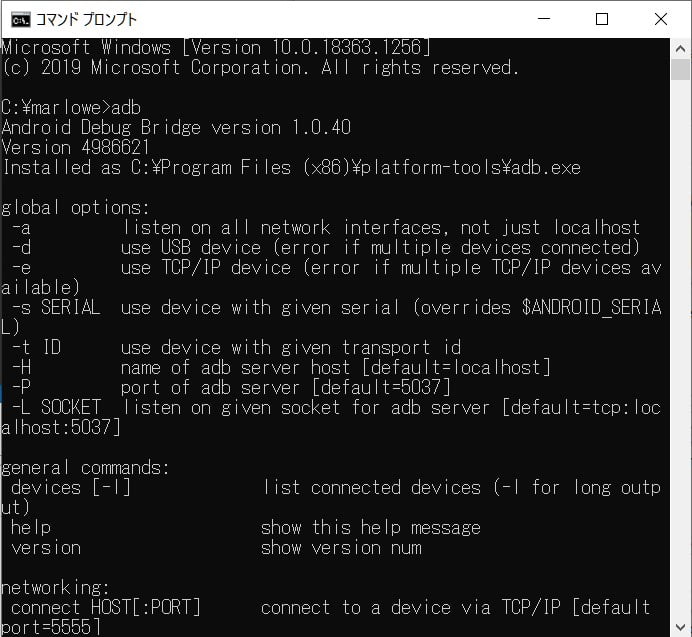
ADB を有効にする方法
ADB(Android Debug Bridge)を有効にする方法は、デバイスのメーカーや Android バージョンによって異なります。一般的には、次の手順に従います。
- デバイスの設定を開きます。
- 「システム」または「端末情報」を探します。
- 「ビルド番号」を 7 回タップします。
- これで、開発者向けオプションが有効になります。設定メニューに戻り、「開発者向けオプション」を探します。
- 「USBデバッグ」を有効にします。
開発者向けオプションとは
開発者向けオプションは、Android デバイスの高度な設定にアクセスするためのメニューです。このメニューには、ADB を有効にするためのオプションや、デバイスの動作を微調整するためのオプションが含まれています。
ADB を有効にする理由
ADB を有効にすることで、次のことができます。
ナイアンティック、ARゲーム「ハリー・ポッター」を発表- デバイスにファイルを転送する
- デバイスでコマンドを実行する
- デバイスのログを表示する
- デバイスをデバッグする
ADB の使用方法
ADB を使用するには、まずデバイスをコンピュータに接続する必要があります。接続したら、コマンドプロンプトまたはターミナルを開き、次のコマンドを実行します。
- adb devices:接続されているデバイスの一覧を表示します。
- adb shell:デバイスのシェルにアクセスします。
- adb push [ファイル名] [パス]:コンピュータからデバイスにファイルを転送します。
- adb pull [パス] [ファイル名]:デバイスからコンピュータにファイルを転送します。
ADB を安全に使用する方法
ADB を使用すると、デバイスのセキュリティが低下する可能性があります。安全に使用するには、次の点に注意してください。
- 信頼できるコンピュータでのみ ADB を使用してください。
- USB デバッグを有効にする前に、デバイスが信頼できるコンピュータに接続されていることを確認してください。
- ADB を使用した後に、USB デバッグを無効にすることをお勧めします。
ADB Wi-Fiとは何ですか?

ADB Wi-Fiは、Android デバイスをワイヤレスでコンピューターに接続するための技術です。これにより、コンピューターからデバイスを管理したり、ファイルを転送したり、アプリをインストールしたりすることができます。ADB は Android Debug Bridge の略で、Android デバイスの開発とデバッグのために Google によって開発されました。
ReelSteady Goがバージョンアップし「GoPro Player+ReelSteady」へ統合。旧ユーザーは無料アップデートADB Wi-Fiの利点
- ワイヤレス接続: USB ケーブルを使用せずに、Android デバイスをコンピューターに接続できます。
- リモート管理: コンピューターから、Android デバイスをリモートで管理できます。
- ファイル転送: コンピューターと Android デバイス間でファイルを簡単に転送できます。
- アプリのインストール: コンピューターから、Android デバイスにアプリをインストールできます。
- デバッグ: Android デバイスの開発やデバッグをより簡単に実行できます。
ADB Wi-Fiの使用方法
ADB Wi-Fiを使用するには、まず、Android デバイスでデバッグモードを有効にする必要があります。その後、コンピューターに ADB ドライバーをインストールし、コマンドプロンプトまたはターミナルを開いて、adb connect コマンドを実行します。デバイスの IP アドレスは、デバイスの設定で確認できます。
ADB Wi-Fiの用途
- Android アプリの開発とデバッグ: ADB は、Android アプリの開発とデバッグに不可欠なツールです。
- Android デバイスの管理: コンピューターから Android デバイスのさまざまな設定を変更できます。
- データのバックアップと復元: ADB を使用して、Android デバイスのデータをバックアップおよび復元できます。
- Android デバイスのルート化: ADB を使用して、Android デバイスをルート化できます。
- カスタム ROM のインストール: ADB を使用して、Android デバイスにカスタム ROM をインストールできます。
ADB Wi-Fiのトラブルシューティング
ADB Wi-Fiが動作しない場合は、以下のトラブルシューティング手順を試してください。
- Android デバイスでデバッグモードが有効になっていることを確認してください。
- コンピューターに ADB ドライバーがインストールされていることを確認してください。
- Android デバイスとコンピューターが同じ Wi-Fi ネットワークに接続されていることを確認してください。
- ファイアウォールまたはウイルス対策ソフトウェアが ADB をブロックしていないことを確認してください。
- デバイスの IP アドレスが正しいことを確認してください。
よくある質問
Wi-Fi ADBアプリ「WiFi ADB」を使うにはroot権限が必要ですか?
はい、Wi-Fi ADBアプリ「WiFi ADB」を使用するには、デバイスをroot化する必要があります。これは、アプリがデバイス上の重要なファイルや設定にアクセスして、ADBサーバーを起動し、Wi-Fiネットワーク経由で接続できるようにするためです。デバイスをroot化していない場合は、USBケーブルを使用してADBに接続する必要があります。
Wi-Fi ADBアプリ「WiFi ADB」はどんなデバイスで使用できますか?
Wi-Fi ADBアプリ「WiFi ADB」は、Androidデバイスで使用できます。ただし、アプリはデバイスのバージョンやメーカーによって動作しない場合があるため、互換性があるかどうかを確認することが重要です。ルートアクセスが必要です。
Android4.4、5.x以降でもFlashを再生する方法【ドルフィンブラウザ+Hacked Flash】Wi-Fi ADBアプリ「WiFi ADB」を使ってできることは?
Wi-Fi ADBアプリ「WiFi ADB」を使用すると、Wi-Fiネットワーク経由でAndroidデバイスを管理できます。これには、アプリのインストールとアンインストール、ファイルの転送、コマンドの実行、デバイスの再起動など、さまざまなタスクが含まれます。USBケーブルなしでこれらの操作を実行できます。
Wi-Fi ADBアプリ「WiFi ADB」は安全ですか?
Wi-Fi ADBアプリ「WiFi ADB」は、信頼できる開発者によって開発されており、安全に使用できます。ただし、デバイスをroot化するとセキュリティリスクが発生するため、アプリを使用する前にリスクを理解することが重要です。信頼できるソースからアプリをダウンロードし、アプリの権限を注意深く確認してください。