【2段階認証】「Google認証システム」アプリは複数端末で同時利用できる
Google認証システムアプリは、ログイン時に第二段階の認証を要求する事でセキュリティを向上させることができるアプリです。このアプリはスマートフォンで利用できますが、複数端末で同時に利用することができるのでしょうか?
Google認証システムアプリは複数のデバイスで同時に使用できます
Google認証システムアプリは、複数のデバイスで同時に使用できます。これは、スマートフォン、タブレット、コンピューターなど、複数のデバイスにアプリをインストールして使用できることを意味します。
Google認証システムアプリを複数のデバイスで使用するメリット
Google認証システムアプリを複数のデバイスで使用するメリットは次のとおりです。
- デバイスの紛失や盗難時でも、別のデバイスでアカウントへのアクセスを維持できます。
- 複数のデバイスからアカウントにアクセスする必要のある場合に便利です。
- セキュリティが向上します。
Google認証システムアプリを複数のデバイスで使用する手順
Google認証システムアプリを複数のデバイスで使用する手順は次のとおりです。
Androidの画面・音声をPCにミラーリングできるアプリ「scrsndcpy」- 新しいデバイスにGoogle認証システムアプリをインストールします。
- 既存のアカウントにアプリを追加します。
- アプリの指示に従って、アカウントにアクセスします。
複数のデバイスでGoogle認証システムアプリを使用する場合の注意点
複数のデバイスでGoogle認証システムアプリを使用する場合、いくつかの注意点があります。
- すべてのデバイスで、最新バージョンのアプリを使用してください。
- すべてのデバイスで、アカウントに安全なパスワードを設定してください。
- すべてのデバイスで、2段階認証を有効にしてください。
Google認証システムアプリのセキュリティに関するよくある質問
Google認証システムアプリのセキュリティに関するよくある質問を以下にまとめます。
- Google認証システムアプリは安全ですか?
- Google認証システムアプリは、パスワードよりも安全ですか?
- Google認証システムアプリを使用すると、アカウントのセキュリティが向上しますか?
Google認証システムアプリは、どのようなデバイスで利用できますか?
Google認証システムアプリは、Android、iOS、Windows Phone、BlackBerry、およびその他のプラットフォームで利用できます。また、デスクトップコンピューターでも利用できます。
IngressがついにAndroid Wear対応「Ingress on Android Wear」が近日リリース予定Google認証システムで複数のアカウントを使うには?

Google 認証システムで複数のアカウントを使用する方法
Google 認証システムは、複数のアカウントを安全かつ簡単に管理するための便利なツールです。ただし、複数のアカウントを使用する場合、いくつかの注意点があります。
複数のアカウントの追加方法
Google 認証システムで複数のアカウントを使用するには、まず、各アカウントに新しい認証方法を追加する必要があります。これは、次の手順で行うことができます。
- Google アカウントにサインインします。
- アカウントのセキュリティ設定に移動します。
- 「2段階認証プロセス」セクションで「認証方法を追加」を選択します。
- 表示されるオプションから、お好みの認証方法を選択します。これは、スマートフォン、セキュリティキー、またはメールアドレスを使用できます。
- 指示に従って、新しい認証方法を設定します。
アカウントの切り替え方法
複数のアカウントが設定されると、アカウントを切り替えることができます。
使ってる?「Alexaリスト」は結果が出せる家庭内ToDo管理ツール- Google アカウントにサインインします。
- 右上にあるプロフィール写真をクリックします。
- 表示されるメニューから、切り替えるアカウントを選択します。
別のデバイスで認証する方法
別のデバイスからアカウントにアクセスする場合は、認証方法を介して確認する必要があります。
- アカウントにサインインしようとすると、セキュリティ確認が表示されます。
- 「確認コードを取得」をクリックして、登録済みの認証方法にコードを送信します。
- コードを入力してアカウントにサインインします。
セキュリティの強化方法
複数のアカウントを使用する場合、セキュリティを強化するために、次の手順を検討してください。
- 強力なパスワードを使用する。これは、少なくとも 12 文字以上のパスワードを使用し、数字、大文字、小文字、特殊文字を組み合わせたパスワードです。
- 異なるアカウントに異なるパスワードを使用する。これは、1 つのアカウントが侵害されても、他のアカウントが影響を受けないようにするための重要なことです。
- 2段階認証プロセスを使用する。これは、パスワードに加えて、スマートフォンまたはセキュリティキーなどの追加の認証方法を使用することを意味します。これは、アカウントが不正アクセスから保護されるのに役立ちます。
- 定期的にパスワードを変更する。これは、アカウントが侵害されるリスクを軽減するための良い方法です。
- フィッシング詐欺に注意する。これは、ユーザーの個人情報やアカウント資格情報を盗むために偽のウェブサイトやメールを使用する詐欺です。
2段階認証を別の端末で設定するには?
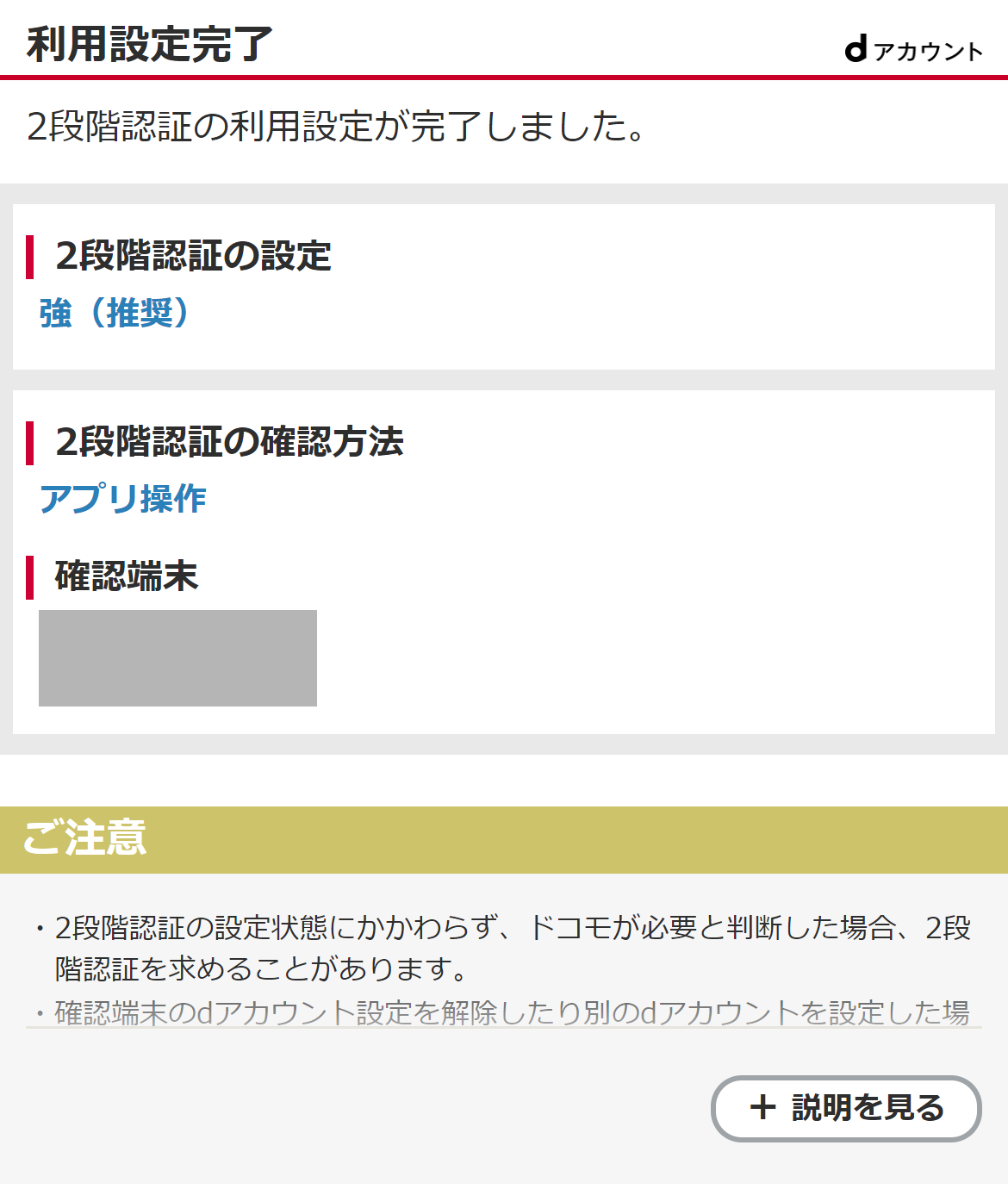
別のデバイスで2段階認証を設定する方法
別のデバイスで2段階認証を設定するには、次の手順に従います。
Firefox 4.0 でタブの復元機能を有効にする- 現在のデバイスで2段階認証を有効にします。 これにより、新しいデバイスに認証コードを送信できるようになります。
- 新しいデバイスで、2段階認証を設定します。 これは、アプリやWebサイトの指示に従って、現在のデバイスで生成された認証コードを入力することによって行われます。
- 新しいデバイスに認証コードを送信します。 新しいデバイスで、現在のデバイスから生成された認証コードを入力して、2段階認証を有効にします。
2段階認証を有効にするための追加のヒント
2段階認証を設定する際には、次のヒントを参考にしてください。
- 強力なパスワードを使用します。 パスワードは、少なくとも12文字以上で、大文字、小文字、数字、記号を組み合わせてください。
- パスワードを書き留めておいたり、他の人に見せたりしないでください。 パスワードは常に秘密にしてください。
- 2段階認証を有効にする際は、信頼できるデバイスを使用します。 2段階認証は、信頼できるデバイスで有効にする必要があります。
2段階認証を無効にする方法
2段階認証を無効にするには、次の手順に従います。
- アカウントのセキュリティ設定にアクセスします。 これにより、2段階認証を無効にするオプションが表示されます。
- 2段階認証を無効にします。 2段階認証を無効にすると、アカウントにアクセスするためにパスワードのみを入力する必要があります。
2段階認証がセキュリティに役立つ理由
2段階認証は、アカウントを不正アクセスから保護するために役立ちます。 2段階認証を使用すると、パスワードに加えて、認証コードも入力する必要があるため、アカウントにアクセスするには、2つの要素が必要になります。 これにより、不正アクセスがはるかに困難になります。
2段階認証を使用する利点
2段階認証を使用すると、次の利点があります。
【Echo】Alexaコール・メッセージ機能で通話・メッセージ送信する方法- アカウントのセキュリティが向上します。 2段階認証を使用すると、アカウントを不正アクセスから保護するために役立ちます。
- データの損失を防ぎます。 2段階認証を使用すると、アカウントにアクセスしようとした不正なユーザーによってデータが盗まれるのを防ぐことができます。
- アカウントのセキュリティを強化します。 2段階認証は、アカウントを不正アクセスから保護する強力なセキュリティ対策です。
Googleの二段階認証の注意点は?
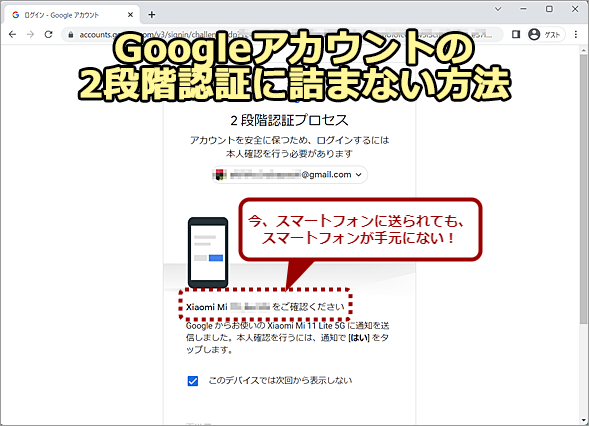
Googleの二段階認証の注意点
Googleの二段階認証は、アカウントのセキュリティを強化するための非常に有効な手段ですが、いくつかの注意点があります。以下に、特に注意すべき点とその対策について詳しく説明します。
認証コードの保管の安全性
二段階認証では、SMSや認証アプリで送信されるコードを使ってアカウントにアクセスします。このコードは、第三者に知られてしまうと、アカウントが乗っ取られてしまう危険性があります。そのため、以下の点に注意する必要があります。
- コードは他人に見えないように入力しましょう。特に公共の場では、周囲に注意してコードを入力してください。
- コードをメモ書きしたり、写真に撮ったりしないようにしましょう。これらの情報は、第三者に簡単に盗み取られてしまう可能性があります。
- SMSや認証アプリの通知は、すぐに確認しましょう。遅延すると、アカウントにアクセスできなくなる可能性があります。
認証アプリのセキュリティ
認証アプリは、二段階認証コードを生成する上で重要な役割を果たします。しかし、アプリのセキュリティが低い場合、アカウントが乗っ取られるリスクがあります。そのため、以下の点に注意する必要があります。
- 信頼できる認証アプリを使用しましょう。Google Authenticatorなどの公式アプリを使用することをおすすめします。
- アプリのセキュリティ設定を確認しましょう。PINコードを設定したり、生体認証を有効にするなど、セキュリティを強化する設定を確認しましょう。
- アプリの更新を最新の状態に保つようにしましょう。アップデートにはセキュリティ対策が含まれている場合があります。
バックアップの重要性
二段階認証はセキュリティ強化に役立ちますが、認証アプリが紛失したり、デバイスが故障したりした場合、アカウントにアクセスできなくなる可能性があります。そのため、事前にバックアップを作成しておくことが重要です。Googleアカウントには、二段階認証のバックアップコードをダウンロードできる機能があります。このコードは、緊急時にアカウントにアクセスするために使用します。
セキュリティ対策の徹底
二段階認証は、アカウントのセキュリティを強化するための重要な対策です。しかし、二段階認証だけでは、完全に安全とは言えません。他のセキュリティ対策も合わせて行うようにしましょう。
- パスワードを複雑なものに設定しましょう。英数字と記号を組み合わせ、少なくとも8文字以上のパスワードを使用しましょう。
- パスワードを定期的に変更しましょう。定期的にパスワードを変更することで、第三者による不正アクセスを防ぐことができます。
- 同じパスワードを複数のサービスで使用しないようにしましょう。一つのサービスのパスワードが漏洩した場合、他のサービスにも影響が及ぶ可能性があります。
その他注意点
二段階認証以外にも、アカウントのセキュリティを強化する方法はたくさんあります。以下に、いくつかの例を挙げます。
- アカウントのセキュリティ設定を確認しましょう。Googleアカウントには、セキュリティ設定を確認できる機能があります。定期的に確認して、必要な設定を変更しましょう。
- 不審なメールやメッセージには注意しましょう。フィッシング詐欺など、アカウント情報やパスワードを盗み取るためのメールやメッセージが送られてくることがあります。不審なメールやメッセージは、絶対にクリックしたり、返信したりしないようにしましょう。
- セキュリティソフトを導入しましょう。セキュリティソフトは、ウイルスやマルウェアからコンピュータを保護する上で役立ちます。アカウントのセキュリティを強化するために、セキュリティソフトを導入することをおすすめします。
Google Authenticator 何個まで?
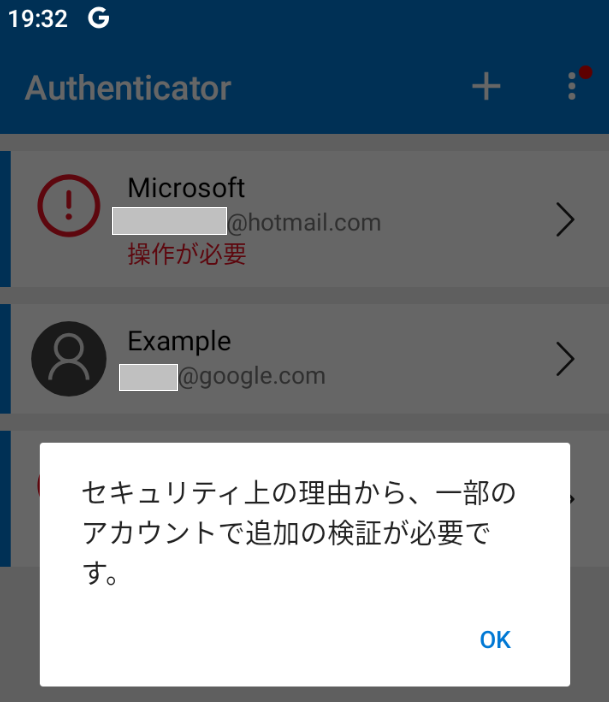
Google Authenticator のアカウント数制限
Google Authenticator で管理できるアカウント数に制限はありません。 これは、 Google Authenticator がアカウントを直接管理していないためです。 代わりに、Google Authenticator はアカウントの 秘密鍵 を保存し、そのアカウントに関連付けられた 2要素認証コードを生成します。 これは、Google Authenticator が単にコードの生成ツールとして機能し、アカウント自体を管理しないことを意味します。
Google Authenticator のアカウント数制限の要因
Google Authenticator のアカウント数に制限はないものの、いくつかの要因がアカウント数を制限する可能性があります。
- デバイスのストレージ容量: Google Authenticator は、各アカウントの秘密鍵をデバイスに保存します。 デバイスのストレージ容量が不足すると、新しいアカウントを追加することができなくなる可能性があります。
- アプリの制限: 一部のアプリは、 Google Authenticator に関連付けられたアカウント数を制限する場合があります。 ただし、これはアプリ固有の制限であり、Google Authenticator 自体の制限ではありません。
- セキュリティ上の懸念: Google Authenticator を使用して管理するアカウント数が多すぎると、セキュリティ上の懸念が生じる可能性があります。 特に、デバイスが盗難や紛失した場合、すべてのアカウントが危険にさらされる可能性があります。
Google Authenticator のアカウント数の推奨
Google Authenticator のアカウント数の推奨は、個々のユーザーのニーズとセキュリティ上の懸念によって異なります。 ただし、一般的には、 Google Authenticator で管理するアカウント数は、デバイスのストレージ容量とセキュリティ上の懸念を考慮して、適度に保つことが推奨されます。
Google Authenticator のアカウント数を増やす方法
Google Authenticator のアカウント数を増やすには、以下のような方法があります。
- デバイスのストレージ容量を増やす: デバイスのストレージ容量が不足している場合は、不要なアプリやファイルを削除したり、容量を増やすためのクラウドストレージサービスを利用したりして、ストレージ容量を増やすことができます。
- 複数の Google Authenticator アカウントを使用する: 複数の Google Authenticator アカウントを作成し、それぞれに異なるアカウントを関連付けることができます。 ただし、この場合は、各アカウントの秘密鍵を管理する必要があります。
- Google Authenticator の代替アプリを使用する: Google Authenticator の代替アプリは、さまざまな機能や制限を提供します。 自分に適したアプリを見つけることが重要です。
Google Authenticator のアカウント管理
Google Authenticator のアカウントを管理するには、以下の方法があります。
- アカウントの削除: Google Authenticator で管理しているアカウントを削除するには、アプリでアカウントを選択し、削除ボタンをクリックします。
- アカウントのバックアップ: Google Authenticator のアカウントをバックアップするには、アプリの設定でバックアップ機能を有効にします。 バックアップファイルは、デバイスのストレージに保存されます。
- アカウントの復元: Google Authenticator のアカウントを復元するには、バックアップファイルを読み込みます。
よくある質問
【2段階認証】「Google認証システム」アプリは複数端末で同時利用できる?
はい、Google認証システムアプリは複数端末で同時利用できます。ただし、1つのGoogleアカウントに対して、1つのデバイスでしか認証コードは生成されません。そのため、複数の端末で同時に認証コードを使用することはできません。例えば、スマートフォンとタブレットの両方でGoogle認証システムアプリを使用している場合、一方の端末で認証コードを生成すると、もう一方の端末では認証コードが生成されなくなります。
複数の端末でGoogle認証システムアプリを使用するにはどうすればいいですか?
複数の端末でGoogle認証システムアプリを使用する場合は、各端末でアプリを個別に設定する必要があります。設定方法は、Googleアカウントにログインし、セキュリティ設定から「2段階認証」を選択し、アプリをインストールして設定します。ただし、1つのGoogleアカウントに対して、1つのデバイスでしか認証コードは生成されませんので、ご注意ください。
Google認証システムアプリを複数の端末で使用する際に注意すべき点はありますか?
Google認証システムアプリを複数の端末で使用する際には、セキュリティリスクを考慮する必要があります。特に、端末を紛失したり盗難されたりした場合は、すぐにアカウントを保護するために、Google認証システムアプリを無効にする必要があります。また、アプリのパスワードを第三者に教えないように注意しましょう。
Google認証システムアプリを複数の端末で使用するメリットは?
Google認証システムアプリを複数の端末で使用するメリットは、端末を紛失した場合でも、別の端末で認証コードを生成できるため、アカウントへのアクセスを維持できることです。また、複数の端末で同時にログインできるため、作業効率が向上する場合もあります。