Androidの画面・音声をPCにミラーリングできるアプリ「scrsndcpy」
お手持ちのAndroidの画面や音声を、お手軽かつ便利な方法でPCにミラーリング・録画できるアプリ「scrsndcpy」をご紹介します。このツールを使用すると、Androidデバイスの画面をPCにリアルタイムで投影したり、画面を録画して後で共有したりすることができます。また、音声も一緒にキャプチャできるため、プレゼンテーションやチュートリアルビデオの作成にも役立ちます。本記事では、「scrsndcpy」のインストールと使用方法に加え、その主な機能や利点についても詳しく説明します。
Androidの画面と音声をPCにミラーリングできるアプリ「scrsndcpy」
scrsndcpyとは?
scrsndcpyは、Android端末の画面と音声をPCにミラーリングできるオープンソースのアプリです。
Android端末の画面をPCに表示するだけでなく、音声も同時に出力することができます。
そのため、ゲームプレイやアプリ操作をPCで録画したり、プレゼンテーションやオンライン会議の際にAndroid端末の画面を共有したりできます。
scrsndcpyのメリット
- 無料で使用可能
- オープンソースであるため、ソースコードを自由に閲覧・修正することができます。
- 高画質・高音質でのミラーリングを実現します。
- 遅延が少なく、スムーズな操作が可能です。
- 様々なAndroid端末に対応しています。
scrsndcpyの使い方
- Android端末にscrsndcpyアプリをインストールします。
- PCにscrsndcpyサーバーをインストールします。
- Android端末とPCを同一ネットワークに接続します。
- scrsndcpyアプリを起動し、PCのIPアドレスを入力します。
- 接続が確立すると、Android端末の画面がPCにミラーリングされます。
scrsndcpyの機能
- 画面ミラーリング
- 音声出力
- 画面録画
- マウスとキーボードによる操作
- タッチスクリーン操作のシミュレート
scrsndcpyの注意点
- Android端末とPCが同一ネットワークに接続されている必要があります。
- Android端末の画面と音声をミラーリングするためには、PCの性能が十分である必要があります。
- セキュリティ上の問題から、信頼できないネットワークに接続している場合は使用を控えることをお勧めします。
IngressがついにAndroid Wear対応「Ingress on Android Wear」が近日リリース予定Androidの音声はPCに出力できますか?
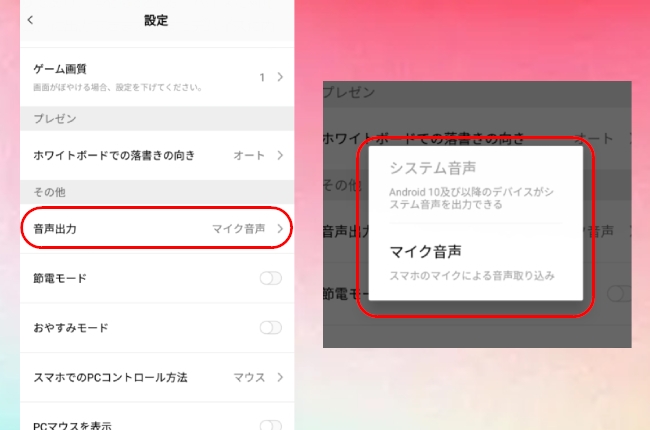
Androidの音声をPCに出力できますか?
はい、Androidの音声をPCに出力することは可能です。ただし、方法や使用できる機能は、AndroidデバイスとPCの機種やOSによって異なります。
Androidの音声をPCに出力する方法
使ってる?「Alexaリスト」は結果が出せる家庭内ToDo管理ツールAndroidの音声をPCに出力する方法はいくつかあります。
USB接続: AndroidデバイスをUSBケーブルでPCに接続します。デバイスがメディアデバイスとして認識されると、PCでAndroidデバイスの内部ストレージにアクセスできるようになり、音声ファイルなどを転送できます。
Bluetooth接続: AndroidデバイスとPCをBluetoothでペアリングします。ペアリングが完了すると、Androidデバイスの音声をPCのスピーカーやヘッドホンに出力できます。
無線LAN接続: AndroidデバイスとPCが同じWi-Fiネットワークに接続されている場合、DLNAやその他のストリーミングプロトコルを使用して、Androidデバイスの音声をPCにストリーミングできます。
専用アプリ: AndroidデバイスやPC用の専用アプリを使用すると、より簡単に音声出力を行うことができます。
Androidの音声をPCに出力する際に注意すべきこと
音声出力の品質は、接続方法や使用するアプリによって異なります。
一部のAndroidデバイスでは、音声出力機能が制限されている場合があります。
音声出力に問題が発生する場合は、デバイスのメーカーやアプリの開発者に問い合わせることをお勧めします。
Androidの音声出力に関するFAQ
Androidの音声をPCのスピーカーで再生するにはどうすればよいですか?
AndroidデバイスとPCをBluetoothでペアリングするか、USBケーブルで接続します。その後、PCのサウンド設定で、出力デバイスをAndroidデバイスに切り替えます。
Androidの音声をPCで録音するにはどうすればよいですか?
【Echo】Alexaコール・メッセージ機能で通話・メッセージ送信する方法音声録音アプリを使用するか、PCのサウンドレコーダーを使用します。録音を開始する前に、Androidデバイスの出力デバイスをPCに設定します。
Androidの音声をPCのゲームに利用できますか?
ゲームアプリによっては、Androidデバイスのマイクやスピーカーをゲームに利用できる場合があります。ただし、すべてのゲームアプリで利用できるわけではありません。
Androidの音声出力に関する追加情報
Ingressでポータルキーを簡単に選択する小技【ポータルキーの複数入手】AndroidデバイスとPC間の音声出力は、デバイスのメーカーやOSによって異なる場合があります。
最新のAndroidデバイスでは、より多くの音声出力オプションが提供されています。
音声出力に関する情報は、デバイスのマニュアルやメーカーのウェブサイトで確認できます。
PC画面をスマホにミラーリングして音声も一緒に表示するにはどうすればいいですか?
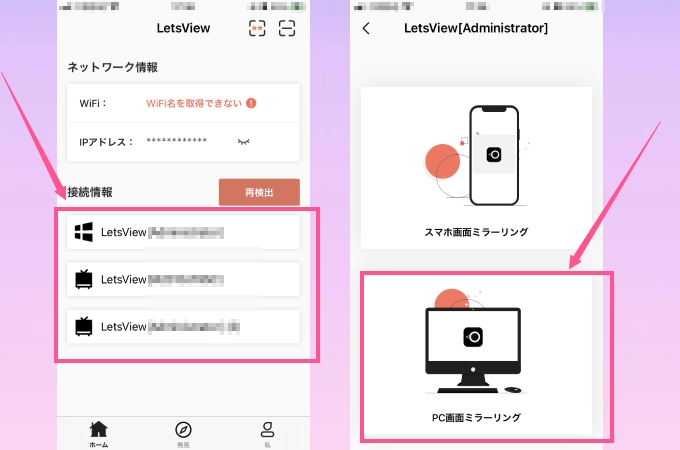
PC画面をスマホにミラーリングして音声も一緒に表示するには?
PC画面をスマホにミラーリングして音声も一緒に表示するには、いくつかの方法があります。最も一般的な方法は、以下の3つです。
- ワイヤレスディスプレイアダプタを使用する: ワイヤレスディスプレイアダプタは、PCのHDMIポートに接続し、スマホとワイヤレス接続することで、PC画面をスマホにミラーリングできます。音声も同時に出力できます。
- Miracastを使用する: Miracastは、ワイヤレスディスプレイアダプタを使用せずに、PCとスマホを直接ワイヤレス接続できる技術です。ただし、すべてのPCとスマホで対応しているわけではありません。
- アプリを使用する: スマホ向けのミラーリングアプリを使用すると、PC画面をスマホにミラーリングできます。音声も同時に出力できるアプリもあります。
どの方法が適切か?
どの方法が適切かは、PCとスマホの機種、用途、予算によって異なります。
- ワイヤレスディスプレイアダプタは、最も安定した接続を実現できますが、別途アダプタを購入する必要があるため、費用がかかります。
- Miracastは、アダプタが不要で、手軽にミラーリングできますが、すべてのデバイスで対応しているわけではありません。
- アプリは、無料で利用できるものもありますが、画質や音質が劣る場合や、広告が表示される場合があります。
ミラーリングアプリを選ぶポイント
ミラーリングアプリを選ぶ際には、以下の点に注意しましょう。
- 対応OS: アプリが使用するOSが、PCとスマホの両方で対応しているか確認しましょう。
- 機能: 音声出力、遅延、画質、解像度、画面の回転などの機能が、自分のニーズに合っているか確認しましょう。
- 安定性: アプリが安定していて、頻繁に切断したり、フリーズしたりしないか確認しましょう。
ミラーリングする際の注意点
ミラーリングする際には、以下の点に注意しましょう。
- セキュリティ: 公開されているWi-Fiネットワークに接続している場合、セキュリティ対策をしっかりと行いましょう。
- バッテリー: ミラーリング中は、スマホのバッテリー消費が激しくなります。バッテリー残量に注意しましょう。
- 遅延: ミラーリングには、多少の遅延が発生する場合があります。リアルタイムで操作が必要な場合は、注意が必要です。
ミラーリング以外にPC画面をスマホで見る方法
PC画面をスマホで見る方法は、ミラーリング以外にもあります。
- リモートデスクトップ: リモートデスクトップソフトを使用すると、スマホからPCにリモートアクセスできます。PC画面を操作することも可能です。
- クラウドストレージ: クラウドストレージにPCの画面を保存しておけば、スマホからアクセスできます。
Androidの画面をミラーリングするにはどうすればいいですか?
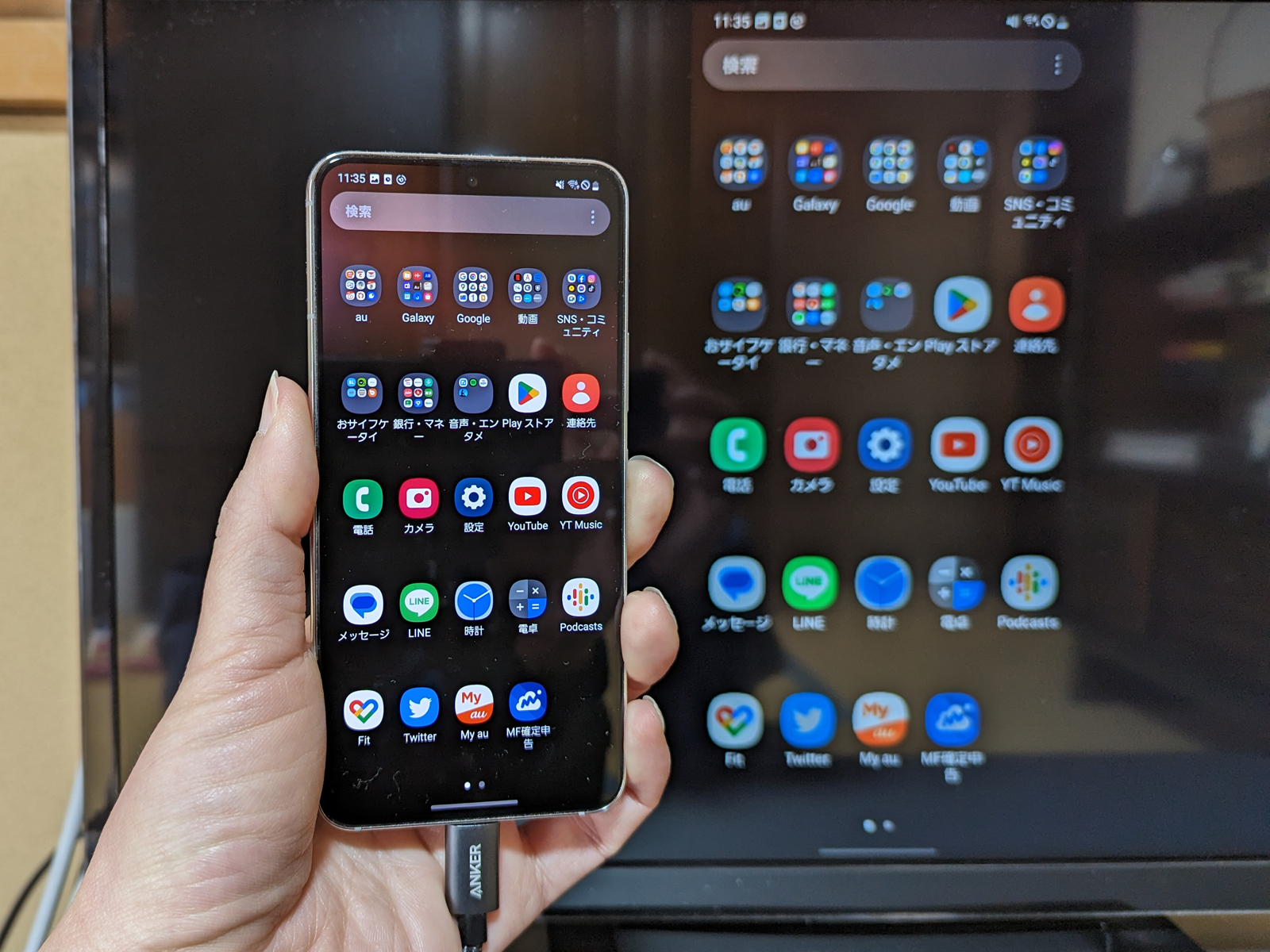
Androidの画面をミラーリングする方法
Androidの画面をミラーリングするには、いくつかの方法があります。最も一般的な方法は、次のとおりです。
ワイヤレスディスプレイ
ワイヤレスディスプレイを使用すると、Androidデバイスの画面をテレビやモニターにミラーリングできます。ワイヤレスディスプレイは、Miracast、WiDi、DLNAなどの技術をサポートしています。
- Androidデバイスで、設定を開きます。
- 「接続」または「ネットワークとインターネット」をタップします。
- 「ワイヤレスディスプレイ」または「キャスト」をタップします。
- 接続可能なワイヤレスディスプレイをリストから選択します。
USB接続
USB接続を使用すると、Androidデバイスの画面をコンピューターにミラーリングできます。 USB接続には、USB-C to HDMIアダプターまたはUSB-C to DisplayPortアダプターが必要です。
- USB-C to HDMIアダプターまたはUSB-C to DisplayPortアダプターをAndroidデバイスに接続します。
- アダプターの反対側をテレビまたはモニターに接続します。
- Androidデバイスの画面がテレビまたはモニターにミラーリングされるはずです。
スクリーンキャストアプリ
スクリーンキャストアプリを使用すると、Androidデバイスの画面をコンピューターにミラーリングできます。多くのスクリーンキャストアプリは、Google Playストアで利用できます。
- Google Playストアで、スクリーンキャストアプリを検索してインストールします。
- アプリを開き、ミラーリングするAndroidデバイスを選択します。
- Androidデバイスの画面がコンピューターにミラーリングされます。
Chromecast
Chromecastは、Androidデバイスの画面をテレビにミラーリングできるデバイスです。 Chromecastは、Google Playストアから入手できます。
- ChromecastをテレビのHDMIポートに接続します。
- Androidデバイスで、Google Homeアプリを開きます。
- Chromecastをセットアップします。
- Androidデバイスの画面をChromecastにキャストします。
Androidの画面をミラーリングするその他の方法
Androidの画面をミラーリングする方法には、他にもいくつかの方法があります。たとえば、Androidデバイスをコンピューターに接続して、ADBを使用してミラーリングすることもできます。
- Androidデバイスで、開発者向けオプションを有効にします。
- USBデバッグを有効にします。
- コンピューターで、コマンドプロンプトまたはターミナルを開きます。
adb shellと入力して、Androidデバイスのシェルにアクセスします。screenrecord /sdcard/screenrecord.mp4と入力して、画面を録画します。
有線でAndroidの画面をPCに映す方法はありますか?
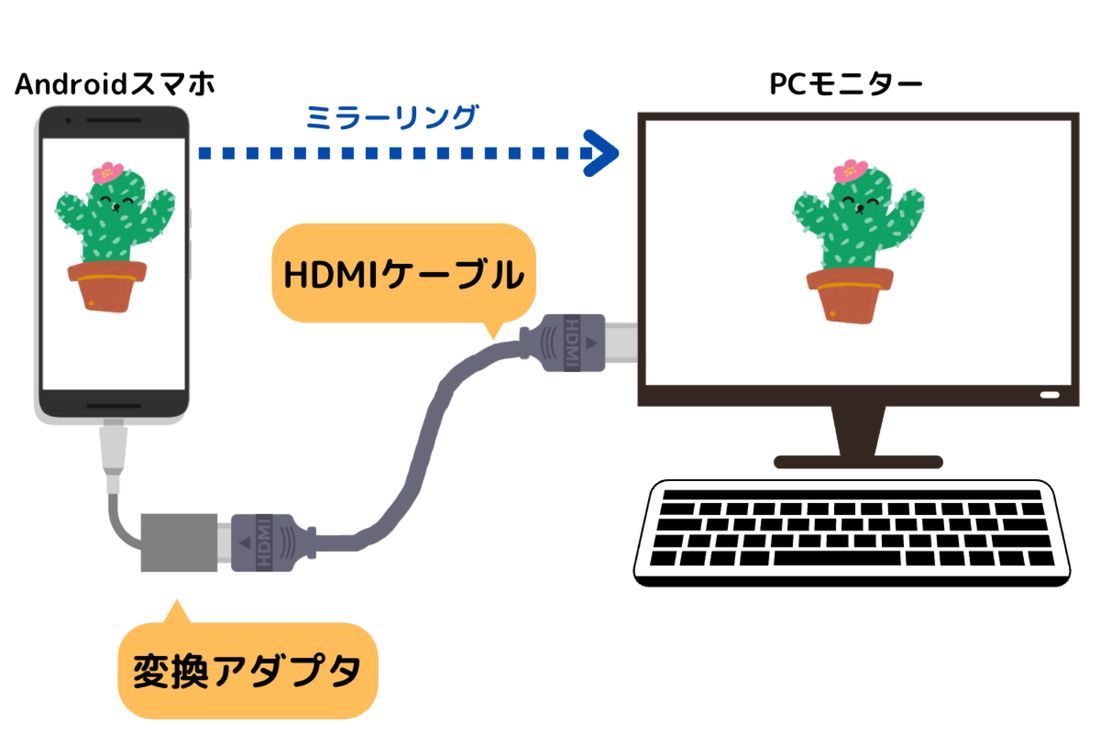
有線でAndroidの画面をPCに映す方法
はい、有線でAndroidの画面をPCに映す方法はいくつかあります。最も一般的な方法は、USBケーブルを使用することです。
USBケーブルによる接続
USBケーブルを使用してAndroidの画面をPCに映すには、以下の手順に従います。
1. Android端末とPCをUSBケーブルで接続します。
2. Android端末で「USBデバッグ」を有効にします。
3. PCでAndroid端末を認識できることを確認します。
4. PCに適切なディスプレイミラーリングソフトウェアをインストールします。
5. ソフトウェアを使用してAndroid端末の画面をPCに映します。
MHLケーブルによる接続
MHLケーブルは、Android端末の画面をテレビやモニターに映すためのケーブルです。MHL対応のAndroid端末とMHL対応のHDMI入力を持つモニターまたはテレビがあれば、この方法を使用できます。
1. Android端末とモニターまたはテレビをMHLケーブルで接続します。
2. モニターまたはテレビの入力ソースをMHLに切り替えます。
3. Android端末の画面がモニターまたはテレビに映し出されます。
HDMIアダプタによる接続
HDMIアダプタを使用すると、Android端末の画面をHDMI入力を持つモニターやテレビに映すことができます。
1. Android端末のUSB-CポートまたはMicro-USBポートにHDMIアダプタを接続します。
2. HDMIアダプタをモニターまたはテレビのHDMI入力に接続します。
3. モニターまたはテレビの入力ソースをHDMIに切り替えます。
4. Android端末の画面がモニターまたはテレビに映し出されます。
その他の方法
上記以外にも、以下のような方法でAndroidの画面をPCに映すことができます。
Miracast: Miracastは、ワイヤレスディスプレイ技術です。Miracast対応のAndroid端末とPCがあれば、ワイヤレスでAndroidの画面をPCに映すことができます。
Chromecast: Chromecastは、Googleが提供するストリーミングデバイスです。ChromecastにAndroid端末の画面をキャストして、PCに映すことができます。
注意点
Android端末とPCの両方が、接続方法に対応している必要があります。
接続する前に、必要なドライバやソフトウェアをインストールする必要がある場合があります。
接続方法によっては、画質や音質が低下することがあります。
よくある質問
scrsndcpyでAndroidの画面と音声をPCにミラーリングするにはどうすればいいですか?
scrsndcpyを使用してAndroidの画面と音声をPCにミラーリングするには、次の手順に従ってください。
- AndroidデバイスとPCが同じWi-Fiネットワークに接続されていることを確認します。
- Androidデバイスで、scrsndcpyアプリをダウンロードしてインストールします。
- PCで、scrsndcpyクライアントをダウンロードしてインストールします。
- Androidデバイスで、scrsndcpyアプリを開き、PCのIPアドレスを入力します。
- PCで、scrsndcpyクライアントを開き、Androidデバイスの名前を選択します。
- これで、Androidデバイスの画面と音声がPCにミラーリングされます。
scrsndcpyでミラーリングできるAndroidデバイスは?
scrsndcpyは、Android 5.0(Lollipop)以降のデバイスで動作します。ただし、一部のデバイスでは、root権限が必要となる場合があります。
scrsndcpyは無料ですか?
はい、scrsndcpyは無料で利用できます。ただし、有料版もあり、追加機能を利用することができます。
scrsndcpyは安全なアプリですか?
scrsndcpyは、オープンソースのアプリであり、セキュリティ上の問題はありません。ただし、アプリの使用前に、アプリのレビューを確認することをお勧めします。