
Chromeで手軽に翻訳や辞書を引ける拡張機能「Google Dictionary by Google」
Google の検索履歴や Google 翻訳などで見かけた言葉の意味が気になったことはありませんか?いちいち他のタブを開いて Google 翻訳などで調べるのは面倒ですよね。
そんなとき便利なのが、Chrome の拡張機能「Google Dictionary by Google」です。この拡張機能を使えば、ブラウザ上で簡単に単語を翻訳したり、辞書を引くことができます。
Chromeで手軽に翻訳と辞書検索ができる拡張機能「Google Dictionary by Google」
「Google Dictionary by Google」とは?
「Google Dictionary by Google」は、Googleが提供するChrome用の拡張機能で、ウェブページ上の単語を簡単に翻訳したり、辞書で調べたりすることができます。この拡張機能は、日本語を含む様々な言語に対応しており、ウェブブラウジング中の単語の意味を素早く理解するのに役立ちます。
使い方
1. Chromeウェブストアから「Google Dictionary by Google」をインストールします。
2. 拡張機能を有効にすると、ウェブページ上の単語にカーソルを合わせると、単語の意味がポップアップで表示されます。
3. ポップアップには、翻訳結果、辞書定義、音声読み上げ、関連語など、様々な情報が表示されます。
4. 複数言語に対応しているため、日本語以外にも英語、フランス語、スペイン語などの単語を調べることができます。
5. 設定画面で、言語設定や表示方法をカスタマイズできます。
機能
「Google Dictionary by Google」は、以下の機能を提供します。
- 単語の翻訳
- 辞書検索
- 音声読み上げ
- 関連語の表示
- 複数言語対応
- 設定のカスタマイズ
メリット
「Google Dictionary by Google」を使用することで、以下のメリットがあります。
- ウェブブラウジング中の単語を素早く理解できる
- 辞書や翻訳ソフトをわざわざ開く必要がない
- 複数言語に対応しているため、様々な言語の単語を調べることができる
- 設定で表示方法をカスタマイズできる
注意点
「Google Dictionary by Google」は、ウェブページ上の単語を自動的に翻訳するため、誤訳が発生する可能性があります。また、すべての単語に対応しているわけではありません。
ブラウザのタブ切替えやタブ閉じをマウスの物理ボタンに割り当てると便利【Logicool Options】Google Dictionaryの拡張機能とは?
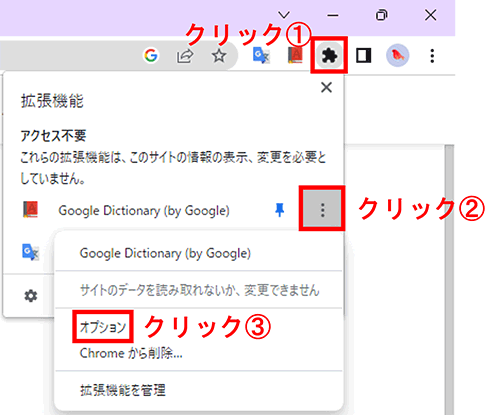
Google Dictionaryの拡張機能は、Webブラウザ上で動作し、Google翻訳の機能を利用して、単語やフレーズの意味を簡単に調べることができる便利なツールです。この拡張機能を使用することで、ウェブサイトや文書を読んでいる際に、知らない単語やフレーズに出くわしても、マウスをホバーするだけで、その場で定義や翻訳を見ることができます。さらに、音声再生機能や単語のシノニムやアントニムの検索など、さまざまな追加機能も提供しています。
Google Dictionary拡張機能の利点
Google Dictionary拡張機能は、様々な利点をもたらします。
- 時間の節約:ウェブサイトや文書を読んでいる際に、単語やフレーズの意味を調べるために別のタブを開いたり、検索エンジンを使用したりする必要はありません。マウスをホバーするだけで、その場で意味を確認することができます。
- 効率的な学習:新しい単語やフレーズを学習するのに役立ちます。定義や翻訳をすぐに確認することで、語彙の習得を促進することができます。
- 生産性の向上:作業や学習の効率を向上させることができます。単語の意味を調べる時間を短縮することで、より多くの時間を重要なタスクに集中することができます。
Google Dictionary拡張機能の使い方
Google Dictionary拡張機能は、非常に使いやすいです。
「Chrome リモートデスクトップ」アプリの使い方とレビュー【Android版】- ブラウザの拡張機能ストアからインストール:Chrome、Firefox、Edgeなどの主要なブラウザでは、Google Dictionary拡張機能を簡単にインストールできます。ブラウザの拡張機能ストアから検索して、インストールしてください。
- 単語やフレーズにマウスをホバー:ウェブサイトや文書を読んでいる際に、知らない単語やフレーズにマウスをホバーすると、定義や翻訳が表示されます。
- 追加機能の使用:Google Dictionary拡張機能は、音声再生、シノニムやアントニムの検索、単語の保存など、さまざまな追加機能を提供しています。これらの機能は、拡張機能のオプション設定から利用できます。
Google Dictionary拡張機能の代替手段
Google Dictionary拡張機能以外にも、単語やフレーズの意味を調べるための便利なツールがあります。
- 辞書ウェブサイト:Weblio、goo辞書、英辞郎などの辞書ウェブサイトでは、単語やフレーズの定義、翻訳、例文などを調べることができます。
- 翻訳アプリ:Google翻訳、DeepL、Yandex翻訳などの翻訳アプリは、単語やフレーズの翻訳だけでなく、テキスト全体を翻訳することもできます。
- 単語帳アプリ:Anki、Memriseなどの単語帳アプリは、単語やフレーズを学習し、記憶を強化するのに役立ちます。
Google Dictionary拡張機能の将来
Google Dictionary拡張機能は、今後も進化を続け、より便利で使いやすいツールになっていくことが期待されます。
- AIの活用:AI技術を活用することで、より正確な翻訳や定義を提供できるようになる可能性があります。
- 機能の追加:音声認識機能、イメージ検索機能、音声翻訳機能などの新機能が追加される可能性があります。
- クロスプラットフォーム対応:異なるブラウザやデバイス間での互換性を向上させる可能性があります。
Chromeの拡張機能「Mouse Dictionary」とは?
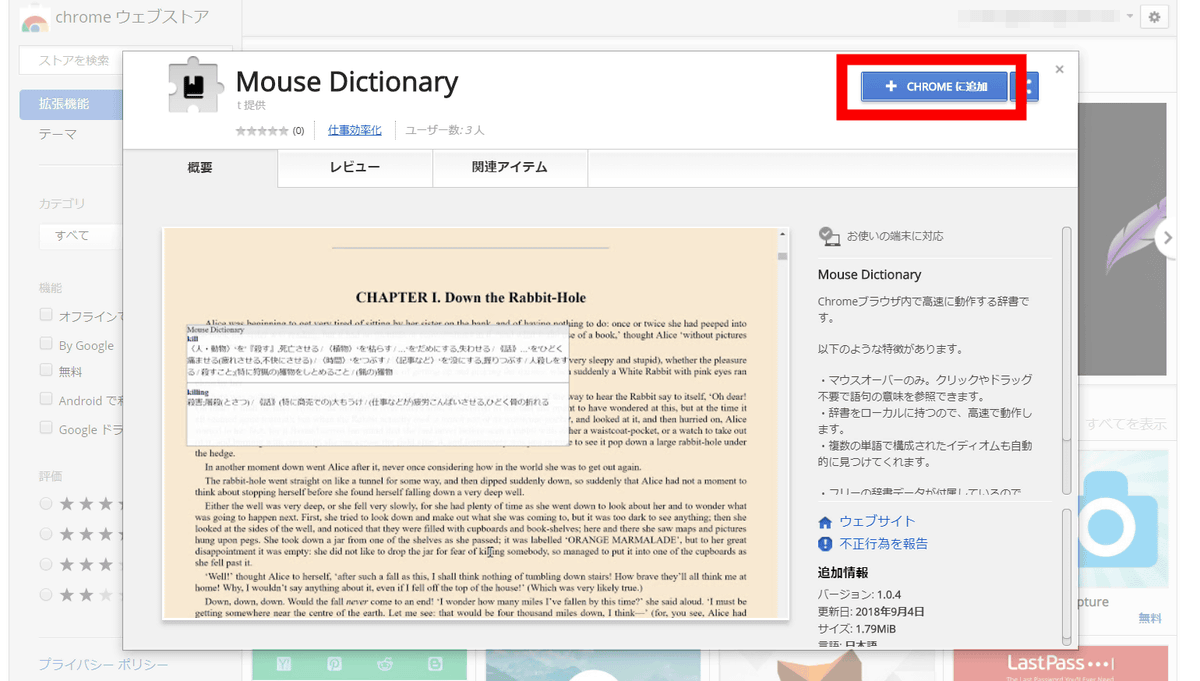
Chromeの拡張機能「Mouse Dictionary」は、ウェブページ上の単語にマウスを合わせると、その単語の意味や発音をポップアップで表示してくれる便利なツールです。
Android/iOS版ATOKが期間限定で40%OFFセールを実施中主な機能
- ウェブページ上の単語にマウスを合わせると、その単語の意味や発音をポップアップで表示します。
- 複数の辞書や翻訳サービスから選択できます。日本語、英語、フランス語など、さまざまな言語に対応しています。
- 単語の発音を音声で再生することができます。
- 単語の定義、発音、例文などを表示します。
- ポップアップの位置やサイズをカスタマイズできます。
使い方
- Chromeウェブストアから「Mouse Dictionary」をインストールします。
- インストール後、Chromeの拡張機能バーに「Mouse Dictionary」のアイコンが表示されます。
- ウェブページ上の単語にマウスを合わせると、ポップアップが表示されます。
- ポップアップの右上にある設定アイコンをクリックすると、辞書や翻訳サービス、ポップアップの表示方法などを設定できます。
メリット
- 単語の意味や発音をすぐに確認できるため、学習効率が向上します。
- 複数の辞書や翻訳サービスから選択できるため、自分のニーズに合った情報を得ることができます。
- ウェブページの閲覧中に、単語の意味や発音を調べたいときに便利です。
- 無料で使用できます。
デメリット
- ポップアップが表示されるため、ウェブページの閲覧に少し邪魔になることがあります。
- 日本語以外の言語の単語を調べる場合、日本語訳が必ずしも正確ではない場合があります。
Google Chromeの拡張機能とは何ですか?
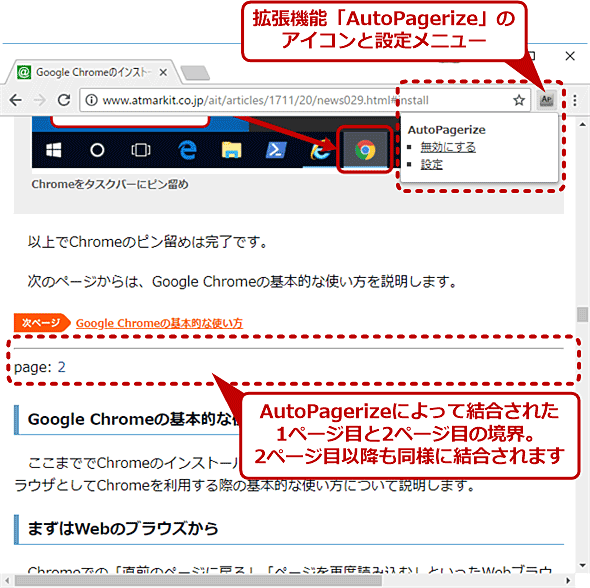
Google Chromeの拡張機能は、ブラウザの機能を拡張するための小さなプログラムです。これらの拡張機能は、Chromeウェブストアから無料でダウンロードおよびインストールできます。
拡張機能の利点
- ブラウジングエクスペリエンスのパーソナライズ: 拡張機能は、ブラウザの外観や動作をカスタマイズできます。たとえば、新しいタブページを変更したり、特定のウェブサイトの表示方法を調整したりできます。
- 生産性の向上: 多くの拡張機能は、タスクの自動化や時間の節約に役立ちます。たとえば、メールのスケジュール設定、パスワードの管理、ソーシャルメディアの統合などを行うことができます。
- セキュリティの強化: 一部の拡張機能は、オンラインでのセキュリティを強化するのに役立ちます。たとえば、悪意のあるウェブサイトをブロックしたり、パスワードを暗号化したりできます。
- 機能の追加: 拡張機能は、Chromeに新しい機能を追加できます。たとえば、ビデオをダウンロードしたり、ウェブサイトの言語を翻訳したりできます。
拡張機能のインストール
- Chromeウェブストアを開きます。
- 検索バーに拡張機能の名前を入力します。
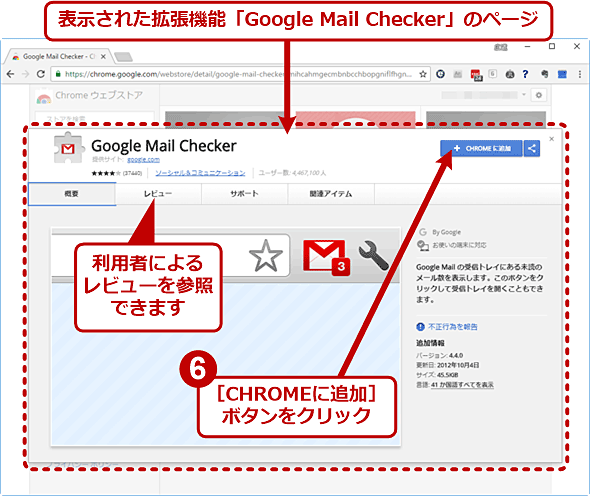
- 拡張機能を選択し、「Chromeに追加」をクリックします。
- 拡張機能がインストールされたら、「拡張機能を追加」をクリックします。
拡張機能の管理
- Chromeの右上にある「3つの点」アイコンをクリックします。
- 「その他ツール」をクリックします。
- 「拡張機能」をクリックします。
- 拡張機能のリストが表示されます。ここで、拡張機能を有効化または無効化したり、アンインストールしたりできます。
拡張機能の安全性
- 信頼できる開発者から拡張機能をインストールすることが重要です。
- 拡張機能の権限を確認し、不要な権限を付与しないようにします。
- 怪しい拡張機能をインストールしないようにします。
- 拡張機能は定期的に更新してください。
Google Chromeの拡張設定はどこでできますか?
Google Chromeの拡張機能の設定はどこでできますか?
Google Chromeの拡張機能の設定は、ブラウザのメニューからアクセスできます。拡張機能の設定を変更するには、以下の手順に従ってください。
【Ingress】グリフが苦手な人向けの攻略・支援ツール「Glyph predictor」がズルいぜ- Chromeの右上にある「三点メニュー」をクリックします。
- メニューから「その他ツール」を選択し、さらに「拡張機能」をクリックします。
- 拡張機能のリストが表示されます。設定を変更したい拡張機能の「詳細」をクリックします。
- 拡張機能の詳細設定画面で、「サイトのアクセス許可」や「通知」などの設定を変更できます。
拡張機能の設定画面で変更できる設定
拡張機能の設定画面では、拡張機能に関する様々な設定を変更できます。
- 「サイトへのアクセス許可」: 拡張機能が特定のサイトにアクセスできるかどうかを設定します。
- 「通知」: 拡張機能から通知を受け取るかどうかを設定します。
- 「ショートカット」: 拡張機能を起動するためのキーボードショートカットを設定します。
- 「権限」: 拡張機能がアクセスできる情報や機能を制限します。
拡張機能を無効化または削除する方法
拡張機能の設定画面では、拡張機能を無効化または削除することもできます。
- 拡張機能のリストから、無効化または削除したい拡張機能を見つけます。
- 拡張機能の右側にある「無効にする」ボタンをクリックすると、拡張機能を無効化できます。
- 拡張機能を完全に削除するには、「ゴミ箱」アイコンをクリックします。
拡張機能のアップデート
Chromeは、拡張機能の更新を自動的に確認します。新しいバージョンが利用可能な場合は、拡張機能のリストに通知が表示されます。
- 拡張機能のリストから、更新可能な拡張機能を見つけます。
- 拡張機能の右側にある「更新」ボタンをクリックして、拡張機能を更新します。
拡張機能のトラブルシューティング
拡張機能が正しく動作しない場合は、以下のトラブルシューティング手順を試してみてください。
- 拡張機能を無効化して、問題が拡張機能によって発生しているかどうかを確認します。
- 拡張機能を最新バージョンに更新します。
- Chromeを再起動します。
- 問題が解決しない場合は、拡張機能の開発者に問い合わせてください。
よくある質問
Google Dictionary by Google 拡張機能はどんな機能がありますか?
Google Dictionary by Google 拡張機能は、Chromeで手軽に翻訳や辞書を引ける便利なツールです。 単語を右クリックするだけで、ポップアップウィンドウにその単語の意味や発音を表示できます。 さらに、複数の辞書から選択することもでき、翻訳や音声再生などの機能も備えています。
この拡張機能はどのように使うのですか?
この拡張機能を使うには、まずChromeウェブストアから「Google Dictionary by Google」を検索してインストールする必要があります。 インストールが完了したら、ウェブサイト上の単語を右クリックするだけです。 ポップアップウィンドウが表示され、単語の意味や発音が表示されます。 辞書や翻訳言語を変更したい場合は、ポップアップウィンドウのオプションから設定できます。
この拡張機能はどの言語に対応していますか?
Google Dictionary by Google 拡張機能は、さまざまな言語に対応しています。 英語、スペイン語、フランス語、ドイツ語、日本語など、多くの言語をサポートしています。 対応言語は、Chromeの言語設定によって異なります。
この拡張機能は無料ですか?
はい、Google Dictionary by Google 拡張機能は無料です。 Chromeウェブストアから無料でダウンロードして使用できます。 追加費用は一切かかりません。