「Chrome リモートデスクトップ」アプリの使い方とレビュー【Android版】
「Chrome リモートデスクトップ」は、Google が提供する Android スマートフォンやタブレットからコンピューターをリモートコントロールできるアプリです。外出先から自宅や職場にあるコンピューターにアクセスして操作したり、ファイルの閲覧や編集などが可能です。今回はこの「Chrome リモートデスクトップ」アプリの使い方や機能、レビューをご紹介します。
Chrome リモートデスクトップ アプリの使い方とレビュー【Android版】
Chrome リモートデスクトップ アプリとは?
Chrome リモートデスクトップ アプリは、Google が提供する、Android デバイスからリモートデスクトップにアクセスできるアプリです。このアプリを使用すると、外出先でも、自宅やオフィスにあるコンピューターのファイルにアクセスしたり、アプリケーションを実行したりできます。つまり、いつでもどこでも、自分のコンピューターを操作できるのです。
Chrome リモートデスクトップ アプリの主な機能
- リモートデスクトップへのアクセス:Android デバイスから、リモートデスクトップにアクセスできます。
- ファイルの転送:リモートデスクトップのファイルと、Android デバイスのファイル間で、ファイルを転送できます。
- アプリケーションの実行:リモートデスクトップ上のアプリケーションを実行できます。
- 複数デバイスのサポート:複数のデバイスで同時にリモートデスクトップにアクセスできます。
- セキュリティ:暗号化された接続により、安全にリモートデスクトップにアクセスできます。
Chrome リモートデスクトップ アプリの使い方
- アプリのインストール:Google Play ストアから、Chrome リモートデスクトップ アプリをインストールします。
- アカウントの追加:アプリを開き、Google アカウントでログインします。
- リモートデスクトップの追加:リモートデスクトップを追加します。リモートデスクトップのコンピューターに、Chrome リモートデスクトップの拡張機能をインストールする必要があります。
- リモートデスクトップへの接続:リモートデスクトップを選択して、接続します。
- リモートデスクトップの操作:リモートデスクトップを操作します。マウスとキーボードを使用して、リモートデスクトップ上のアプリケーションを実行したり、ファイルにアクセスしたりできます。
Chrome リモートデスクトップ アプリのメリット
- どこからでもアクセス可能:外出先でも、自宅やオフィスにあるコンピューターにアクセスできます。
- 複数デバイスのサポート:複数のデバイスで同時にリモートデスクトップにアクセスできます。
- セキュリティ:暗号化された接続により、安全にリモートデスクトップにアクセスできます。
- 無料:Chrome リモートデスクトップ アプリは、無料で使用できます。
Chrome リモートデスクトップ アプリのデメリット
- インターネット接続が必要:リモートデスクトップにアクセスするには、インターネット接続が必要です。
- リモートデスクトップの性能に依存:リモートデスクトップの性能が低い場合、遅延が発生する可能性があります。
- すべての機能が利用できない場合がある:一部のアプリケーションは、リモートデスクトップで実行できない場合があります。
Androidでリモートデスクトップの設定方法は?
Android でリモートデスクトップを設定する方法
Android でリモートデスクトップを設定するには、いくつかの方法があります。ここでは、一般的な方法を 2 つ紹介します。
リモートデスクトップアプリを使用する
Android 用のリモートデスクトップアプリは多数あります。たとえば、Microsoft Remote Desktop や Chrome Remote Desktop などがあります。これらのアプリは、Android デバイスからリモートコンピューターに接続し、デスクトップを操作することを可能にします。
リモートデスクトップサービスを利用する
【Ingress】グリフが苦手な人向けの攻略・支援ツール「Glyph predictor」がズルいぜTeamViewer や AnyDesk などのリモートデスクトップサービスは、Android デバイスからリモートコンピューターにアクセスするためのもう 1 つの方法です。これらのサービスは、アプリをインストールする必要があり、アカウントの作成が必要です。ただし、より多くの機能を提供し、複数のデバイスからアクセスできます。
リモートデスクトップアプリの選び方
Android 用のリモートデスクトップアプリは多数ありますが、選択する際には、以下の点を考慮する必要があります。
機能: 必要とする機能は何か?
互換性: リモートコンピューターと互換性があるか?
セキュリティ: セキュリティ対策は十分か?
価格: 無料か有料か?
リモートデスクトップアプリのインストールと設定
リモートデスクトップアプリをインストールして設定するには、以下の手順に従います。
特定URLへのショートカットをホーム画面に作れるアプリ「Website Shortcut」1. アプリをダウンロードしてインストールします。
2. アプリを起動して、リモートコンピューターに接続します。
3. リモートコンピューターに接続する前に、セキュリティ設定を確認します。
4. リモートデスクトップにアクセスします。
リモートデスクトップのセキュリティ対策
リモートデスクトップを使用する際には、セキュリティ対策が重要です。以下の点を注意してください。
強力なパスワードを設定する。
セキュリティソフトをインストールする。
最新のソフトウェアに更新する。
ファイアウォールを有効にする。
VPN を使用して接続を暗号化する。
Android でのリモートデスクトップの利用シーン
Android でのリモートデスクトップは、さまざまなシーンで役立ちます。
ポケモンGO Plusのバッテリーはボタン電池。充電できないから買っとけよ!外出先から仕事をする。
自宅のコンピューターにアクセスする。
リモートでサポートを提供する。
ゲームをプレイする。
ファイルにアクセスする。
Chromeでリモートデスクトップ接続するにはどうすればいいですか?
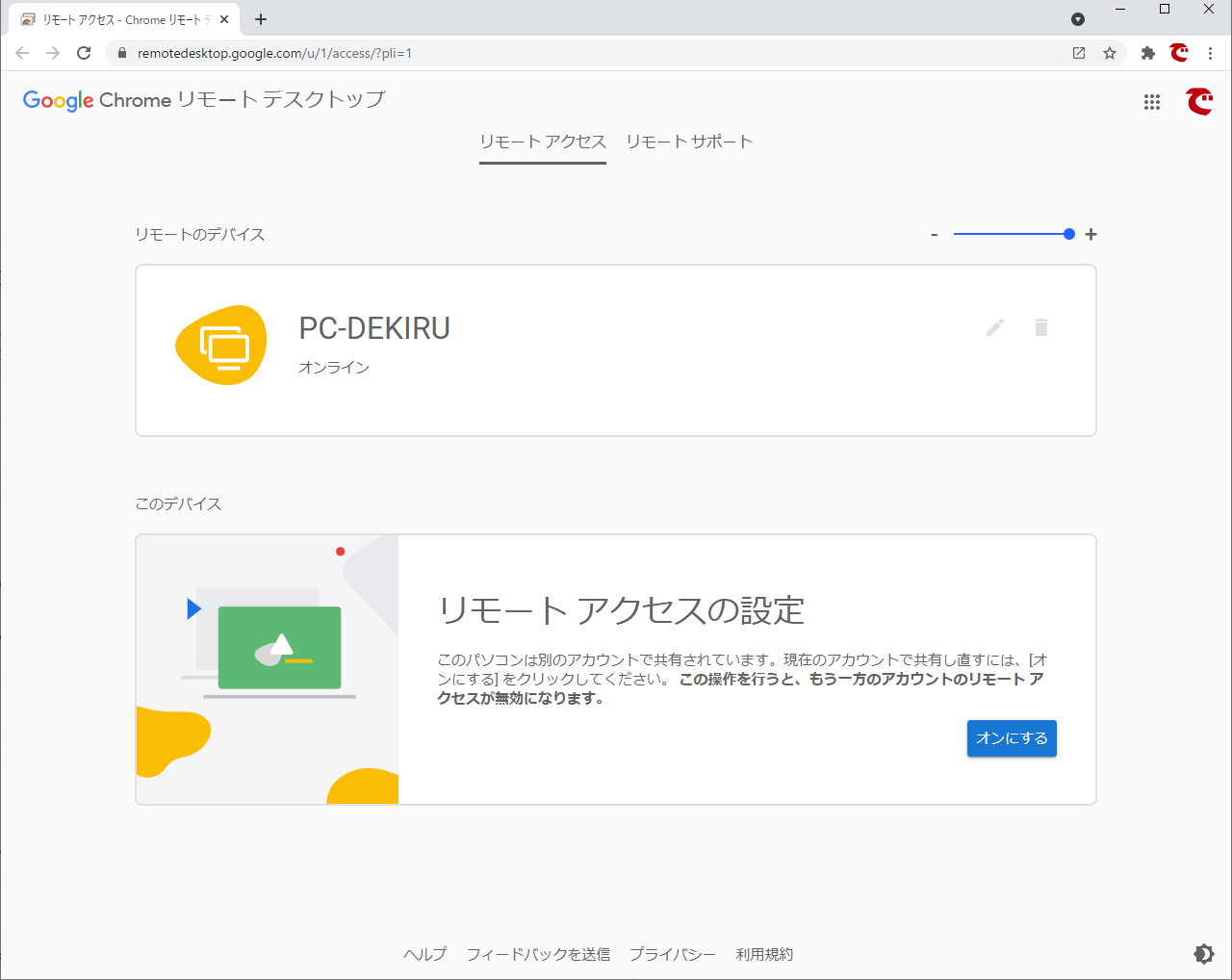
Chromeでのリモートデスクトップ接続に必要なもの
Chromeでリモートデスクトップ接続を行うには、以下のものが必要です。
- Chromeブラウザ: 最新バージョンが推奨されます。
- リモートデスクトップ接続を許可するデバイス: Windows、Mac、Linux、Chromebookなど。
- リモートデスクトップ接続の許可設定: リモートデスクトップ接続を許可するデバイス上で、リモートデスクトップ接続を有効にする必要があります。
Chromeリモートデスクトップの使用方法
Chromeリモートデスクトップを使用するには、以下の手順に従います。
【Wear OS】アプリ毎に通知バイブのパターンを変えられるアプリ「Feel The Wear」。充電忘れの防止にも便利- Chromeブラウザを開きます。
- アドレスバーに「chrome://remotedesktop」と入力します。
- 「リモートデスクトップにアクセス」をクリックします。
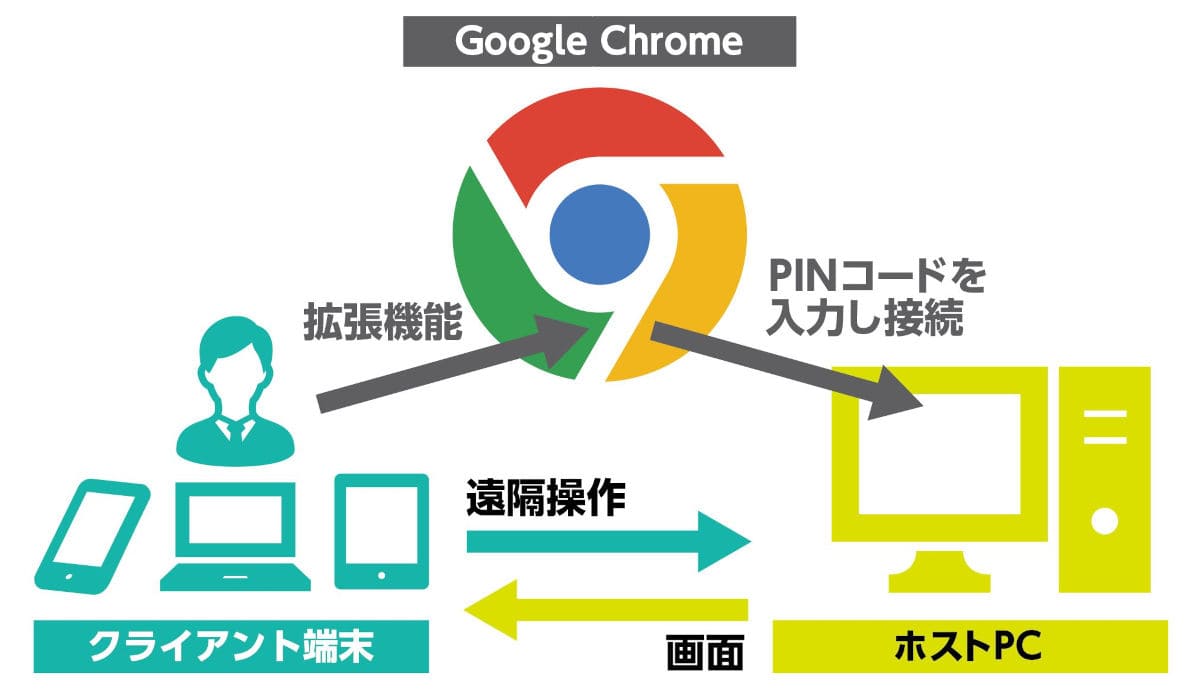
- リモートデスクトップ接続を許可するデバイスのPINコードを入力します。
- リモートデスクトップに接続します。
リモートデスクトップ接続の設定
Chromeリモートデスクトップの設定を変更するには、以下の手順に従います。
- Chromeブラウザを開きます。
- アドレスバーに「chrome://remotedesktop」と入力します。
- 「設定」をクリックします。
- 必要に応じて設定を変更します。
Chromeリモートデスクトップのセキュリティ
Chromeリモートデスクトップは、セキュリティに配慮した設計になっています。以下は、Chromeリモートデスクトップのセキュリティ機能の一部です。
- 暗号化された接続: Chromeリモートデスクトップは、すべての接続を暗号化して保護します。
- PINコード認証: リモートデスクトップに接続するには、PINコードが必要です。
- デバイス認証: リモートデスクトップに接続する前に、デバイスが認証されます。
Chromeリモートデスクトップのトラブルシューティング
Chromeリモートデスクトップで問題が発生した場合、以下のトラブルシューティング手順を試してください。
- Chromeブラウザを最新バージョンに更新する。
- リモートデスクトップ接続を許可するデバイスで、リモートデスクトップ接続を有効にする。
- ファイアウォールやセキュリティソフトウェアがリモートデスクトップ接続をブロックしていないか確認する。
- Chromeリモートデスクトップのトラブルシューティングガイドを参照する。
Androidの遠隔操作はGoogleでできますか?

Android のリモートコントロールは Google でできますか?
Android のリモートコントロールは、Google で直接行うことはできません。Google は、Android デバイスの機能を拡張するためのさまざまなサービスを提供していますが、デバイスを直接リモートコントロールすることはできません。 ただし、Google は、Android デバイスをリモートコントロールするために使用できるいくつかのツールを提供しています。
Google で利用できるリモートコントロールツール
- Android デバイスマネージャー: Google が提供するサービスで、紛失または盗難された Android デバイスの場所を特定したり、リモートでデバイスをロックしたり、データの消去を実行したりできます。
- Google Find My Device: Android デバイスマネージャーの新しい名称です。Android デバイスの場所を特定したり、デバイスをリモートでロックしたり、データの消去を実行したりすることができます。
- Google Chrome のリモートデスクトップ: Google Chrome 拡張機能を使用することで、他のデバイスのデスクトップをリモートで操作することができます。
Android のリモートコントロール方法
- Android デバイスマネージャー/Google Find My Deviceを使用する: Android デバイスの場所を特定し、リモートでデバイスをロックしたり、データの消去を実行したりすることができます。 このサービスは、デバイスに Google アカウントが設定されている場合にのみ使用できます。
- サードパーティ製のアプリを使用する: TeamViewer、AnyDesk など、サードパーティ製のリモートコントロールアプリを使用することで、Android デバイスをリモートで操作することができます。
- PC リモートコントロールソフトウェアを使用する: TeamViewer、LogMeIn など、PC 向けのリモートコントロールソフトウェアを使用して、Android デバイスをリモートで操作することができます。
Android リモートコントロールのセキュリティ
- セキュリティ対策: リモートコントロールソフトウェアを使用する際には、セキュリティ対策を講じる必要があります。 パスワードを定期的に変更したり、二要素認証を有効にするなど、アカウントのセキュリティを強化してください。
- 信頼できるアプリ: サードパーティ製のアプリを使用する場合は、信頼できるアプリを選ぶことが重要です。 アプリの評判をよく調べ、セキュリティ対策がしっかりしているアプリを選択してください。
Android リモートコントロールの用途
- デバイスの紛失/盗難時: 紛失または盗難された Android デバイスをリモートでロックしたり、データの消去を実行したりすることができます。
- デバイスの操作: Android デバイスをリモートで操作することで、別のデバイスからアプリを開いたり、ファイルを転送したり、プレゼンテーションを実行したりすることができます。
- 技術サポート: リモートコントロールを使用することで、技術サポート担当者はユーザーのデバイスにリモートでアクセスし、問題を解決することができます。
Chromeリモートデスクトップの欠点は何ですか?
Chromeリモートデスクトップの欠点
Chromeリモートデスクトップは、使いやすいリモートアクセスツールとして人気がありますが、いくつかの欠点があります。以下は、Chromeリモートデスクトップの主要な欠点です。
セキュリティの問題
Chromeリモートデスクトップは、インターネットを介してリモートでコンピュータにアクセスするため、セキュリティの問題が発生する可能性があります。特に、公開されたネットワークまたはセキュリティが低いネットワークを使用している場合、攻撃者によってコンピュータが侵害されるリスクが高くなります。Chromeリモートデスクトップを使用する場合は、強力なパスワードを使用し、最新のセキュリティ対策を適用することが重要です。
パフォーマンスの問題
Chromeリモートデスクトップは、リモートコンピュータの画面をストリーミングするため、ネットワーク接続の速度やコンピュータのパフォーマンスに依存します。ネットワーク接続が遅い場合、遅延が発生したり、画面がちらついたり、スムーズに操作できなくなる可能性があります。また、リモートコンピュータのスペックが低い場合、操作が重くなる可能性があります。
機能の制限
Chromeリモートデスクトップは、リモートアクセスに特化したツールであり、ファイル転送やローカルプリンターの使用など、他の機能は限られています。より高度な機能が必要な場合は、他のリモートアクセスソフトウェアを検討する必要があります。
互換性の問題
Chromeリモートデスクトップは、Chromeブラウザがインストールされているデバイスで使用できますが、一部のアプリやゲームは互換性がない可能性があります。特に、古いアプリやゲームは、Chromeリモートデスクトップで正常に動作しない可能性があります。
無料版の制限
Chromeリモートデスクトップは、無料版と有料版があります。無料版では、リモートアクセスできるコンピュータ台数や同時接続数に制限があります。より多くの機能や制限のないアクセスが必要な場合は、有料版にアップグレードする必要があります。
よくある質問
「Chrome リモートデスクトップ」アプリとは何ですか?
「Chrome リモートデスクトップ」アプリは、Google が提供する、Android デバイスから別のデバイスのデスクトップをリモートで制御できるアプリです。リモートデスクトップを使用すると、Android デバイスから、PC や Mac のデスクトップにアクセスして、ファイルの操作、アプリの起動、ブラウジングなど、さまざまな操作を行うことができます。このアプリは、外出先でも仕事やプライベートのコンピューターにアクセスする必要がある場合に非常に便利です。
「Chrome リモートデスクトップ」アプリの使い方は?
「Chrome リモートデスクトップ」アプリを使用するには、最初にコンピューターとAndroid デバイスの両方にアプリをインストールする必要があります。アプリをインストールしたら、コンピューターで「Chrome リモートデスクトップ」にサインインし、Android デバイスから同じアカウントでサインインします。その後、リモートデスクトップへの接続を作成し、Android デバイスからコンピューターを操作することができます。
「Chrome リモートデスクトップ」アプリの利点は何ですか?
「Chrome リモートデスクトップ」アプリには、次のような利点があります。
- どこからでもコンピューターにアクセスできます。
- 複数のデバイスから同時にアクセスできます。
- ファイルの転送やアプリの操作など、さまざまな操作を実行できます。
- セキュリティ機能により、安全に接続できます。
「Chrome リモートデスクトップ」アプリのレビューは?
「Chrome リモートデスクトップ」アプリは、ユーザーから高い評価を受けています。多くのユーザーは、使いやすさ、安定性、セキュリティを高く評価しています。また、機能性も高く評価されており、さまざまな操作を簡単に実行できることから、多くのユーザーにとって非常に便利なアプリとなっています。ただし、ネットワーク速度によっては、パフォーマンスが低下することがあります。