ブラウザのタブ切替えやタブ閉じをマウスの物理ボタンに割り当てると便利【Logicool Options】
ブラウザのタブを効率的に操作したいと考えていますか?そんな方に朗報です!Logicool Optionsを使えば、ブラウザのタブ切替えやタブ閉じをマウスの物理ボタンに割り当てることができます。これにより、ブラウザの操作がより便利になり、作業効率が向上します。
マウスの物理ボタンにブラウザのタブ操作を割り当てる利便性
Logicool Options を使用したタブ操作の効率化
Logicool Options は、Logicool 製マウスの機能をカスタマイズできるソフトウェアです。このソフトウェアを利用することで、マウスの物理ボタンにブラウザのタブ切替やタブ閉じなどの操作を割り当てることが可能です。
Logicool Options の利点
- マウス操作の効率化: タブ切替やタブ閉じをマウスのボタンで行うことで、キーボード操作を減らし、作業効率を向上させることができます。
- キーボードからの解放: キーボードから手を離すことなく、マウスだけでブラウザのタブ操作を行えます。
- 快適な操作性: 慣れれば、マウス操作だけでタブ操作がスムーズに行えるようになります。
- カスタマイズ性の高さ: さまざまなボタンに、さまざまな操作を割り当てることができます。
タブ操作に割り当てられるボタン
Logicool Options では、マウスのさまざまなボタンにタブ操作を割り当てることができます。
割り当て可能なボタン例
- サイドボタン: タブ切替やタブ閉じに最適です。
- ホイールボタン: タブ切替やタブ閉じに利用できます。
- DPI ボタン: タブ切替やタブ閉じのショートカットキーに割り当てられます。
タブ操作の割り当て方法
Logicool Options を使用して、タブ操作をマウスの物理ボタンに割り当てる手順は以下の通りです。
「Chrome リモートデスクトップ」アプリの使い方とレビュー【Android版】手順
- Logicool Options を起動します。
- 接続されているマウスを選択します。
- 「ボタン割り当て」タブを開きます。
- 割り当てたいボタンをクリックします。
- 「ブラウザ」カテゴリから、タブ操作を選択します。
- 「適用」ボタンをクリックします。
タブ操作の割り当て例
以下は、タブ操作の割り当て例です。
割り当て例
- サイドボタン (前): 次のタブへ移動
- サイドボタン (後): 前のタブへ移動
- ホイールボタン (クリック): 現在のタブを閉じる
Logicool Options の導入
Logicool Options は、Logicool のウェブサイトから無料でダウンロードできます。
ダウンロード方法
- Logicool のウェブサイトにアクセスします。
- 「サポート」ページを開きます。
- 「Logicool Options」を検索します。
- ダウンロードページからソフトウェアをダウンロードします。
ブラウザのタブをマウスで切り替えるには?
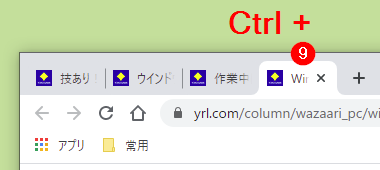
マウスでブラウザのタブを切り替える方法
マウスでブラウザのタブを切り替えるには、いくつかの方法があります。最も一般的な方法は、タブバーに表示されているタブをクリックすることです。タブバーは、ブラウザのウィンドウの上部にある、各開いているページを表す小さなタブの列です。タブをクリックすると、そのタブに関連付けられているページが表示されます。
- タブバーに表示されているタブをクリックします。
- タブバーに表示されているタブを右クリックし、表示されたメニューから「切り替え」を選択します。
- マウスのホイールを使ってタブをスクロールします。
- キーボードショートカットを使ってタブを切り替えます。 例えば、Ctrl + Tab(Windows/Linux)または Command + Tab(Mac)を押すと、次のタブに移動できます。
- マウスジェスチャーを使ってタブを切り替えます。 例えば、Chromeでは、マウスのホイールを左右にスクロールすることで、タブを切り替えることができます。
タブバーにタブが表示されていない場合
タブバーにタブが表示されていない場合、ブラウザの設定でタブバーを非表示にしている可能性があります。タブバーを再び表示するには、ブラウザの設定を開いて、タブバーを有効にします。
- ブラウザの設定を開きます。
- 「外観」または「インターフェース」セクションを探します。
- タブバーを有効にするオプションを探します。
- タブバーを有効にします。
タブを閉じる
タブを閉じるには、タブバーに表示されているタブの右側の「x」ボタンをクリックします。タブを閉じる別の方法は、タブバーに表示されているタブを右クリックし、表示されたメニューから「閉じる」を選択します。
- タブバーに表示されているタブの右側の「x」ボタンをクリックします。
- タブバーに表示されているタブを右クリックし、表示されたメニューから「閉じる」を選択します。
タブを新しいウィンドウに移動する
タブを新しいウィンドウに移動するには、タブバーに表示されているタブを右クリックし、表示されたメニューから「新しいウィンドウに移動」を選択します。
【Ingress】グリフが苦手な人向けの攻略・支援ツール「Glyph predictor」がズルいぜ- タブバーに表示されているタブを右クリックします。
- 表示されたメニューから「新しいウィンドウに移動」を選択します。
タブを固定する
タブを固定すると、タブバーの左側に表示され、閉じても消えません。タブを固定するには、タブバーに表示されているタブを右クリックし、表示されたメニューから「固定」を選択します。
- タブバーに表示されているタブを右クリックします。
- 表示されたメニューから「固定」を選択します。
ロジクールのタブ移動はどうやってする?
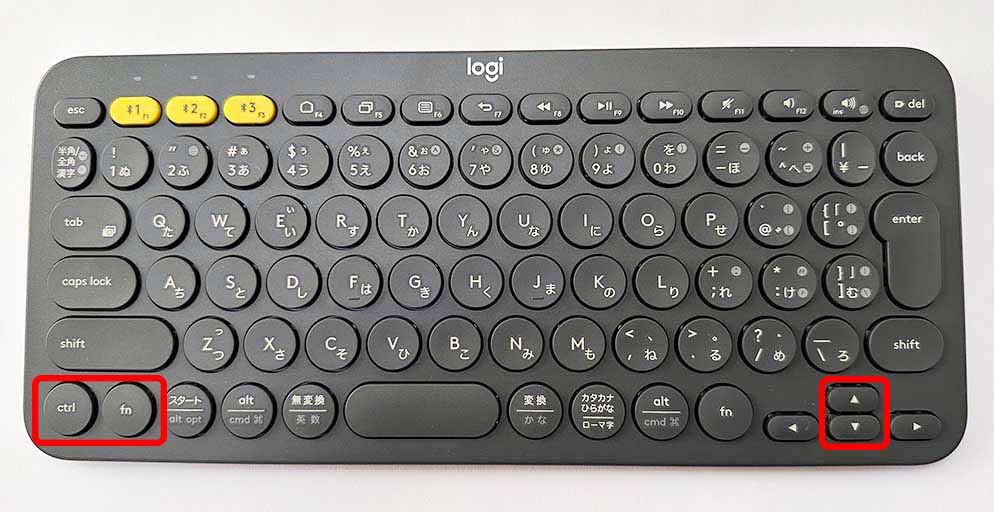
ロジクールタブの移動方法
ロジクールタブの移動方法は、使用するデバイスやソフトウェアによって異なります。一般的な方法を以下に示します。
- マウスホイールを使用する: マウスホイールを前後にスクロールすることで、タブ間を移動できます。
- キーボードの矢印キーを使用する: 矢印キーの左右を使用して、タブ間を移動できます。
- キーボードのショートカットを使用する: Ctrl + Tab を押して次のタブへ、Ctrl + Shift + Tab を押して前のタブへ移動できます。
- タブバーのタブをクリックする: タブバーにあるタブをクリックすることで、そのタブに移動できます。
- タブのドラッグ&ドロップ: タブをドラッグ&ドロップすることで、タブの順序を変更できます。
ロジクールタブ移動の機能
ロジクールタブ移動機能は、ウェブブラウザやアプリケーションで複数タブを開いている際に、タブ間をスムーズに移動するために設計された機能です。この機能を利用することで、キーボードやマウス操作のみでタブを移動できるため、作業効率が向上します。
特定URLへのショートカットをホーム画面に作れるアプリ「Website Shortcut」- マウスホイールによるスクロール: マウスホイールをスクロールすることで、タブ間を素早く移動できます。
- キーボードの矢印キーによる移動: キーボードの矢印キーを使用して、タブ間を1つずつ移動できます。
- キーボードショートカットによる移動: Ctrl + Tab や Ctrl + Shift + Tab などのショートカットキーを使用して、タブ間を素早く移動できます。
- タブバーのタブをクリックによる移動: タブバーにあるタブをクリックすることで、そのタブに移動できます。
- タブのドラッグ&ドロップによる移動: タブをドラッグ&ドロップすることで、タブの順序を変更できます。
ロジクールタブ移動の設定
ロジクールタブ移動の設定は、使用するデバイスやソフトウェアによって異なります。一般的には、設定メニューからタブ移動に関する設定項目を変更することができます。
- マウスホイールによるスクロール速度: マウスホイールのスクロール速度を変更することで、タブ間を移動する速度を変更できます。
- キーボードの矢印キーによる移動速度: キーボードの矢印キーによる移動速度を変更することで、タブ間を移動する速度を変更できます。
- キーボードショートカットのカスタマイズ: Ctrl + Tab や Ctrl + Shift + Tab などのショートカットキーを他のキーに割り当てることができます。
- タブバーの表示設定: タブバーの表示方法を変更することができます。
- タブの自動閉じ設定: タブが自動的に閉じられるように設定できます。
ロジクールタブ移動のトラブルシューティング
ロジクールタブ移動機能が正常に動作しない場合は、以下のトラブルシューティングを試してみてください。
- デバイスドライバの更新: デバイスドライバが最新バージョンに更新されていることを確認してください。
- ソフトウェアのアップデート: 使用しているソフトウェアが最新バージョンに更新されていることを確認してください。
- 再起動: デバイスやソフトウェアを再起動してみてください。
- 設定の確認: タブ移動に関する設定が正しく設定されていることを確認してください。
- 互換性の確認: 使用しているデバイスやソフトウェアが互換性があることを確認してください。
ロジクールタブ移動の応用
ロジクールタブ移動機能は、ウェブブラウザやアプリケーションで複数タブを開いている際に、タブ間をスムーズに移動するだけでなく、様々な場面で活用できます。
- 複数タスクの効率化: 複数タブを開いて作業する際に、タブ間を素早く移動することで、作業効率を向上させることができます。
- ウェブブラウジングの快適化: ウェブブラウジング中に複数のタブを開いて情報を参照する場合、タブ間をスムーズに移動することで、より快適なブラウジング体験を得ることができます。
- プレゼンテーションの効率化: プレゼンテーション中に複数のタブを開いて資料を参照する場合、タブ間を素早く移動することで、プレゼンテーションをスムーズに進めることができます。
- ソフトウェア開発の効率化: ソフトウェア開発中に複数のタブを開いてコードを参照する場合、タブ間を素早く移動することで、開発効率を向上させることができます。
- デザイン作業の効率化: デザイン作業中に複数のタブを開いて画像や素材を参照する場合、タブ間を素早く移動することで、デザイン作業をスムーズに進めることができます。
ロジクールのマウスのジェスチャー機能とは?
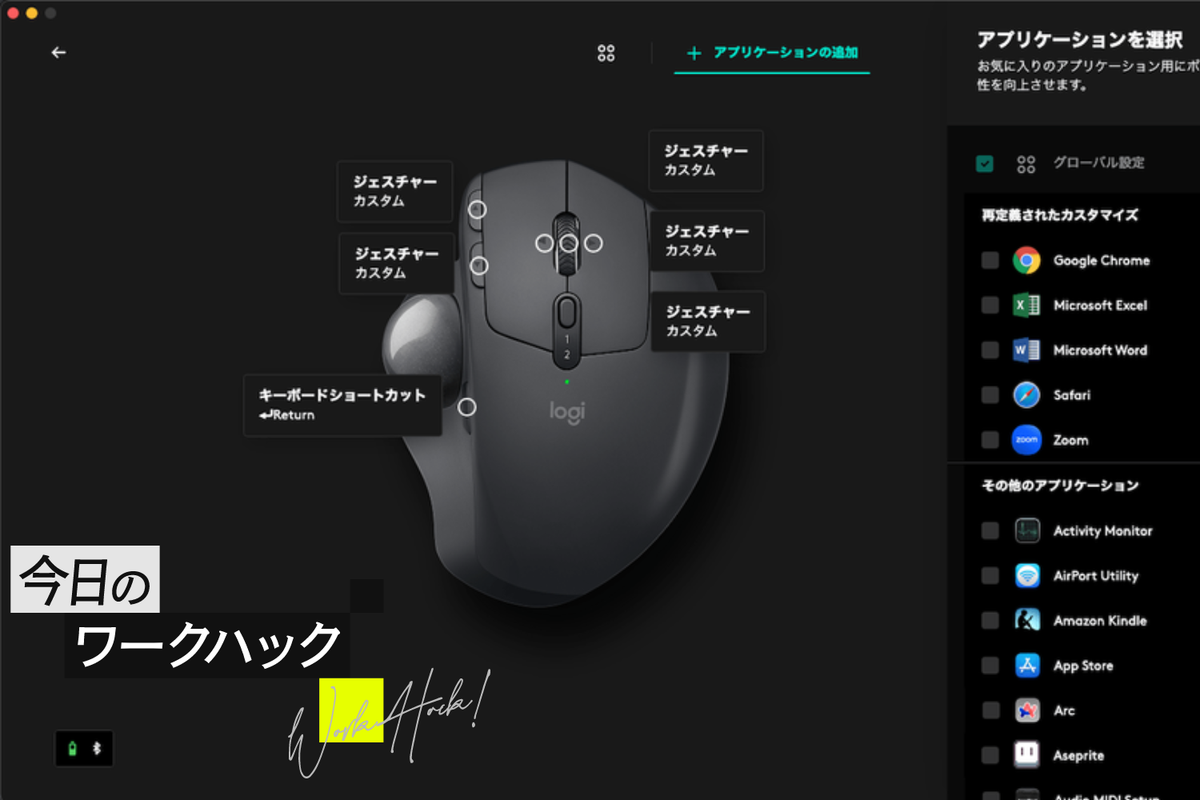
ロジクールマウスのジェスチャー機能とは?
ロジクールマウスのジェスチャー機能は、マウスの移動やクリックに加えて、指の動きをジェスチャーとして認識して、さまざまな操作を実行できる機能です。マウスボタンをクリックする代わりに、指を特定の動きで動かすだけで、ウィンドウの切り替え、スクロール、アプリケーションの起動など、さまざまな操作を行えます。
ジェスチャー機能のメリット
ロジクールマウスのジェスチャー機能には、次のようなメリットがあります。
- 操作が効率的になる: マウスボタンをクリックするよりも、ジェスチャーを使った方が、多くの操作を素早く行えます。
- キーボード操作を減らせる: 一部の操作は、キーボードを使わずにジェスチャーで実行できます。
- マウス操作がより直感的になる: ジェスチャーは、指の自然な動きを利用するため、直感的な操作が可能です。
ジェスチャーの種類
ロジクールマウスのジェスチャー機能では、さまざまな種類のジェスチャーがサポートされています。
- 水平方向のジェスチャー: 左や右に指を動かすことで、ウィンドウの切り替えやスクロールなどを行います。
- 垂直方向のジェスチャー: 上や下に指を動かすことで、スクロールやアプリケーションの切り替えなどを行います。
- 円形ジェスチャー: 指を円を描くように動かすことで、アプリケーションの起動や特定の機能の呼び出しなどを行います。
ジェスチャー機能の設定方法
ロジクールマウスのジェスチャー機能は、専用のソフトウェアを使って設定できます。
- ロジクールオプションソフトウェアをダウンロードしてインストールします。
- ソフトウェアを起動して、マウスの設定画面を開きます。
- ジェスチャータブを開き、設定したいジェスチャーを選択します。
- ジェスチャーに割り当てる操作を選択します。
ジェスチャー機能の活用例
ロジクールマウスのジェスチャー機能は、さまざまな場面で活用できます。
- Webブラウジング: ウィンドウの切り替え、タブの移動、スクロールなど。
- オフィスソフト: ドキュメントのスクロール、ページの切り替えなど。
- ゲーム: 特定のスキルやアイテムの使用など。
LOGI optionsとは何ですか?
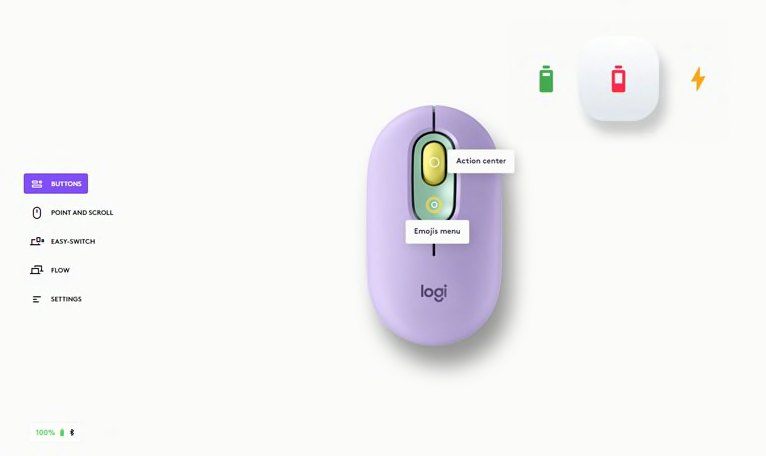
LOGI options は、Logitech の周辺機器をカスタマイズするためのソフトウェアです。マウス、キーボード、ヘッドセットなどのデバイスの機能を調整し、自分の好みに合わせて使用することができます。
LOGI options の主な機能
LOGI options を使用すると、以下のようなことができます。
- マウスのボタン割り当てを変更する: 各ボタンに特定の機能を割り当てることができます。たとえば、Webブラウザの「戻る」ボタンや「進む」ボタンにマウスのサイドボタンを割り当てることができます。
- マウスの感度やスクロール速度を調整する: マウスの動きとスクロールの速度を自分の好みに合わせて調整できます。
- キーボードのキー割り当てを変更する: 特定のキーに特定の機能を割り当てることができます。たとえば、ゲームで頻繁に使用するキーを、より使いやすい位置のキーに割り当てることができます。
- ヘッドセットのサウンド設定を変更する: 音量、イコライザー、マイク設定などを調整できます。
- デバイスのファームウェアを更新する: デバイスの最新の状態に保つために、ファームウェアを更新できます。
LOGI options を使用できるデバイス
LOGI options は、Logitech のさまざまな周辺機器で使用できます。具体的には、以下のようなデバイスに対応しています。
- マウス
- キーボード
- ヘッドセット
- ウェブカメラ
- ゲーミングコントローラー
LOGI options の入手方法
LOGI options は、Logitech のウェブサイトから無料でダウンロードできます。ダウンロードするには、Logitech のウェブサイトにアクセスして、お使いのデバイスに対応するバージョンをダウンロードしてください。
LOGI options の使い方
LOGI options を使用するには、まずデバイスをコンピュータに接続する必要があります。次に、LOGI options を起動して、お使いのデバイスを選択してください。デバイスを選択すると、デバイスの設定を変更できるようになります。設定を変更したら、保存ボタンをクリックして変更を保存してください。
よくある質問
ロジクールオプションでブラウザのタブ切り替えやタブ閉じをマウスの物理ボタンに割り当てることはできますか?
はい、できます。Logicool Optionsを使用すると、マウスの物理ボタンにブラウザのタブ切り替えやタブ閉じなどのカスタムアクションを割り当てることができます。これにより、ブラウザを操作する際にマウスから手を離す必要がなくなり、作業効率が向上します。
どのように設定すればいいですか?
Logicool Optionsを開き、お使いのマウスを選択してください。次に、[カスタムボタン]タブを選択し、割り当てたいボタンをクリックします。[アクションの選択]ドロップダウンメニューから[ブラウザ]を選択し、さらに詳細なアクションを選択します。たとえば、[次のタブへ]や[前のタブへ]、[現在のタブを閉じる]などがあります。設定が完了したら、[適用]をクリックします。
どのブラウザで動作しますか?
Logicool Optionsのブラウザ操作機能は、Chrome、Firefox、Edgeなどの一般的なブラウザで動作します。ただし、一部のブラウザでは、特定の機能がサポートされない場合があります。
Logicool Optionsはどのマウスに対応していますか?
Logicool Optionsは、Logicool製の多くのマウスに対応しています。お使いのマウスが対応しているかどうかは、Logicoolのウェブサイトで確認できます。