Firefox 4.0 でタブの復元機能を有効にする
Firefox 4.0 では、Web ブラウジング中にブラウザがクラッシュしたり、誤ってタブを閉じてしまったりした場合に、閉じてしまったタブを復元する機能が追加されました。この機能を有効にするには、次の手順に従ってください。
Firefox 4.0 でタブの復元機能を有効にする
タブの復元機能とは?
タブの復元機能は、Firefoxが予期せず閉じた場合でも、以前に開いていたタブを復元できる機能です。この機能により、作業の途中に Firefoxがクラッシュしたり、コンピューターがフリーズしたりした場合でも、失われたタブを簡単に復元できます。
【Echo】Alexaコール・メッセージ機能で通話・メッセージ送信する方法タブの復元機能を有効にする方法
1. Firefox を開きます。
2. メニューバーから 「ツール」 を選択します。
3. 「オプション」 を選択します。
4. 「全般」 タブをクリックします。
5. 「タブの復元」 セクションで、「セッションを復元する」 チェックボックスをオンにします。
6. 「OK」 をクリックして変更を保存します。
タブの復元機能を使用する方法
1. Firefox が予期せず閉じた場合、次回 Firefox を起動すると、以前に開いていたタブが自動的に復元されます。
2. 「セッションの復元」 ウィンドウが表示されます。このウィンドウには、以前に開いていたすべてのタブが表示されます。
3. 「すべてのタブを復元する」 をクリックしてすべてのタブを復元するか、復元したいタブを選択して 「選択したタブを復元する」 をクリックします。
タブの復元機能の利点
1. 作業の途中に Firefox がクラッシュしたり、コンピューターがフリーズしたりした場合でも、失われたタブを簡単に復元できます。
2. タブの履歴を保存することで、以前のセッションに簡単にアクセスできます。
3. 頻繁に使用するタブを簡単に復元できます。
タブの復元機能の注意点
1. この機能は、Firefox が予期せず閉じた場合にのみ有効です。
2. Firefox が正常に閉じられた場合、タブは復元されません。
3. タブの復元機能は、Firefox の設定で有効にする必要があります。
Firefoxでタブを復元するにはどうすればいいですか?
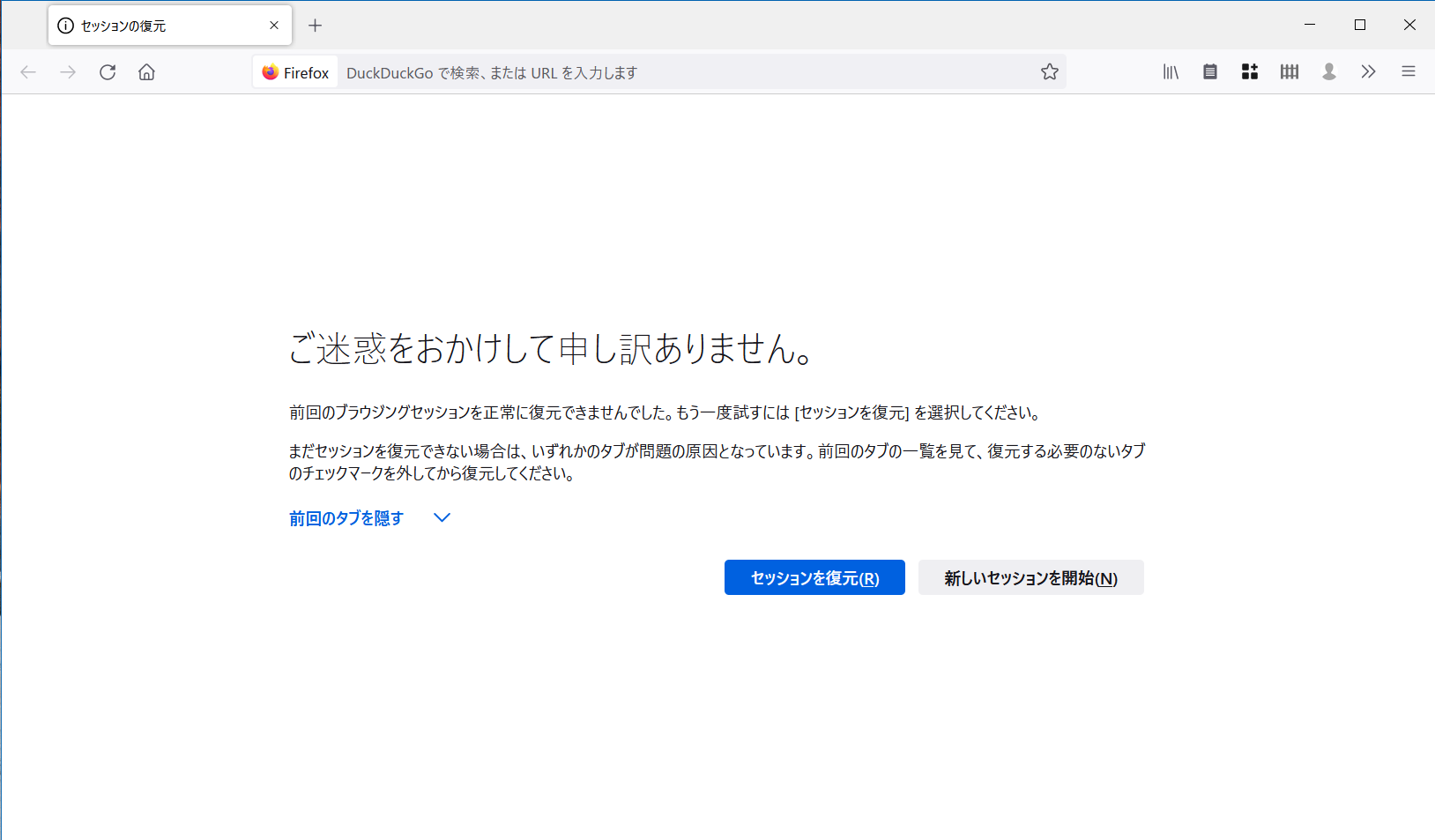
Firefox でタブを復元する方法
Firefox で誤って閉じたタブを復元するには、いくつかの方法があります。最も一般的な方法は、次のとおりです。
- Ctrl + Shift + T を押す
- メニューバー > 履歴 > 最近閉じたタブを復元 をクリックする
- 右クリック をして、コンテキストメニューから 最近閉じたタブを復元 を選択する
タブの履歴の確認
Firefox は、最近閉じたタブの履歴を保持しています。この履歴を使用して、閉じたタブを復元できます。タブの履歴を確認するには、次の手順に従います。
【WordPress】AMP対応のコードハイライト「Syntax-highlighting Code Block」プラグイン- メニューバー > 履歴 > 最近閉じたタブを復元 をクリックする
- 最近閉じたタブのリストが表示されます。復元するタブをクリックします。
セッションの復元
Firefox は、前回のセッションで開いていたタブとウィンドウを保存できます。セッションを復元するには、次の手順に従います。
- Firefox を起動します。
- メニューバー > ファイル > セッションの復元 をクリックする
- セッションのリストが表示されます。復元するセッションをクリックします。
ブックマークの利用
重要なタブをブックマークしておけば、いつでも復元できます。ブックマークするには、次の手順に従います。
- アドレスバーの横にある星形のアイコンをクリックします。
- ブックマークの名前を入力します。
- 保存をクリックします。
拡張機能の使用
Firefox の拡張機能を使用して、タブの管理をより効率的にすることができます。たとえば、Tab Mix Plus などの拡張機能を使用すると、タブを簡単に復元したり、タブの履歴を管理したりできます。
- Firefox のアドオンマネージャーから拡張機能をインストールします。
- 拡張機能の設定を変更して、タブの復元機能を有効にします。
Firefoxでウインドウを復元するには?
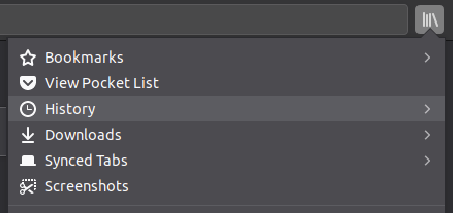
Firefoxでウィンドウを復元する方法
Firefoxでウィンドウを誤って閉じてしまい、復元したい場合は、いくつかの方法があります。ここでは、一般的な方法をいくつか紹介します。
- 「履歴」から復元する: 最近閉じたタブやウィンドウは、Firefoxの履歴に保存されています。履歴から復元するには、メニューバーの「履歴」をクリックし、「最近閉じたタブ」または「最近閉じたウィンドウ」を選択してください。そこから、復元したいタブまたはウィンドウを選択してください。
- 「セッション復元」機能を利用する: Firefoxは、ブラウジングセッションを自動的に保存することができます。セッション復元機能を利用するには、Firefoxのメニューバーの「ファイル」をクリックし、「セッションの復元」を選択してください。これにより、最後に開いていたすべてのタブやウィンドウが復元されます。
- 「Ctrl + Shift + T」ショートカットキーを使用する: Firefoxでウィンドウを閉じた場合は、「Ctrl + Shift + T」というショートカットキーを使用して、直前に閉じたタブを復元することができます。
- 「セッションマネージャー」アドオンを使用する: セッションマネージャーアドオンを使用すると、複数のブラウジングセッションを保存し、必要に応じて復元することができます。これにより、複数のタブやウィンドウを開いている場合でも、いつでも以前の状態に戻すことができます。
- 「タイムマシン」などのバックアップツールを使用する: Macを使用している場合は、「タイムマシン」などのバックアップツールを使用して、Firefoxのデータを復元することができます。バックアップから復元すると、Firefoxのすべてのデータが復元されます。
Firefoxでウィンドウが閉じている場合の対処法
Firefoxのウィンドウが閉じている場合、上記の方法を試してみてください。ただし、ウィンドウが完全に閉じてしまい、履歴やセッションに保存されていない場合は、復元することはできません。
- 重要なデータは定期的にバックアップしてください。
- ブラウザの自動保存機能を有効化することで、ウィンドウが閉じてもデータが失われるのを防ぐことができます。
Firefoxのウィンドウ復元機能
Firefoxには、ウィンドウを復元するための機能がいくつかあります。これらの機能を使用すると、誤って閉じたタブやウィンドウを復元することができます。
- 「履歴」: Firefoxの履歴には、最近閉じたタブやウィンドウが保存されています。
- 「セッション復元」: Firefoxは、ブラウジングセッションを自動的に保存することができます。
- 「Ctrl + Shift + T」ショートカットキー: このキーを使用すると、直前に閉じたタブを復元することができます。
Firefoxのウィンドウ復元における注意点
Firefoxのウィンドウ復元にはいくつかの注意点があります。
- 復元できるのは、最近閉じたタブやウィンドウのみです。古いタブやウィンドウは復元できません。
- セッション復元機能は、自動的に有効になっているとは限りません。有効にするには、Firefoxのメニューバーの「ファイル」をクリックし、「セッションの復元」を選択してください。
- 「Ctrl + Shift + T」ショートカットキーは、直前に閉じたタブのみを復元できます。複数のタブを閉じた場合は、このショートカットキーを何度も押す必要があります。
Firefoxのウィンドウ復元に関するよくある質問
Firefoxのウィンドウ復元に関するよくある質問をまとめました。
- 「Firefoxでウィンドウを復元するにはどうすればよいですか?」: 上記の方法を試してみてください。
- 「ウィンドウが完全に閉じてしまった場合は、復元できますか?」: 完全に閉じてしまった場合は、復元できません。
- 「Firefoxのセッション復元機能を有効にするにはどうすればよいですか?」: Firefoxのメニューバーの「ファイル」をクリックし、「セッションの復元」を選択してください。
ファイアフォックスで閉じてしまったタブを復元するには?
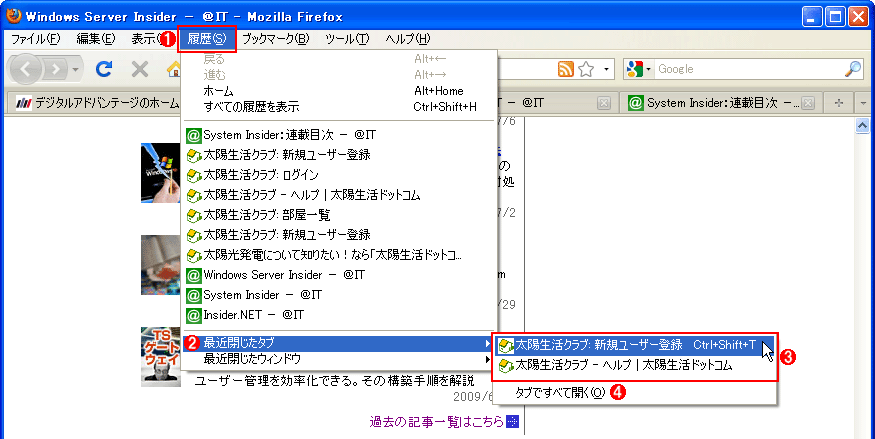
Firefoxで閉じたタブを復元する方法
Firefoxで誤って閉じてしまったタブを復元するには、いくつかの方法があります。最も一般的な方法は、Ctrl + Shift + T(Windows/Linux)またはCommand + Shift + T(Mac)のショートカットキーを使用することです。このショートカットキーは、最後に閉じたタブを順に復元します。
履歴からタブを復元する
ショートカットキーで復元できない場合は、履歴からタブを復元することができます。
- Firefoxのメニューバーから「履歴」をクリックします。
- 「最近閉じたタブ」を選択します。
- 復元したいタブをクリックします。
セッション復元機能を利用する
Firefoxには、セッション復元機能があります。これは、Firefoxを閉じたときに開いていたすべてのタブとウィンドウを保存し、次回起動時に復元する機能です。
- Firefoxを起動します。
- メニューバーから「ファイル」をクリックします。
- 「最近閉じたセッションを復元」を選択します。
- 復元したいセッションをクリックします。
拡張機能を使用する
Firefoxには、閉じたタブを復元するための拡張機能がいくつかあります。例えば、Tab Mix PlusやUndo Close Tabなどの拡張機能を使用すると、閉じたタブを簡単に復元することができます。
ブックマークを使用してタブを復元する
重要なページは、ブックマークに登録しておくと便利です。ブックマークに登録しておけば、タブを閉じた後でも簡単にアクセスできます。
- Firefoxのメニューバーから「ブックマーク」をクリックします。
- 「ブックマークの追加」を選択します。
- ブックマークの名前とURLを入力します。
- 「保存」をクリックします。
Firefoxでタブの状態を保存するには?
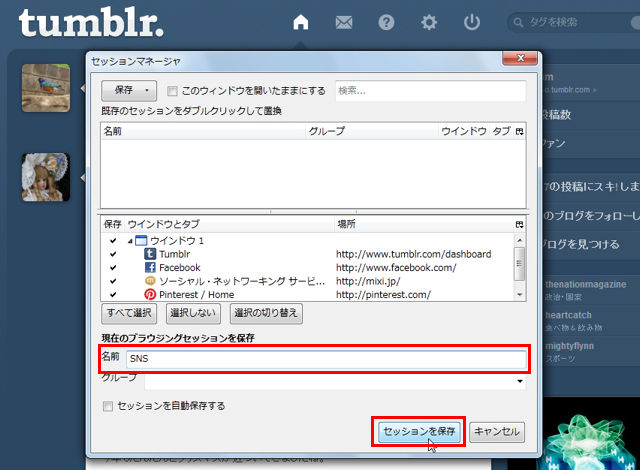
Firefox でタブの状態を保存する方法
Firefox でタブの状態を保存するには、いくつかの方法があります。最も一般的な方法は、セッションマネージャーを使用することです。セッションマネージャーを使用すると、開いているすべてのタブとウィンドウを保存し、後で復元できます。
セッションマネージャーの使用
セッションマネージャーを使用するには、次の手順に従います。
- Firefox のメニューバーから「ブックマーク」をクリックします。
- 「セッションマネージャー」をクリックします。
- 「現在のセッションを保存」をクリックします。
セッションの復元
保存したセッションを復元するには、次の手順に従います。
- Firefox のメニューバーから「ブックマーク」をクリックします。
- 「セッションマネージャー」をクリックします。
- 復元するセッションをクリックします。
セッションの名前変更
保存したセッションの名前を変更するには、次の手順に従います。
- Firefox のメニューバーから「ブックマーク」をクリックします。
- 「セッションマネージャー」をクリックします。
- 名前を変更するセッションを右クリックします。
- 「名前の変更」をクリックします。
- 新しい名前を入力して「OK」をクリックします。
セッションの削除
保存したセッションを削除するには、次の手順に従います。
- Firefox のメニューバーから「ブックマーク」をクリックします。
- 「セッションマネージャー」をクリックします。
- 削除するセッションを右クリックします。
- 「削除」をクリックします。
よくある質問
Firefox 4.0 でタブの復元機能を有効にする方法を教えてください。
Firefox 4.0 では、タブの復元機能がデフォルトで有効になっています。この機能により、Firefox を突然終了した場合でも、以前開いていたタブを復元することができます。タブの復元機能を有効にするには、以下の手順に従ってください。
- Firefox のメニューバーから「ツール」をクリックします。
- 「オプション」をクリックします。
- 「一般」タブをクリックします。
- 「起動時に」セクションで、「前回のセッションからウィンドウとタブを復元する」を選択してください。
- 「OK」をクリックして変更を保存します。
これで、Firefox 4.0 でタブの復元機能が有効になりました。Firefox を突然終了した場合でも、以前開いていたタブを復元することができます。
Firefox 4.0 でタブの復元機能を無効にする方法を教えてください。
Firefox 4.0 でタブの復元機能を無効にするには、以下の手順に従ってください。
- Firefox のメニューバーから「ツール」をクリックします。
- 「オプション」をクリックします。
- 「一般」タブをクリックします。
- 「起動時に」セクションで、「前回のセッションからウィンドウとタブを復元する」のチェックを外します。
- 「OK」をクリックして変更を保存します。
これで、Firefox 4.0 でタブの復元機能が無効になりました。Firefox を突然終了した場合でも、以前開いていたタブは復元されません。
タブの復元機能は、どのバージョンの Firefox で利用できますか?
タブの復元機能は、Firefox 4.0 以降のバージョンで利用できます。Firefox 3.6 以前のバージョンでは、この機能は利用できません。
タブの復元機能は、どのプラットフォームで利用できますか?
タブの復元機能は、Windows、Mac OS X、Linux のすべてのプラットフォームで利用できます。