Nintendo Switchのゲーム画面をSNSに投稿する方法(Twitter・Facebook)
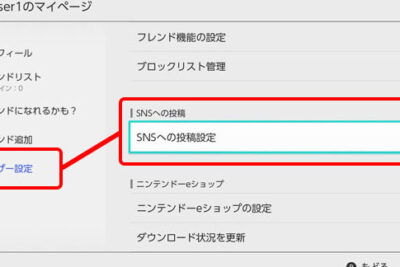
人気のNintendo Switchでプレイするゲーム画面を、SNSでシェアしたいと思ったことはありませんか?
TwitterやFacebookなど、SNSでゲーム画面を投稿する方法をご紹介します。ぜひ、お気に入りのゲーム画面を友達やフォロワーと共有してくださいね!
Nintendo Switchのゲーム画面をSNSに投稿する方法(Twitter・Facebook)
1. 画面キャプチャの方法
Nintendo Switchのゲーム画面をSNSに投稿するには、まず画面をキャプチャする必要があります。画面キャプチャは、以下の手順で行います。
- ゲームプレイ中に、左側のJoy-Conの「-」ボタンを押します。
- 「スクリーンショットを撮る」を選択します。
- 「はい」を選択して、画面をキャプチャします。
2. キャプチャした画像を確認する方法
画面をキャプチャすると、「アルバム」に保存されます。アルバムにアクセスするには、以下の手順で行います。
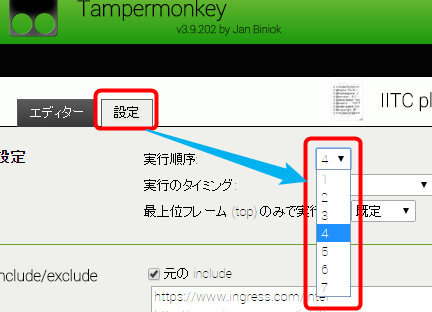
Tampermonkeyでスクリプト実行順序を変更する方法- 「ホーム」ボタンを押します。
- 「アルバム」を選択します。
3. キャプチャした画像をSNSに投稿する方法
キャプチャした画像は、「アルバム」からSNSに直接投稿できます。
- 「アルバム」で、投稿したい画像を選択します。
- 「共有」ボタンを押します。
- 「SNSに投稿」を選択します。
- 投稿するSNSを選び、投稿内容を入力します。
- 「投稿」ボタンを押します。
4. Twitterに投稿する方法
Twitterに投稿する場合は、以下の手順で行います。
- 「共有」ボタンを押します。
- 「Twitter」を選択します。
- 「投稿」ボタンを押します。
5. Facebookに投稿する方法
Facebookに投稿する場合は、以下の手順で行います。
- 「共有」ボタンを押します。
- 「Facebook」を選択します。
- 「投稿」ボタンを押します。
ニンテンドースイッチでSNSに投稿するには?

ニンテンドースイッチでSNSに投稿するには、いくつかの方法があります。最も一般的な方法は、ゲームプレイを録画して、それをSNSに投稿することです。
スクリーンショットを撮って投稿する
ゲームプレイ中に、スクリーンショットを撮ることで、その瞬間を切り取ってSNSに投稿できます。
ニンテンドースイッチのキャプチャボタンを押すことで、スクリーンショットを撮ることができます。
「アルバム」アプリで、スクリーンショットを確認し、SNSに投稿したい写真を選択します。
SNSアプリを起動し、写真を選択して投稿します。
ゲームプレイを録画して投稿する
ゲームプレイを録画し、動画としてSNSに投稿することもできます。
ニンテンドースイッチの録画ボタンを押すことで、ゲームプレイを録画できます。
「アルバム」アプリで、録画を確認し、SNSに投稿したい動画を選択します。
SNSアプリを起動し、動画を選択して投稿します。
ニンテンドースイッチオンラインを使って投稿する
ニンテンドースイッチオンラインに加入している場合は、「ニンテンドースイッチオンライン」アプリを使ってSNSに投稿することができます。
「ニンテンドースイッチオンライン」アプリを起動し、ゲームプレイの録画やスクリーンショットを選択します。
SNSに投稿するボタンを押して、投稿できます。
SNSアカウントを連携させる
SNSアカウントをニンテンドースイッチと連携させることで、より簡単にSNSに投稿することができます。
「設定」アプリで、「アカウント」を選択し、「連携」を選択します。
連携したいSNSアカウントを選択し、アカウント情報を入力して連携します。
ゲーム専用アプリを使って投稿する
ゲームによっては、専用のSNSアプリが用意されている場合もあります。
ゲームを起動し、SNSアプリのアイコンを探します。
アプリを起動し、ゲームプレイの録画やスクリーンショットを選択して投稿します。
Nintendo SwitchでTwitterに投稿できないのはなぜ?

Nintendo SwitchでTwitterに投稿できない理由
Nintendo SwitchでTwitterに投稿できない理由はいくつか考えられます。具体的な状況やエラーメッセージによって原因が異なりますが、一般的な原因としては以下のものがあります。
- インターネット接続が不安定である: Twitterへの投稿には安定したインターネット接続が必要です。Wi-Fiルーターの近くで試したり、モバイルデータ通信を試したりしてみてください。
- Twitterアカウントがロックされている: ログインできない場合、アカウントがロックされている可能性があります。Twitterのウェブサイトでアカウントのロックを解除してみてください。
- Nintendo Switchのシステムソフトウェアが古い: 最新のシステムソフトウェアに更新されていないと、Twitterに投稿できない場合があります。システム設定から最新のソフトウェアに更新してみてください。
- Twitterアプリが最新バージョンではない: 最新のバージョンでは、Twitterの機能が改善されている可能性があります。最新バージョンに更新してみてください。
- Twitterサービスが一時的に停止している: Twitterがメンテナンスを行っている場合、投稿できないことがあります。Twitterの公式ウェブサイトでサービスの状態を確認してみてください。
アカウントの確認
Twitterに投稿できない場合は、まずアカウントの設定を確認してみましょう。アカウントがロックされていないか、パスワードを正しく入力しているかを確認してください。
- Twitterアカウントがロックされている: ログインできない場合、アカウントがロックされている可能性があります。Twitterのウェブサイトでアカウントのロックを解除してみてください。
- パスワードが間違っている: パスワードを間違えて入力している可能性があります。パスワードを正しく入力しているか確認してください。
- アカウントが停止されている: アカウントが停止されている場合、Twitterに投稿できません。Twitterのウェブサイトでアカウントの停止理由を確認してみてください。
インターネット接続の確認
Twitterに投稿するには、安定したインターネット接続が必要です。インターネット接続が不安定な場合は、投稿できない可能性があります。
- Wi-Fiルーターの近くで試す: Wi-Fiルーターから離れている場合、信号が弱く、投稿できない可能性があります。ルーターの近くで試してみてください。
- モバイルデータ通信を試す: Wi-Fi接続が不安定な場合は、モバイルデータ通信を試してみてください。
- インターネット接続が安定しているか確認する: インターネット接続が安定しているか確認するために、他のウェブサイトにアクセスしてみてください。
ソフトウェアの確認
Nintendo SwitchのシステムソフトウェアやTwitterアプリが最新バージョンではない場合、投稿できないことがあります。
- システムソフトウェアを最新バージョンに更新する: システム設定から最新のソフトウェアに更新してみてください。
- Twitterアプリを最新バージョンに更新する: 最新バージョンでは、Twitterの機能が改善されている可能性があります。最新バージョンに更新してみてください。
その他
上記以外にも、Twitterのサービスが一時的に停止している場合、投稿できないことがあります。Twitterの公式ウェブサイトでサービスの状態を確認してみてください。
スイッチのツイッター投稿は終了した?
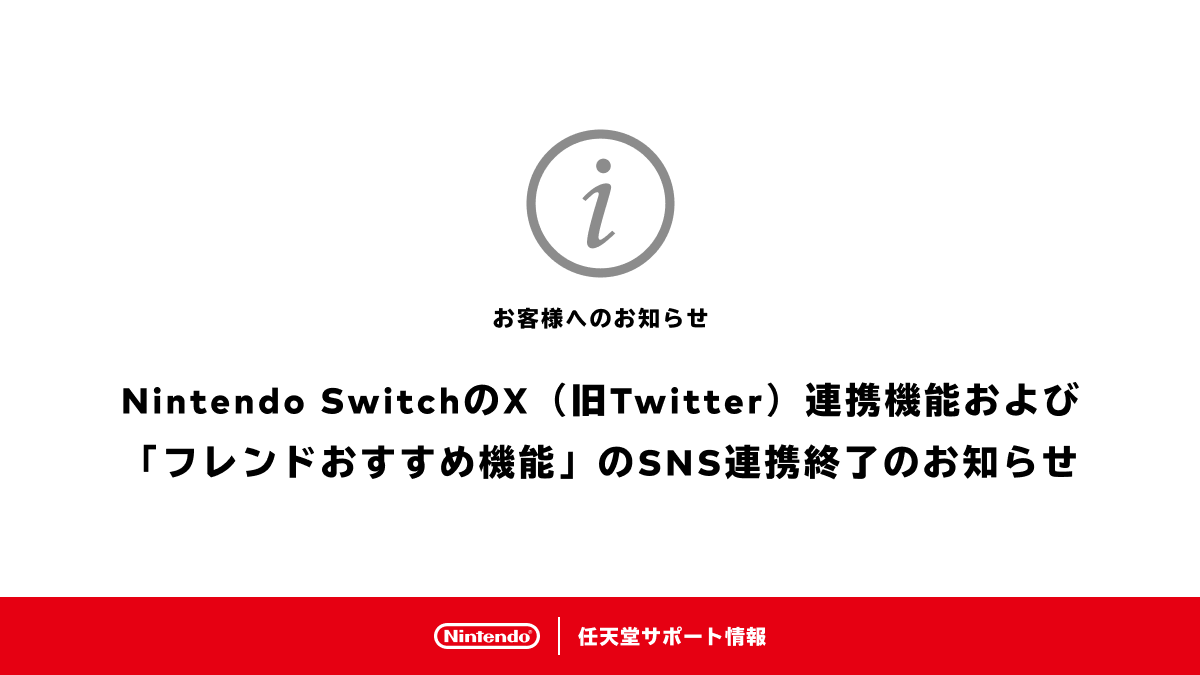
スイッチのツイッター投稿は終了したのか?
任天堂は2023年9月14日、公式Twitterアカウントで「ニンテンドースイッチの公式Twitterアカウントは、2023年9月14日をもって、運用を終了いたしました。」と発表しました。これにより、任天堂はスイッチに関する情報をTwitterで発信することはなくなりました。
なぜ任天堂はスイッチのTwitterアカウントを閉鎖したのか?
任天堂は公式に閉鎖理由を明らかにしていません。しかし、いくつかの可能性が考えられます。
- 他のプラットフォームへの移行:任天堂は近年、YouTubeやTikTokなどの他のプラットフォームで積極的に情報発信を行っています。Twitterよりもこれらのプラットフォームでの情報発信に力を入れている可能性があります。
- コスト削減:Twitterアカウントの運営には費用がかかります。任天堂はコスト削減のためにアカウントを閉鎖した可能性があります。
- Twitterの利用状況の低下:近年、Twitterの利用状況は低迷しています。任天堂はTwitterよりも他のプラットフォームの方がユーザーに情報が届きやすいと判断した可能性があります。
スイッチのTwitterアカウントの閉鎖はユーザーにどのような影響を与えるのか?
スイッチのTwitterアカウントが閉鎖されたことで、ユーザーは任天堂から最新の情報を受け取ることができなくなりました。特に、発売直前の情報やイベントの情報は、Twitterアカウントを通して発信されることが多かったので、ユーザーにとっては大きな影響と言えます。
スイッチのユーザーは今後どのように情報を取得すればいいのか?
スイッチのユーザーは、今後、任天堂の公式ウェブサイトやその他のプラットフォームから情報を得る必要があります。例えば、任天堂はYouTubeでゲームの最新情報やイベント情報を発信しています。また、公式ウェブサイトでは、ゲームの最新情報やサポート情報などを掲載しています。
スイッチのTwitterアカウント閉鎖は、任天堂のソーシャルメディア戦略の変化を示しているのか?
スイッチのTwitterアカウントの閉鎖は、任天堂がソーシャルメディア戦略を見直していることを示唆しています。任天堂は、Twitterよりも他のプラットフォームでの情報発信に力を入れている可能性があります。今後の任天堂のソーシャルメディア戦略に注目が必要です。
SwitchのSNSへの投稿設定は?
Nintendo Switch の SNS への投稿設定について
Nintendo Switch の SNS への投稿設定は、ゲームプレイのスクリーンショットや動画を Facebook、Twitter、YouTube などのソーシャルメディアに簡単に共有できるようにする便利な機能です。これらの設定は、Switch のシステム設定メニューからアクセスできます。
投稿できる内容
- ゲームプレイのスクリーンショット: ゲーム画面の静止画を撮影して共有できます。
- ゲームプレイの動画: ゲームプレイを録画して共有できます。ただし、録画できる時間はゲームによって異なります。
- ゲームの進行状況: プレイ中のゲームの進行状況を共有できます。
投稿先の選択
- Facebook: Facebook アカウントに投稿できます。
- Twitter: Twitter アカウントに投稿できます。
- YouTube: YouTube チャンネルに投稿できます。
プライバシー設定
- 投稿の公開範囲: すべてのユーザーに公開、友達だけに公開、非公開など、投稿の公開範囲を設定できます。
- 投稿の自動共有: ゲームプレイ中に自動的にスクリーンショットや動画を投稿するかどうかを設定できます。
投稿設定の変更
- システム設定: Nintendo Switch のシステム設定メニューから、SNS 投稿設定にアクセスできます。
- アカウント連携: SNS アカウントを Nintendo Switch アカウントに連携する必要があります。
よくある質問
Nintendo Switchのゲーム画面をSNSに投稿するにはどうすればいいですか?
Nintendo Switchのゲーム画面をSNSに投稿するには、いくつかの方法があります。最も一般的な方法は、Nintendo Switch Onlineアプリを使用することです。このアプリは、スマートフォンやタブレットにダウンロードできます。アプリをダウンロードしたら、Nintendo Switchアカウントと連携する必要があります。連携が完了したら、ゲーム画面のキャプチャや動画の録画を開始できます。キャプチャまたは録画が完了したら、アプリから直接SNSに投稿できます。
もう一つの方法は、ゲーム内機能を使用することです。一部のゲームには、ゲーム画面をキャプチャしてSNSに直接投稿できる機能が備わっています。これらの機能は、ゲームのメニュー設定で見つけることができます。
最後に、外部キャプチャデバイスを使用することもできます。この方法は、より高品質のキャプチャや録画を作成したい場合に最適です。外部キャプチャデバイスは、ゲーム画面をコンピューターにキャプチャし、編集してからSNSに投稿することができます。
Nintendo Switchのゲーム画面をTwitterに投稿するには?
Nintendo Switchのゲーム画面をTwitterに投稿するには、Nintendo Switch Onlineアプリを使用するのが最も簡単です。アプリを開き、ゲーム画面のキャプチャまたは録画を選択します。その後、投稿ボタンを押して、Twitterアカウントにログインします。投稿する前に、キャプションやハッシュタグを追加することもできます。
Twitterアカウントを持っていない場合は、アプリから直接アカウントを作成することもできます。アプリからTwitterに投稿する際は、プライバシー設定を確認し、ゲーム画面の投稿を許可しているかどうかを確認してください。
Nintendo Switchのゲーム画面をFacebookに投稿するには?
Nintendo Switchのゲーム画面をFacebookに投稿するには、Nintendo Switch Onlineアプリを使用します。アプリを開き、ゲーム画面のキャプチャまたは録画を選択します。次に、投稿ボタンを押してFacebookアカウントにログインします。
Facebookのプライバシー設定では、ゲーム画面の投稿を許可しているかどうかを確認してください。また、投稿する前に、友達や家族に公開するかどうか、または特定のグループに公開するかどうかを選択することができます。
Nintendo Switchのゲーム画面を投稿する際の注意点は何ですか?
Nintendo Switchのゲーム画面を投稿する際は、著作権とプライバシーに注意する必要があります。ゲーム画面には、ゲーム会社が保有する著作権が適用されている場合があります。また、ゲーム画面に他の人が映っている場合は、その人のプライバシーにも配慮する必要があります。
投稿する前に、ゲーム会社の利用規約やプライバシーポリシーを確認することが重要です。また、ゲーム画面に個人情報が映っていないか確認することも重要です。