Pixel Watchで「Wear OSシステムアップデート」中に固まった場合は強制再起動
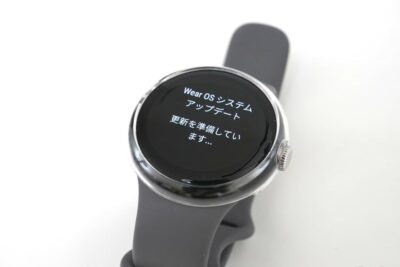
Pixel Watchで「Wear OSシステムアップデート」中に固まってしまった場合、強制再起動を行う必要があります。以下に強制再起動の手順を説明します。
Pixel Watchで「Wear OSシステムアップデート」中に固まった場合の強制再起動
強制再起動が必要な場合
Pixel Watchで「Wear OSシステムアップデート」中に画面が固まってしまい、操作を受け付けなくなった場合は、強制再起動が必要になる場合があります。強制再起動は、デバイスを強制的に再起動させることで、動作を再開させることができます。
強制再起動の手順
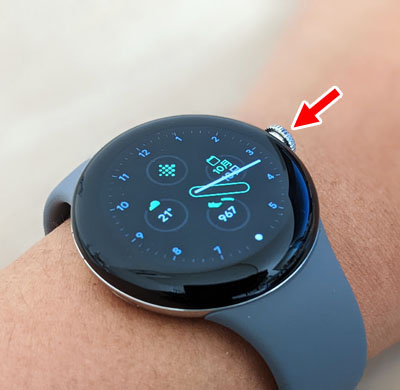
Pixel Watchを強制再起動するには、以下の手順に従ってください。
1. 電源ボタンとデジタルクラウンを同時に長押しします。
2. Pixel Watchが振動し、再起動を開始します。
3. 再起動が完了するまで、ボタンを離さないでください。
強制再起動を行う際の注意点
強制再起動を行う前に、データのバックアップを取っておくことをお勧めします。強制再起動によってデータが失われる可能性があります。
強制再起動は、最後の手段として行ってください。他の方法で解決できる可能性もあります。
強制再起動後
強制再起動後、Pixel Watchが正常に動作するはずです。それでも問題が解決しない場合は、Googleサポートに問い合わせてみてください。
強制再起動以外の解決策
強制再起動以外の解決策としては、以下のものがあります。
- Pixel Watchを充電器に接続して、しばらく待ちます。
- Pixel WatchのBluetooth接続を解除して、再接続します。
- Pixel Watchのキャッシュを消去します。
- Pixel Watchを工場出荷時の状態にリセットします。
Googleピクセルウォッチがフリーズしたらどうすればいいですか?
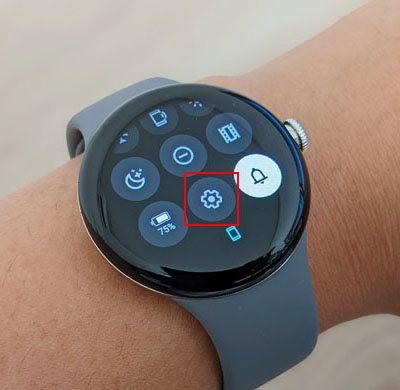
Google Pixel Watch がフリーズした場合の対処法
Google Pixel Watch がフリーズした場合は、いくつかの対処法を試すことができます。
- デバイスを再起動する: 最初に試すべきことは、デバイスを再起動することです。これは、多くの場合、フリーズの原因となる一時的な問題を解決するのに役立ちます。Pixel Watch の電源ボタンを長押しして、電源メニューを表示します。次に、「再起動」を選択して、デバイスを再起動します。
- 強制的に再起動する: 再起動ができない場合は、強制的に再起動する必要があります。Pixel Watch の電源ボタンとデジタルクラウンを同時に長押しします。デバイスが振動し、再起動します。
- バッテリーを完全に使い切る: デバイスを再起動しても問題が解決しない場合は、バッテリーを完全に使い切ることを試してください。これは、一部のフリーズの原因となる問題を解決するのに役立つ可能性があります。バッテリーを使い切ったら、デバイスを充電して再起動してください。
- ファームウェアを更新する: デバイスが最新バージョンではない場合は、フリーズの原因となるバグがある可能性があります。最新バージョンにアップデートしてみてください。
- Google に問い合わせる: 上記の方法を試しても問題が解決しない場合は、Google に問い合わせることをお勧めします。Google のサポートチームは、問題の解決に役立ちます。
Google Pixel Watch がフリーズする原因
Google Pixel Watch がフリーズする原因は、いくつか考えられます。
- デバイスのメモリ不足: Pixel Watch は、他のデバイスと比べてメモリ容量が限られています。そのため、多くのアプリを同時に実行したり、大量のデータをダウンロードしたりすると、メモリが不足してフリーズすることがあります。
- アプリのバグ: 特定のアプリがフリーズの原因となっている可能性があります。フリーズが発生する前に使用していたアプリを疑ってみてください。
- ファームウェアのバグ: デバイスのソフトウェアにバグがある場合、フリーズが発生することがあります。
- ハードウェアの問題: バッテリーの不良や、他のハードウェアの問題によって、フリーズが発生することがあります。
Google Pixel Watch のフリーズを防ぐ方法
Google Pixel Watch がフリーズするのを防ぐために、いくつかの方法を試すことができます。
iOS 9の広告ブロック機能は広告サーバー(DFP)の純広告もブロックする- 不要なアプリをアンインストールする: 不要なアプリは、メモリを消費します。不要なアプリをアンインストールして、メモリを解放してください。
- アプリのアップデートを確認する: アプリが最新バージョンにアップデートされていないと、バグが発生する可能性があります。アプリのアップデートを確認して、最新バージョンにアップデートしてください。
- デバイスを定期的に再起動する: デバイスを定期的に再起動することで、メモリを解放し、フリーズを防ぐことができます。
- ファームウェアを最新バージョンにアップデートする: ファームウェアを最新バージョンにアップデートすることで、バグが修正されることがあります。
Google Pixel Watch がフリーズした場合の対処法 – 詳細
Google Pixel Watch がフリーズした場合の対処法は、フリーズの原因によって異なります。
- アプリが原因の場合: 該当するアプリをアンインストールするか、アプリのアップデートを確認してください。最新バージョンにアップデートすることで、バグが修正されることがあります。
- ファームウェアが原因の場合: デバイスを最新バージョンにアップデートしてみてください。最新バージョンにアップデートすることで、バグが修正されることがあります。
- ハードウェアが原因の場合: Google に問い合わせるか、修理に出すことを検討してください。
Google Pixel Watch がフリーズした場合の対処法 – 注意点
Google Pixel Watch がフリーズした場合、以下の点に注意してください。
- データのバックアップ: デバイスがフリーズすると、データが失われる可能性があります。重要なデータは、定期的にバックアップしておきましょう。
- 修理に出す場合: 修理に出す場合は、Google の正規サービスセンターに依頼してください。正規サービスセンター以外の修理業者に依頼すると、保証が受けられない可能性があります。
Google Pixel Watchを強制再起動するには?
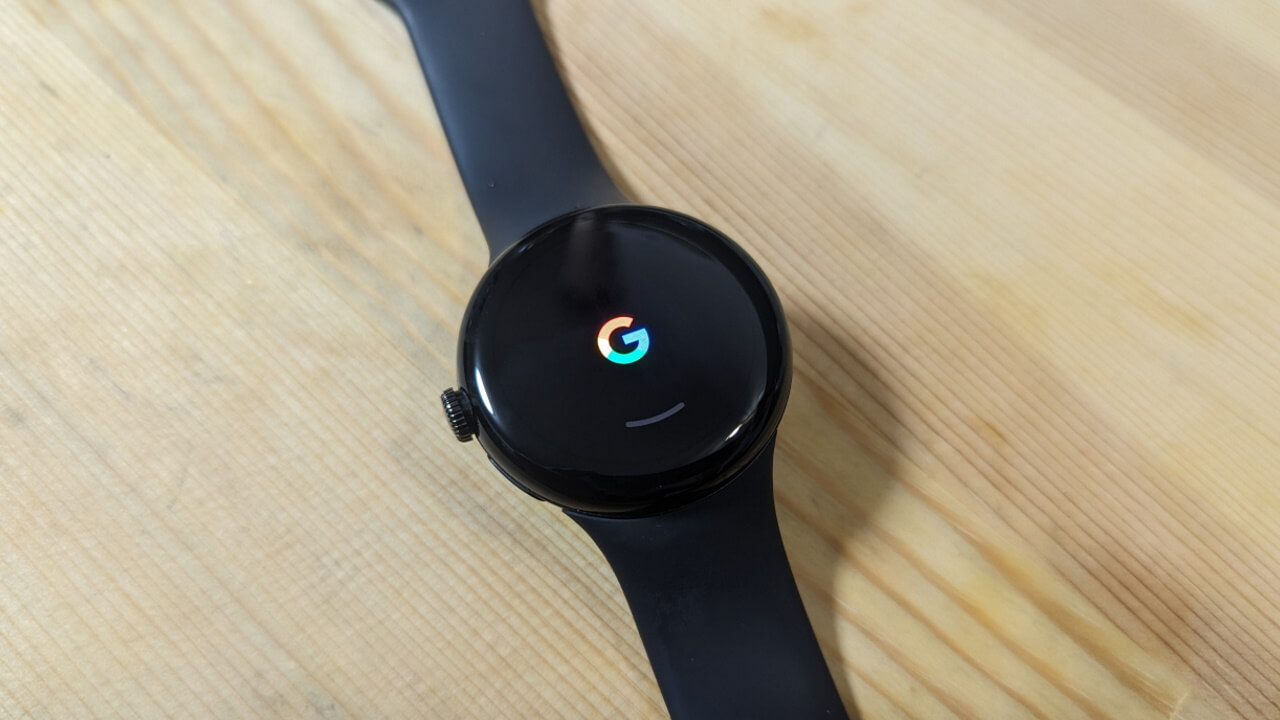
Google Pixel Watch を強制再起動する方法
Google Pixel Watch がフリーズしたり、反応しなくなったりした場合、強制再起動を試すことができます。強制再起動は、デバイスを完全にシャットダウンして再起動させる方法です。これにより、多くの問題を解決することができます。
ヤフオク出品時に「未入力の項目がある」エラーが出るけど原因が分からない場合の対処強制再起動の手順
- Pixel Watch の電源ボタンとサイドボタンを同時に長押しします。
- 約 10 秒間押し続けると、デバイスが振動して再起動します。
- Pixel Watch が再起動したら、通常通り使用できます。
強制再起動が必要な場合
Google Pixel Watch がフリーズしたり、反応しなくなったりした場合、強制再起動を試すことをお勧めします。強制再起動は、デバイスを完全にシャットダウンして再起動させる方法です。これにより、多くの問題を解決することができます。たとえば、次の問題が発生した場合に強制再起動を試すことができます。
- デバイスがフリーズしている。
- デバイスが応答しない。
- デバイスがアプリを正常に開かない。
- デバイスが過熱している。
強制再起動の注意点
強制再起動は、デバイスを強制的にシャットダウンして再起動させる方法です。そのため、デバイスに保存されているデータが失われる可能性があります。強制再起動を行う前に、重要なデータはバックアップしておきましょう。また、強制再起動は、デバイスが正常に動作している場合でも行うことができます。しかし、頻繁に強制再起動を行うと、デバイスの寿命が短くなる可能性があります。そのため、頻繁に強制再起動を行うことは避けるべきです。
強制再起動以外の方法
強制再起動以外の方法としては、次の方法があります。
- デバイスを再起動する。
- デバイスを充電する。
- デバイスを工場出荷時の状態にリセットする。
- デバイスのソフトウェアをアップデートする。
強制再起動がうまくいかない場合は、これらの方法を試してみてください。
【Windows】リモートデスクトップでUDPでなくTCPだけ使う設定グーグルピクセルが固まって動かなくなったらどうすればいいですか?
Google Pixel がフリーズした場合の対処法
Google Pixel がフリーズして操作不能になった場合、焦らず以下の対処法を試してみてください。これらの方法は、ほとんどの場合問題を解決するのに役立ちます。
- デバイスを再起動する: これは最も基本的な解決策ですが、多くの場合効果があります。電源ボタンを長押しして電源メニューを表示し、「再起動」を選択してください。デバイスが再起動したら、問題が解決しているかどうか確認してください。
- 強制再起動を行う: デバイスが応答しない場合は、強制再起動を試すことができます。Pixel モデルによって手順が異なるため、Google の公式ウェブサイトで具体的な手順を確認してください。多くの場合、電源ボタンと音量下げボタンを同時に長押しすると強制再起動できます。
- 安全モードで起動する: 安全モードは、サードパーティアプリがフリーズの原因になっているかどうかを確認するために使用します。電源ボタンを長押しして電源メニューを表示し、「電源オフ」を長押しして安全モードを起動します。安全モードでデバイスが正常に動作する場合は、最近インストールしたアプリが問題の原因の可能性があります。
- ソフトウェアアップデートを確認する: 最新のソフトウェアアップデートには、バグ修正やパフォーマンスの改善が含まれている可能性があります。設定アプリで「システム」>「システムアップデート」にアクセスして、最新バージョンがインストールされているかどうかを確認してください。
- 工場出荷時の状態にリセットする: 上記の対処法で問題が解決しない場合は、工場出荷時の状態にリセットを行う必要があるかもしれません。ただし、リセットを行う前に、重要なデータはバックアップしておいてください。設定アプリで「システム」>「詳細設定」>「リセットオプション」>「すべてのデータを消去(工場出荷時の状態にリセット)」を選択してください。
フリーズの原因を特定する
Google Pixel がフリーズする原因は様々です。問題を解決するためには、まずは原因を特定することが重要です。
- アプリの不具合: 特定のアプリがフリーズの原因になっている可能性があります。最近インストールしたアプリや頻繁に使用しているアプリを疑ってみてください。
- ソフトウェアのバグ: Android のソフトウェア自体にバグがある可能性もあります。最新のソフトウェアアップデートをインストールすることで、バグが修正される場合があります。
- ストレージ不足: デバイスのストレージ容量が不足すると、パフォーマンスが低下し、フリーズが発生することがあります。ストレージ容量を確認し、不要なファイルを削除してください。
- ハードウェアの故障: バッテリーの劣化や内部部品の故障など、ハードウェアの故障が原因になっている可能性もあります。この場合は、修理業者に相談してください。
フリーズを防ぐための予防策
Google Pixel がフリーズするのを防ぐために、以下の予防策を心がけましょう。
- 最新ソフトウェアにアップデートする: 最新のソフトウェアアップデートには、パフォーマンスの改善やバグ修正が含まれているため、定期的にアップデートを行うようにしましょう。
- 不要なアプリを削除する: 不要なアプリは、ストレージ容量を圧迫し、パフォーマンスを低下させる原因となります。不要なアプリは削除してください。
- デバイスを定期的に再起動する: デバイスを定期的に再起動することで、メモリを解放し、パフォーマンスを向上させることができます。
- 高品質の充電器を使用する: 安価な充電器を使用すると、デバイスに負荷がかかり、フリーズの原因となる場合があります。高品質の充電器を使用するようにしましょう。
- デバイスの過熱を防ぐ: デバイスが過熱すると、フリーズやバッテリーの劣化を引き起こす可能性があります。デバイスを直射日光に当てたり、高温の場所に置いたりしないでください。
フリーズが頻繁に発生する場合
Google Pixel が頻繁にフリーズする場合は、上記の方法を試しても問題が解決しない可能性があります。この場合は、以下のような対応が必要になる場合があります。
- Google に問い合わせる: Google のサポートチームに連絡して、問題の解決策を相談してください。サポートチームは、問題の特定と解決に役立ちます。
- 修理業者に相談する: ハードウェアの故障が原因である場合は、修理業者に相談する必要があります。修理業者は、デバイスの診断を行い、適切な修理方法を提案してくれます。
- デバイスを交換する: デバイスの保証期間内であれば、新しいデバイスと交換してもらえる可能性があります。保証期間が過ぎている場合は、修理費用がかかります。
フリーズ時の注意点
Google Pixel がフリーズしたときは、焦らず冷静に対応することが重要です。以下の点に注意してください。
- 強引に操作しない: デバイスがフリーズしているときに、強引に操作しようとすると、さらに問題が悪化する可能性があります。
- バッテリーの消耗に注意する: デバイスがフリーズした状態が長時間続くと、バッテリーが消耗してしまいます。バッテリー残量が少なくなったら、充電器に接続してください。
- データのバックアップ: デバイスがフリーズした状態が長く続く場合は、データが失われる可能性があります。重要なデータは定期的にバックアップしておきましょう。
ピクセルウォッチを再起動できないときはどうすればいいですか?
ピクセルウォッチを再起動できない場合、いくつかのトラブルシューティング手順を試すことができます。
1. バッテリー残量を確認する
ピクセルウォッチのバッテリー残量が極端に少ない場合、再起動できないことがあります。
充電器に接続して、バッテリー残量を確認してください。
バッテリー残量が十分であれば、再起動を試してみてください。
2. 強制再起動を試す
ピクセルウォッチが応答しない場合は、強制再起動を試すことができます。
強制再起動は、電源ボタンを長押しすることで実行できます。
通常、電源ボタンを10秒間押し続けると、ピクセルウォッチが再起動します。
3. ソフトウェアの更新を確認する
ピクセルウォッチのソフトウェアが最新バージョンでない場合、再起動できないことがあります。
最新バージョンに更新することで、問題が解決する場合があります。
更新は、スマートフォン上の Wear OS アプリから確認することができます。
4. リセットを試す
上記の手順でも問題が解決しない場合は、ピクセルウォッチをリセットすることができます。
リセットを行う前に、データが失われる可能性があることを確認してください。
リセットは、スマートフォン上の Wear OS アプリから行うことができます。
5. Google に問い合わせる
上記の手順でも問題が解決しない場合は、Google に問い合わせる必要があります。
Google のサポートページまたは電話で問い合わせることができます。
Google のサポートは、問題の解決に役立ちます。
よくある質問
Pixel Watchで「Wear OSシステムアップデート」中に固まった場合は強制再起動が必要ですか?
はい、Pixel Watchが「Wear OSシステムアップデート」中に固まってしまった場合は、強制再起動を試す必要があります。強制再起動は、デバイスが応答しなくなった場合に、デバイスを強制的に再起動させる操作です。Pixel Watchが応答しなくなった場合、強制再起動を実行することで、通常の状態に戻すことができます。
Pixel Watchを強制再起動するにはどうすればよいですか?
Pixel Watchを強制再起動するには、以下の手順に従ってください。
1. 電源ボタンを長押しします。
2. 画面が暗くなるまで押し続けます。
3. 電源ボタンを離します。
4. Pixel Watchが再起動します。
強制再起動してもPixel Watchが応答しない場合はどうすればよいですか?
強制再起動を実行してもPixel Watchが応答しない場合は、Pixel Watchを修理に出す必要がある可能性があります。Pixel Watchの修理については、Googleのサポートページをご覧ください。
Pixel Watchの強制再起動はデータに影響しますか?
Pixel Watchの強制再起動は、通常、データに影響を与えません。ただし、まれに、強制再起動によってデータが失われる可能性があります。重要なデータは、事前にバックアップしておくことをお勧めします。