【Windows】リモートデスクトップでUDPでなくTCPだけ使う設定
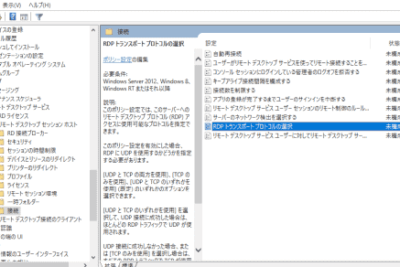
リモートデスクトップは、ネットワーク上で動作するリモート制御プロトコルです。リモートデスクトッププロトコル(RDP)では、通常、ユーザーデータを伝送するためのUDP(User Datagram Protocol)と、制御情報の伝送のためのTCP(Transmission Control Protocol)の両方が使用されます。ただし、UDPを使用しないようにRDPを設定することもできます。
【Windows】リモートデスクトップでUDPではなくTCPのみを使用する設定
1. リモートデスクトップ接続のセキュリティ強化
リモートデスクトップ接続は、デフォルトで UDP(ユーザーデータグラムプロトコル) と TCP(転送制御プロトコル) の両方をサポートしています。UDP は TCP よりも軽量なプロトコルですが、セキュリティ面では劣ります。リモートデスクトップ接続のセキュリティを強化するためには、UDP を無効にして TCP のみを使用 するように設定することが推奨されます。
2. UDP 無効化の手順
リモートデスクトップ接続で UDP を無効にするには、以下の手順に従います。
2.1. レジストリを編集する
1. 「スタート」 メニューから 「ファイル名を指定して実行」 を選択します。
2. 「regedit」 と入力して 「OK」 をクリックします。
3. レジストリエディタが開きます。以下のレジストリキーに移動します。
HKEY_LOCAL_MACHINESYSTEMCurrentControlSetControlTerminal ServerWinStationsRDP-Tcp
4. 右側のペインで 「PortNumber」 という名前の DWORD 値をダブルクリックします。
5. 「値のデータ」 に 「3389」 を入力し、「OK」 をクリックします。
6. レジストリエディタを閉じます。
2.2. コンピュータを再起動する
レジストリを変更した後は、コンピュータを再起動する必要があります。
3. TCP の利点
TCP は UDP と比べて 信頼性が高く、セキュリティが強化されている プロトコルです。TCP は、データを送信する前に接続を確立し、データが正しく相手に届いたかどうかを確認します。また、データが破損したり、紛失したりした場合には、再送を行います。
au PAY登録時に「入力された住所が正しくありません」エラーが出る場合の対処方法4. UDP の欠点
UDP は TCP と比べて軽量なプロトコルですが、セキュリティ面が弱く、データの信頼性も低い という欠点があります。UDP は、データの送受信が迅速に行えるように設計されているため、データが破損したり、紛失したりしても、再送を行いません。そのため、重要なデータを送信する場合には、UDP は適していません。
5. 注意点
UDP を無効にすると、リモートデスクトップ接続の速度が若干低下する可能性があります。しかし、セキュリティ面を考えると、UDP を無効にして TCP のみを使用することが推奨されます。
リモートデスクトップ3389はTCPとUDPのどちらですか?
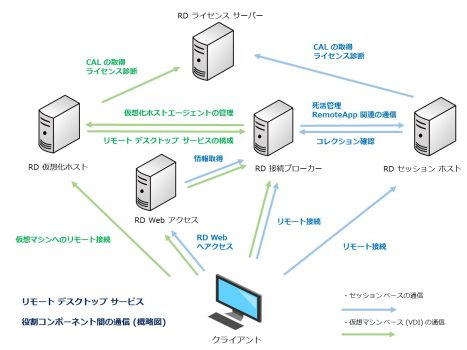
リモートデスクトップ3389は、TCP(Transmission Control Protocol) を使用します。TCPは、信頼性の高い接続を提供するプロトコルであり、データが順番に配信され、エラーが発生した場合は再送されます。リモートデスクトップでは、ユーザーインターフェースやファイルの転送など、信頼性の高いデータ転送が必須となるため、TCPが適しています。
【動画】エクストリーム系ビデオの撮影に!「GoPro HERO3」の公式動画は見ると欲しくなるTCPの利点
- 信頼性の高いデータ転送:TCPは、データが順番に配信され、エラーが発生した場合は再送されるため、信頼性の高いデータ転送を実現します。
- フロー制御:TCPは、送信元と宛先の間でデータ転送速度を調整することで、ネットワークの輻輳を回避します。
- 接続指向型:TCPは、接続を確立してからデータ転送を開始します。これは、データが確実に配信されることを保証します。
UDPの利点
- 低オーバーヘッド:UDPは、TCPよりもオーバーヘッドが小さいため、リアルタイムのデータ転送に適しています。
- 接続レス型:UDPは、接続を確立せずにデータ転送を開始できます。これは、迅速なデータ転送が必要な場合に便利です。
- ブロードキャストとマルチキャストサポート:UDPは、ブロードキャストとマルチキャストをサポートしています。
リモートデスクトップでUDPを使用しない理由
- データの信頼性:リモートデスクトップでは、ユーザーインターフェースやファイルの転送など、信頼性の高いデータ転送が必須となります。UDPは、データの信頼性を保証しないため、リモートデスクトップに適していません。
- 順番保証:リモートデスクトップでは、データが順番に配信される必要があります。UDPは、データの順番を保証しないため、リモートデスクトップに適していません。
- エラー検出と修正:リモートデスクトップでは、エラーが発生した場合にデータを再送する必要があります。UDPは、エラー検出と修正機能を提供しないため、リモートデスクトップに適していません。
リモートデスクトップ3389とTCPの関係
リモートデスクトップ3389は、TCPを使用して、クライアントとサーバー間の通信を行います。TCPは、信頼性の高いデータ転送を提供することで、リモートデスクトップの安定した動作を保証します。リモートデスクトップ3389がTCPを使用しているため、ユーザーは安心してリモートデスクトップを利用できます。
UDP通信を無効にするにはどうすればいいですか?
UDP通信を無効にする方法
UDP通信を無効にする方法は、使用しているオペレーティングシステムや環境によって異なります。一般的には、以下のいずれかの方法が考えられます。
ファイアウォールによるブロック
ファイアウォールを使用して、UDP通信をブロックすることができます。ファイアウォールは、ネットワークへのアクセスを制御するソフトウェアまたはハードウェアです。ファイアウォールを使用して、特定のポートまたはIPアドレスからのUDP通信をブロックすることができます。
Windows 8で署名の無いドライバをインストールする方法(テストモード無し)- ファイアウォールソフトウェアの設定: 使用しているファイアウォールソフトウェアの設定で、UDP通信をブロックするように設定します。
- ハードウェアファイアウォール: ハードウェアファイアウォールを使用している場合は、ハードウェアファイアウォールの設定でUDP通信をブロックするように設定します。
レジストリキーの変更
Windowsオペレーティングシステムでは、レジストリキーを変更してUDP通信を無効にすることができます。
- レジストリエディタを開く: Windowsキー + Rキーを押して「regedit」と入力し、Enterキーを押します。
- レジストリキーに移動: HKEY_LOCAL_MACHINESYSTEMCurrentControlSetServicesTcpipParametersに移動します。
- EnableUdp値を作成: 右クリックして「新規」→「DWORD(32ビット)値」を選択し、「EnableUdp」という名前で値を作成します。
- 値を変更: 作成したEnableUdp値をダブルクリックし、値データを「0」に変更します。
ネットワークアダプターの設定
ネットワークアダプターの設定で、UDP通信を無効にすることができます。
- ネットワークアダプターの設定を開く: コントロールパネルから「ネットワークと共有センター」を開き、「アダプターの設定の変更」をクリックします。
- ネットワークアダプターを右クリック: 無効にしたいネットワークアダプターを右クリックし、「プロパティ」をクリックします。
- 「共有」タブ: 「共有」タブをクリックし、「ネットワーク接続を介したその他のユーザーがこのコンピューターのファイルやプリンターにアクセスできるようにする」のチェックを外します。
コマンドプロンプトの使用
コマンドプロンプトを使用して、UDP通信を無効にすることができます。
- コマンドプロンプトを開く: Windowsキー + Rキーを押して「cmd」と入力し、Enterキーを押します。
- netshコマンド: netshコマンドを使用して、UDP通信を無効にします。詳細なコマンドについては、マイクロソフトのドキュメントを参照してください。
注意
UDP通信を無効にすると、UDPを使用するアプリケーションが正常に動作しなくなる可能性があります。そのため、UDP通信を無効にする前に、必要なアプリケーションが正しく動作するかを確認してください。
新型エネループモバイルブースター発売後、旧型の価格が急落Windowsのリモートデスクトップはどのポートを使用しますか?
Windowsのリモートデスクトップで使用するポート
Windowsのリモートデスクトップは、デフォルトで TCPポート3389 を使用して接続します。これは、リモートデスクトップ接続を確立するために使用される標準ポートです。ただし、このポートは変更可能です。
ポート3389を変更する理由
ポート3389を変更する理由はいくつかあります。
セキュリティ上の理由: ポート3389は、攻撃者がリモートデスクトップ接続を乗っ取るために使用する可能性があるため、セキュリティリスクを軽減するためにポートを変更することが推奨されます。
衝突の回避: ネットワーク上で他のアプリケーションがポート3389を使用している場合、ポートを変更することで衝突を回避できます。
ポートの管理: 複数のリモートデスクトップ接続を管理する場合、ポートを変更することで各接続を区別できます。
ポート3389を変更する方法
ポート3389を変更するには、以下の手順を実行します。
1. Windowsレジストリを変更します。
2. [HKEY_LOCAL_MACHINESYSTEMCurrentControlSetControlTerminal ServerWinStationsRDP-Tcp] に移動します。
3. PortNumber の値を新しいポート番号に変更します。
4. 変更を保存して、コンピュータを再起動します。
Windowsリモートデスクトップで使用するその他のポート
Windowsリモートデスクトップは、ポート3389以外にも、以下のようなポートを使用する場合があります。
TCPポート3390: ゲートウェイサーバー接続に使用されます。
TCPポート3381: ゲートウェイサーバー接続に使用されます。
TCPポート3382: ゲートウェイサーバー接続に使用されます。
TCPポート3383: ゲートウェイサーバー接続に使用されます。
Windowsリモートデスクトップのポートに関するその他の情報
ポートを変更した場合、リモートデスクトップ接続を確立するために、新しいポート番号を使用する必要があります。
ポート3389は、ファイアウォールによってブロックされることがあります。リモートデスクトップ接続を確立するには、ファイアウォールでポート3389を開く必要があります。
リモートデスクトップ接続を確立する前に、接続するコンピュータのネットワーク設定を確認する必要があります。
リモートデスクトップ接続は、セキュリティリスクを伴う場合があります。接続する前に、セキュリティ対策を講じることが重要です。
RDPはUDPですか?
)
RDP(Remote Desktop Protocol)は、UDP(User Datagram Protocol)ではなく、TCP(Transmission Control Protocol)を使用します。
RDPとTCPの関係
RDPは、クライアントとサーバー間の通信にTCPプロトコルを使用します。TCPは、信頼性の高い接続を提供し、データの順序を保証する、接続指向のプロトコルです。そのため、RDPは、リモートデスクトップへの安全で信頼性の高いアクセスを提供することができます。
RDPとUDPの違い
- TCPは信頼性の高い接続を提供しますが、UDPは信頼性の低い接続を提供します。
- TCPはデータの順序を保証しますが、UDPはデータの順序を保証しません。
- TCPは、データの損失やエラーを検出し、再送します。UDPは、データの損失やエラーを検出または再送しません。
- TCPは、接続指向のプロトコルであり、UDPはコネクションレスのプロトコルです。
RDPでTCPを使用する利点
RDPでTCPを使用することで、以下の利点があります。
- 信頼性の高い接続:RDPは、TCPを使用して、安定したリモートデスクトップ接続を提供します。
- データの順序保証:RDPは、TCPを使用して、データを正しい順序で受信することを保証します。
- セキュリティ強化:RDPは、TCPを使用して、データの損失やエラーを防止し、セキュリティを強化します。
RDPのTCP使用例
RDPは、さまざまなシナリオで使用されます。たとえば、次のシナリオでは、RDPがTCPを使用して、安全で信頼性の高いリモートデスクトップ接続を提供します。
- リモートワーク:従業員がオフィスから離れて作業する場合、RDPを使用して、オフィスコンピューターにアクセスすることができます。
- システム管理:システム管理者は、RDPを使用して、リモートサーバーを管理することができます。
- テクニカルサポート:テクニカルサポート担当者は、RDPを使用して、顧客のコンピューターにアクセスし、問題を解決することができます。
よくある質問
リモートデスクトップでUDPを使用しない設定はどのように行うのですか?
リモートデスクトップでUDPではなくTCPのみを使用するように設定するには、以下の手順に従ってください。
- リモートデスクトップ接続を作成または編集します。
- 「オプション」タブをクリックします。
- 「ローカルリソース」セクションで、「このコンピューターからリモートコンピューターに接続する時に、次のリソースをリモートコンピューターで使用できるようにする」のチェックボックスをオフにします。
- 「接続」タブをクリックします。
- 「リモートデスクトップ接続の詳細設定」をクリックします。
- 「プロトコル」セクションで、「TCPのみを使用する」を選択します。
- 「OK」をクリックして設定を保存します。
リモートデスクトップでUDPを無効にするメリットは何ですか?
リモートデスクトップでUDPを無効にすることで、以下のメリットがあります。
- セキュリティの向上: UDPはTCPよりもセキュリティが低いプロトコルであるため、UDPを無効にすることで、リモートデスクトップ接続のセキュリティを向上させることができます。
- パフォーマンスの向上: TCPはUDPよりも信頼性の高いプロトコルであるため、UDPを無効にすることで、リモートデスクトップ接続のパフォーマンスを向上させることができます。
- 安定性の向上: TCPはUDPよりも安定性の高いプロトコルであるため、UDPを無効にすることで、リモートデスクトップ接続の安定性を向上させることができます。
リモートデスクトップでUDPを無効にするデメリットは何ですか?
リモートデスクトップでUDPを無効にすることで、以下のデメリットがあります。
- 一部のアプリケーションが正常に動作しない可能性がある: 一部のアプリケーションはUDPを必要とするため、UDPを無効にすると、これらのアプリケーションが正常に動作しなくなる可能性があります。
- パフォーマンスが低下する可能性がある: UDPはTCPよりも高速なプロトコルであるため、UDPを無効にすると、リモートデスクトップ接続のパフォーマンスが低下する可能性があります。
リモートデスクトップでUDPを無効にする前に確認すべきことは何ですか?
リモートデスクトップでUDPを無効にする前に、以下のことを確認してください。
- 使用しているアプリケーションがUDPを必要としているかどうか: 使用しているアプリケーションがUDPを必要としているかどうかを確認してください。必要としている場合は、UDPを無効にしないことをお勧めします。
- ネットワーク環境がUDPをサポートしているかどうか: ネットワーク環境がUDPをサポートしているかどうかを確認してください。サポートしていない場合は、UDPを無効にしないことをお勧めします。