Windows 8で署名の無いドライバをインストールする方法(テストモード無し)
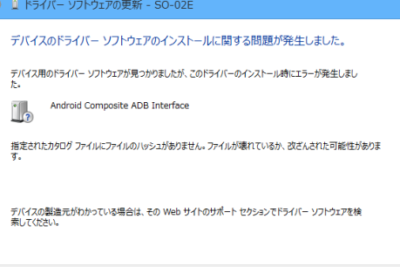
Windows 8で署名の無いドライバをインストールするには、テストモードを使用する方法が一般的です。しかし、テストモードはライセンスの有効期限が短く、自動的に無効になるという制限があります。
このため、テストモードを使用せずに署名の無いドライバをインストールする方法が求められます。以下では、レジストリの設定を変更することで、テストモードを使用せずに署名の無いドライバをインストールする方法を紹介します。
Windows 8で署名のないドライバをインストールする方法(テストモード無し)
1. ドライバの署名について
Windows 8では、セキュリティ上の理由から、署名のないドライバのインストールを禁止しています。この署名は、ドライバが信頼できるソースから来たことを証明するものです。しかし、古いハードウェアや特殊なドライバなど、署名のないドライバが必要になる場合もあります。
2. テストモードの有効化
Windows 8では、テストモードを有効にすることで、署名のないドライバをインストールすることができます。しかし、テストモードはセキュリティリスクを伴うため、一般的には推奨されません。
新型エネループモバイルブースター発売後、旧型の価格が急落3. 署名のないドライバのインストール方法(テストモード無し)
テストモードを有効にすることなく、署名のないドライバをインストールするには、以下の手順に従います。
3.1. コマンドプロンプトを開きます
スタートメニューから「cmd」と入力して、コマンドプロンプトを探します。
コマンドプロンプトを管理者権限で実行します。
3.2. ドライバファイルの場所を確認します
インストールするドライバファイルの場所を把握しておきます。
3.3. pnputilコマンドを実行します
コマンドプロンプトに以下のコマンドを入力して実行します。
ブラーバジェットの洗剤代を節約する(マイペット)【拭き掃除ロボット】pnputil -i -a <ドライバファイルの場所>
`<ドライバファイルの場所>`には、実際のドライバファイルの場所を置き換えます。
3.4. 再起動します
コマンドを実行したら、コンピュータを再起動します。
4. 注意点
署名のないドライバは、セキュリティリスクを伴います。
必要な場合以外は、署名のないドライバをインストールしないでください。
ドライバのインストール後、問題が発生した場合は、すぐにアンインストールしてください。
5. まとめ
テストモードを有効にすることなく、署名のないドライバをインストールする方法を説明しました。しかし、セキュリティリスクを理解した上で、自己責任で行うようにしてください。
https://youtube.com/watch?v=UC1xUzPppBD6ENKZYcf1rSBg
ドライバ署名の強制を無効にするにはどうすればいいですか?
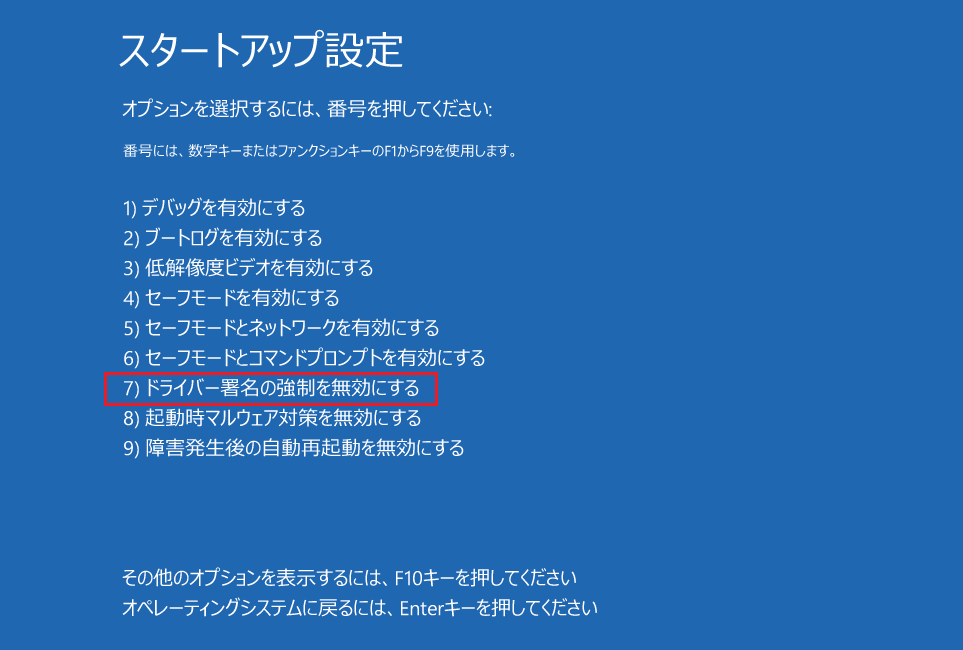
ドライバ署名強制の無効化
ドライバ署名強制は、Windowsが署名されていないドライバの読み込みをブロックするセキュリティ機能です。この機能は、不正なドライバがシステムにインストールされるのを防ぐために重要ですが、場合によっては、署名されていないドライバを使用する必要がある場合があります。ドライバ署名強制を無効にするには、以下の手順に従ってください。
AMDの新APU「A10-5800K」を使いTrinityの本質に思いを馳せてみたWindows 10/11の場合
1. Windowsキー + Rキー を押して「ファイル名を指定して実行」ダイアログボックスを開きます。
2. 「msconfig」 と入力して「OK」をクリックします。
3. 「ブート」 タブをクリックします。
4. 「セーフブート」 オプションを選択し、「ネットワーク」 オプションを有効にします。
5. 「適用」 をクリックし、「OK」 をクリックします。
6. コンピュータを再起動します。
7. Windowsキー + Xキー を押して、「コマンドプロンプト (管理者)」 をクリックします。
8. 「bcdedit /set loadoptions DDISABLE_INTEGRITY_CHECKS」 と入力して Enter キーを押します。
9. 「bcdedit /set testsigning ON」 と入力して Enter キーを押します。
10. コンピュータを再起動します。
これでドライバ署名強制が無効になり、署名されていないドライバをインストールできるようになりました。
Windows 7の場合
1. Windowsキー + Rキー を押して「ファイル名を指定して実行」ダイアログボックスを開きます。
2. 「msconfig」 と入力して「OK」をクリックします。
3. 「ブート」 タブをクリックします。
4. 「セーフブート」 オプションを選択し、「ネットワーク」 オプションを有効にします。
5. 「適用」 をクリックし、「OK」 をクリックします。
6. コンピュータを再起動します。
7. スタートメニュー を開き、「すべてのプログラム」 > 「アクセサリ」 > 「コマンドプロンプト」 をクリックします。
8. 「bcdedit /set loadoptions DDISABLE_INTEGRITY_CHECKS」 と入力して Enter キーを押します。
9. 「bcdedit /set testsigning ON」 と入力して Enter キーを押します。
10. コンピュータを再起動します。
これでドライバ署名強制が無効になり、署名されていないドライバをインストールできるようになりました。
GoProをUSB接続しても認識されなかった→SDカードを初期化したら治った話ドライバ署名強制の無効化に関する注意点
ドライバ署名強制を無効にすることは、システムのセキュリティを低下させる可能性があります。
署名されていないドライバをインストールする前に、そのドライバが信頼できるソースから提供されていることを確認してください。
ドライバ署名強制を無効にした後、できるだけ早く有効にすることをお勧めします。
ドライバ署名強制を無効にすることの利点
署名されていないドライバを使用する必要がある場合に、ドライバをインストールできます。
特定のハードウェアやデバイスが正常に動作するために、署名されていないドライバが必要となる場合があります。
署名されていないドライバは、古いハードウェアやデバイスをサポートするために使用できる場合があります。
ドライバ署名強制を無効にすることの欠点
システムのセキュリティが低下する可能性があります。
不正なドライバがシステムにインストールされる可能性があります。
システムが不安定になる可能性があります。
ドライバ署名強制を有効にする方法
ドライバ署名強制を有効にするには、以下の手順に従ってください。
1. Windowsキー + Rキー を押して「ファイル名を指定して実行」ダイアログボックスを開きます。
2. 「msconfig」 と入力して「OK」をクリックします。
3. 「ブート」 タブをクリックします。
4. 「セーフブート」 オプションの選択を解除します。
5. 「適用」 をクリックし、「OK」 をクリックします。
6. コンピュータを再起動します。
7. Windowsキー + Xキー を押して、「コマンドプロンプト (管理者)」 をクリックします。
8. 「bcdedit /set loadoptions ENABLE_INTEGRITY_CHECKS」 と入力して Enter キーを押します。
9. 「bcdedit /set testsigning OFF」 と入力して Enter キーを押します。
10. コンピュータを再起動します。
これでドライバ署名強制が有効になります。
デジタル署名の確認を無効にするにはどうすればいいですか?
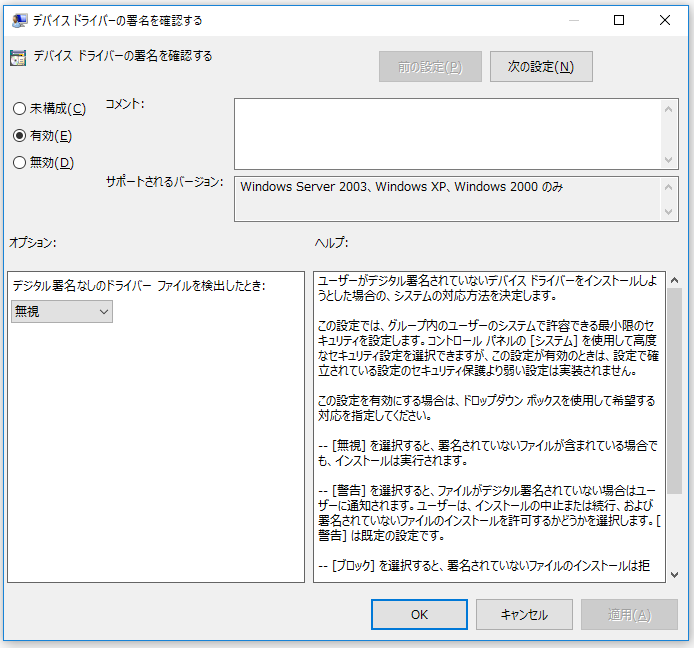
デジタル署名確認の無効化
デジタル署名確認を無効にする方法は、使用しているソフトウェアやアプリケーションによって異なります。一般的には、以下の手順に従うことで無効化できます。
- ソフトウェアの設定画面を開きます。
- 「セキュリティ」または「デジタル署名」などの関連する設定項目を探します。
- デジタル署名確認を無効にするオプションを選択し、変更を適用します。
デジタル署名確認を無効にする際の注意点
デジタル署名確認を無効にすることは、セキュリティ上のリスクを高める可能性があるため、十分な注意が必要です。デジタル署名によって、ファイルの改ざんを防ぎ、送信元の信頼性を確認することができます。そのため、無効化する前に、以下の点を考慮する必要があります。
- ファイルの送信元が信頼できるかどうか。
- ファイルの改ざんが懸念されるかどうか。
- デジタル署名確認を無効にすることによるリスクを理解しているかどうか。
デジタル署名確認を無効にするための具体的な手順
デジタル署名確認を無効にするための具体的な手順は、使用しているソフトウェアやアプリケーションによって異なります。例えば、Microsoft Wordでは、以下の手順で無効化できます。
- 「ファイル」タブをクリックします。
- 「オプション」をクリックします。
- 「信頼センター」をクリックします。
- 「信頼センターの設定」をクリックします。
- 「デジタル署名」タブをクリックします。
- 「デジタル署名を確認しない」チェックボックスにチェックを入れます。
- 「OK」をクリックします。
デジタル署名確認を無効にした場合のリスク
デジタル署名確認を無効にした場合、以下のリスクが発生する可能性があります。
- ファイルが改ざんされる可能性があります。
- 送信元の信頼性が確認できない場合があります。
- マルウェアに感染するリスクが高まります。
デジタル署名確認を無効にするための代替手段
デジタル署名確認を完全に無効にするのではなく、以下の代替手段を検討することができます。
- 信頼できる送信元からのファイルのみ受け入れる。
- ファイルのハッシュ値を確認する。
- セキュリティソフトを導入する。
ドライバーのテスト署名とは?
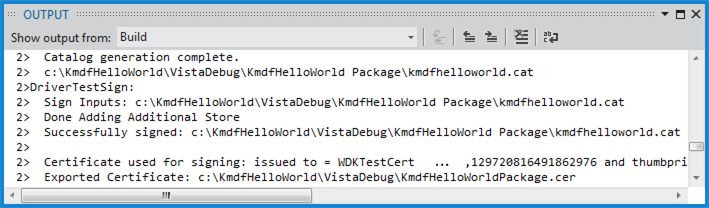
ドライバーのテスト署名は、ドライバーが開発したコードが、特定のオペレーティングシステムやハードウェアで安全かつ正しく動作することを保証するために使用されます。テスト署名は、ドライバーのデジタル署名と同様に、コードの信頼性を証明する重要な要素です。
テスト署名の目的
テスト署名の目的は、以下のとおりです。
- ドライバーの信頼性を保証する: テスト署名は、ドライバーが開発者によってテストされ、特定の環境で安全に動作することが確認されていることを証明します。
- セキュリティの向上: テスト署名は、ドライバーが不正なコードやマルウェアを含まないことを保証するのに役立ちます。不正なコードは、オペレーティングシステムやハードウェアに深刻なダメージを与える可能性があります。
- ドライバーの互換性を確認する: テスト署名は、ドライバーが特定のオペレーティングシステムやハードウェアと互換性があることを確認します。
テスト署名のプロセス
テスト署名のプロセスは、一般的に次の手順で構成されます。
- ドライバーのテスト: 開発者は、ドライバーを徹底的にテストし、それが期待どおりに動作することを確認します。
- 署名キーの生成: テスト署名キーは、開発者によって生成されます。
- ドライバーへの署名: テスト署名キーを使用して、ドライバーに署名されます。
- 署名検証: オペレーティングシステムは、ドライバーの署名を検証し、それが信頼できるソースから発行されたことを確認します。
テスト署名の利点
テスト署名は、以下の利点を提供します。
- ドライバーの信頼性の向上: テスト署名は、ドライバーが信頼できるソースから発行されたことを保証します。
- セキュリティの向上: テスト署名は、ドライバーが不正なコードやマルウェアを含まないことを保証するのに役立ちます。
- ドライバーの互換性の確認: テスト署名は、ドライバーが特定のオペレーティングシステムやハードウェアと互換性があることを確認します。
テスト署名の課題
テスト署名には、以下の課題があります。
- 偽造の可能性: テスト署名キーが盗難または複製された場合、ドライバーは偽造される可能性があります。
- テストの不足: テストが不十分な場合、署名されたドライバーがまだ不安定または危険な可能性があります。
- 複雑なプロセス: テスト署名プロセスは、開発者にとって複雑な場合があります。
ドライバー署名の強制とは何ですか?
ドライバー署名強制とは何か?
ドライバー署名強制とは、Windowsなどのオペレーティングシステムで、デバイスドライバのデジタル署名を要求するセキュリティ機能です。署名がない、または信頼されていない証明書で署名されたドライバは、システムにロードされません。
ドライバー署名の強制の目的
ドライバー署名強制の目的は、次のようなセキュリティリスクからシステムを保護することです。
- マルウェアやウイルスがドライバとして偽装してシステムに侵入するのを防ぐ
- 悪意のあるドライバがシステムに不正アクセスしたり、データを盗んだりするのを防ぐ
- ドライバの改ざんを検出する
ドライバー署名の強制の仕組み
ドライバー署名強制は、ドライバがロードされる際に、ドライバのデジタル署名を検証することで機能します。署名が有効で、信頼できる証明書で署名されている場合、ドライバはロードされます。そうでない場合、ドライバはロードされず、エラーメッセージが表示されます。
ドライバー署名の強制の利点
ドライバー署名強制には、次のような利点があります。
- システムのセキュリティを向上させる
- ドライバの改ざんを防止する
- 信頼性の高いドライバをロードする
ドライバー署名の強制の欠点
ドライバー署名強制には、次のような欠点があります。
- 古いドライバや署名されていないドライバが使用できなくなる
- 信頼できない証明書で署名されたドライバがロードされない
- システムの起動時間を遅くする可能性がある
よくある質問
Windows 8で署名のないドライバをインストールする方法(テストモード無し)とは何ですか?
Windows 8では、セキュリティ上の理由から、署名されていないドライバのインストールがデフォルトで禁止されています。そのため、署名されていないドライバをインストールするには、通常、テストモードを有効にする必要があります。しかし、テストモードはセキュリティ上のリスクが高いため、可能な限り避けるべきです。この方法では、テストモードを有効にすることなく、署名されていないドライバをインストールする方法について説明します。
なぜ署名されていないドライバをインストールする必要があるのですか?
署名されていないドライバは、通常、古いハードウェアやデバイス、または最新のWindowsバージョンではまだサポートされていないデバイスで使用されます。また、特定の機能を有効にするために必要な場合もあります。しかし、署名されていないドライバはセキュリティ上のリスクが高い場合があり、システムの安定性を損なう可能性もありますので、注意が必要です。
署名されていないドライバをインストールする方法は?
署名されていないドライバをインストールするには、まず、デバイスマネージャーを開き、必要なデバイスを右クリックして、プロパティを選択します。次に、ドライバタブを選択し、ドライバの更新をクリックします。コンピューターを参照してドライバソフトウェアを検索するを選択し、ディスクを使用するをクリックします。次に、署名されていないドライバの場所を指定し、次へをクリックしてインストールを実行します。
署名されていないドライバをインストールするリスクは?
署名されていないドライバは、セキュリティリスクが高い可能性があります。マルウェアやウイルスに感染する可能性があり、システムの安定性を損なう可能性もあります。また、ハードウェアの故障やデータ損失を引き起こす可能性もあります。そのため、署名されていないドライバをインストールする際は、十分な注意が必要です。