GoProをUSB接続しても認識されなかった→SDカードを初期化したら治った話
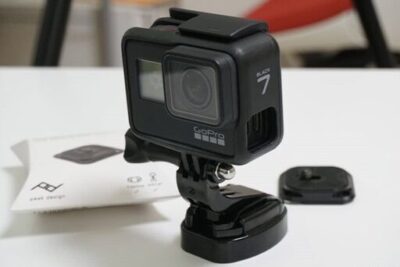
GoProをパソコンのUSBポートに差し込んでも、認識されないトラブルに見舞われました。調べてみると、SDカードの初期化で解決するとのことだったので、早速試してみました。
GoProをUSB接続しても認識されない?SDカードの初期化で解決した話
GoProが認識されない原因は?
GoProをUSB接続してもパソコンやスマホで認識されない場合、様々な原因が考えられます。以下に考えられる原因と解決策をまとめました。
- SDカードのエラー:SDカードが破損している、またはフォーマットが正しくされていない可能性があります。
- SDカードの初期化を試してみてください。
- 別のSDカードを試してみてください。
- USBケーブルの不良:ケーブルが断線している、または接触不良を起こしている可能性があります。
- 別のUSBケーブルを試してみてください。
- GoPro本体の故障:GoPro本体に何らかの不具合が発生している可能性があります。
- GoProの電源を一度切ってから、再度電源を入れてみてください。
- GoProのファームウェアを最新バージョンにアップデートしてみてください。
- GoProの修理が必要になる場合があります。
- パソコンやスマホ側の問題:パソコンやスマホのUSBポートに問題がある、またはドライバが正しくインストールされていない可能性があります。
- 別のUSBポートに接続してみてください。
- パソコンやスマホのドライバを最新バージョンにアップデートしてみてください。
- ソフトウェアの不具合:GoProのソフトウェアに不具合が発生している可能性があります。
- GoProのソフトウェアを最新バージョンにアップデートしてみてください。
- GoProのソフトウェアを再インストールしてみてください。
- SDカードの初期化を試してみてください。
- 別のSDカードを試してみてください。
- 別のUSBケーブルを試してみてください。
- GoProの電源を一度切ってから、再度電源を入れてみてください。
- GoProのファームウェアを最新バージョンにアップデートしてみてください。
- GoProの修理が必要になる場合があります。
- 別のUSBポートに接続してみてください。
- パソコンやスマホのドライバを最新バージョンにアップデートしてみてください。
- GoProのソフトウェアを最新バージョンにアップデートしてみてください。
- GoProのソフトウェアを再インストールしてみてください。
SDカードの初期化方法
SDカードの初期化は、SDカード内のすべてのデータを消去し、新しい状態に戻す操作です。初期化することで、SDカードのエラーが解消されることがあります。
- パソコンにSDカードリーダーを接続します。
- SDカードをSDカードリーダーに挿入します。
- パソコンの「マイコンピュータ」または「エクスプローラー」を開きます。
- SDカードのドライブ名をクリックします。
- 右クリックして「フォーマット」を選択します。
- フォーマットのオプションを設定し、「開始」をクリックします。
- フォーマットが完了したら、SDカードをGoProに挿入します。
GoProの電源を再起動する
GoProの電源を一度切ってから、再度電源を入れることで、不具合が解消されることがあります。
ドコモ、ahamoを2,700円へ値下げ。dカード特典、ケータイ保障も- GoProの電源ボタンを長押しして、電源を切ります。
- 数秒待ってから、電源ボタンを再度長押しして、電源を入れます。
GoProのファームウェアをアップデートする
GoProのファームウェアを最新バージョンにアップデートすることで、不具合が解消されることがあります。
- GoProの公式ウェブサイトから、最新のファームウェアをダウンロードします。
- GoProをパソコンに接続します。
- ダウンロードしたファームウェアファイルをGoProに転送します。
- GoProの画面の指示に従って、ファームウェアをアップデートします。
GoProの修理
上記の解決策を試しても、GoProが認識されない場合は、GoPro本体に故障が発生している可能性があります。GoProの修理が必要になる場合があります。
- GoProの修理窓口に連絡してください。
GoProのSDカードエラーの直し方は?
GoProのSDカードエラーの原因と解決策
GoProのSDカードエラーは、様々な原因が考えられます。最も一般的な原因としては、SDカードの故障、SDカードのフォーマットエラー、SDカードの容量不足、GoPro本体の故障などが挙げられます。これらの原因を突き止めることで、適切な解決策を見つけることができます。
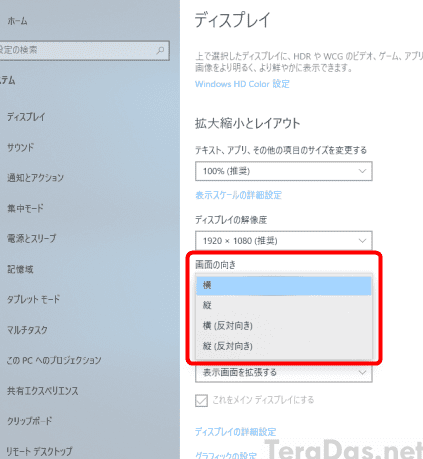
Windows 10で画面を強制的に回転する方法SDカードの確認と交換
まず、SDカードの状態を確認しましょう。以下の手順で確認し、必要であれば交換してください。
- SDカードの破損や汚れがないか確認します。破損や汚れがある場合は、新しいSDカードと交換してください。
- SDカードを別のデバイス(パソコンなど)で認識できるか確認します。認識できない場合は、SDカードが故障している可能性があります。
- 別のSDカードをGoProに挿入して動作を確認します。問題が解消されれば、元のSDカードが故障している可能性が高いです。
SDカードのフォーマット
SDカードのフォーマットエラーが発生している場合は、SDカードをフォーマットする必要があります。フォーマットを行うには、以下の手順に従います。
- GoPro本体でSDカードをフォーマットします。GoProの設定メニューから「SDカードをフォーマット」を選択し、手順に従ってフォーマットを実行します。
- パソコンでSDカードをフォーマットします。パソコンにSDカードリーダーを接続し、SDカードを挿入します。パソコンのファイルエクスプローラーからSDカードを選択し、右クリックして「フォーマット」を選択します。フォーマットの種類を「FAT32」に設定してフォーマットを実行します。
GoPro本体の再起動
GoPro本体の再起動は、ソフトウェアエラーを解消する効果があります。GoPro本体の再起動は、電源ボタンを長押しして電源を切断し、再度電源を入れることで行います。
GoProのファームウェアアップデート
GoProのファームウェアが最新バージョンでない場合は、アップデートすることでSDカードエラーが解消される場合があります。GoProの公式ウェブサイトから最新のファームウェアをダウンロードし、GoPro本体にアップデートしてください。
【動画】PCの3Dベンチ画面をAndroidタブレットに飛ばしてみた【#AMD勉強会】GoProをUSBで接続するにはどうすればいいですか?

GoProをUSBで接続する方法
GoProをUSBで接続するには、次の手順に従います。
- GoProの電源を入れます。
- GoProに付属のUSBケーブルを接続します。ケーブルのもう一方は、コンピュータのUSBポートに接続します。
- GoProがコンピュータに認識されると、GoProの画面に「接続済み」または「充電中」というメッセージが表示されます。
GoProをUSBで接続する目的
GoProをUSBで接続する目的は、次のとおりです。
- GoProのメディアカードからファイルをコンピュータに転送する。
- GoProを充電する。
- GoProをコンピュータに接続して、GoProのソフトウェアを更新する。
GoProをUSBで接続するための注意点
GoProをUSBで接続する際に注意すべき点は、次のとおりです。
mineo、大幅値下げの新プラン「マイピタ」を発表。20GBで1,750円、5GBで1,150円から- GoProの電源を切らないでください。 電源が切れると、コンピュータがGoProを認識できなくなる可能性があります。
- GoProに付属のUSBケーブルを使用してください。 他のUSBケーブルを使用すると、GoProがコンピュータに認識されない可能性があります。
- コンピュータがGoProを認識できない場合は、GoProのUSBポートを確認してください。 ゴミなどが詰まっている場合は、取り除いてください。
- コンピュータのUSBポートが正常に動作していることを確認してください。 他のデバイスを接続して、USBポートが正常に動作していることを確認してください。
GoProをUSBで接続できない場合の対処法
GoProをUSBで接続できない場合は、次の対処法を試してください。
- GoProの電源を入れ直します。
- GoProに付属のUSBケーブルを交換します。
- GoProを別のUSBポートに接続します。
- コンピュータを再起動します。
- GoProのソフトウェアを最新バージョンに更新します。
GoProをUSBで接続するための追加情報
GoProをUSBで接続するための追加情報は、GoProのウェブサイトまたはマニュアルを参照してください。
- GoProのウェブサイトには、GoProの使用方法やトラブルシューティングに関する情報が掲載されています。
- GoProのマニュアルには、GoProの使用方法や仕様に関する情報が掲載されています。
GoProのSDカードはフォーマットする必要がありますか?
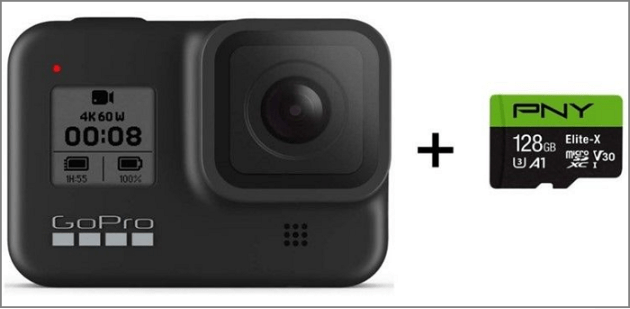
GoProのSDカードをフォーマットする必要があるのか?
GoProのSDカードをフォーマットする必要があるかどうかは、状況によって異なります。一般的には、以下の場合にフォーマットすることを推奨します。
ウルトラライトチェアをコンパクトに折りたたむ方法(その1:マンガ肉法)【ポンコタン・ヘリノックス】- 新しいSDカードを使用する場合: 新しいSDカードは、出荷時にフォーマットされていない場合があります。そのため、初めて使用する前に必ずフォーマットする必要があります。
- SDカードのエラーが発生した場合: SDカードにエラーが発生し、データが読み込めなくなったり、書き込みができなくなったりした場合、フォーマットすることで解決できる場合があります。
- SDカードのパフォーマンスが低下した場合: SDカードのパフォーマンスが低下し、動画や写真の記録が途切れたり、書き込み速度が遅くなったりした場合、フォーマットすることで改善される場合があります。
- SDカードを他のデバイスで使用する場合: SDカードをGoPro以外のデバイスで使用する場合、そのデバイスのファイルシステムに合わせてフォーマットする必要があります。
- SDカードを定期的にメンテナンスする場合: SDカードを定期的にフォーマットすることで、パフォーマンスを維持し、データの破損を防ぐことができます。
GoProのSDカードをフォーマットするメリット
GoProのSDカードをフォーマットすることで、以下のメリットがあります。
- パフォーマンスの向上: フォーマットすることで、SDカードのファイルシステムが整理され、書き込み速度が向上します。
- データの破損防止: フォーマットすることで、SDカード上の古いファイルや破損したファイルが削除され、データの破損を防ぐことができます。
- エラーの解消: フォーマットすることで、SDカードに発生したエラーが解消される場合があります。
- 互換性の向上: フォーマットすることで、SDカードの互換性が向上し、他のデバイスでも使用できるようになります。
GoProのSDカードをフォーマットするデメリット
GoProのSDカードをフォーマットすると、以下のデメリットがあります。
- SDカード上のすべてのデータが削除される: フォーマットすると、SDカード上のすべてのデータが削除されます。そのため、フォーマットする前に、重要なデータはバックアップしておく必要があります。
- フォーマットに時間がかかる: フォーマットには、SDカードの容量によって時間がかかります。
GoProのSDカードをフォーマットする方法
GoProのSDカードをフォーマットするには、以下の手順に従います。
- GoProの電源を切ります。
- SDカードをGoProから取り外します。
- SDカードをコンピュータに接続します。
- コンピュータのファイルエクスプローラーを開き、SDカードを右クリックします。
- 「フォーマット」をクリックします。
- フォーマットのオプションを設定します。
- 「開始」をクリックします。
GoProのSDカードをフォーマットする際の注意点
GoProのSDカードをフォーマットする際には、以下の点に注意する必要があります。
- フォーマットする前に、重要なデータはバックアップしておく: フォーマットすると、SDカード上のすべてのデータが削除されます。そのため、フォーマットする前に、重要なデータはバックアップしておく必要があります。
- 正しいファイルシステムを選択する: フォーマットする際には、正しいファイルシステムを選択する必要があります。GoProのSDカードは、通常、FAT32またはexFATのファイルシステムが使用されます。
- フォーマット中にSDカードを取り外さない: フォーマット中にSDカードを取り外すと、データが破損する可能性があります。
GoProはSDカードなしでも使えますか?
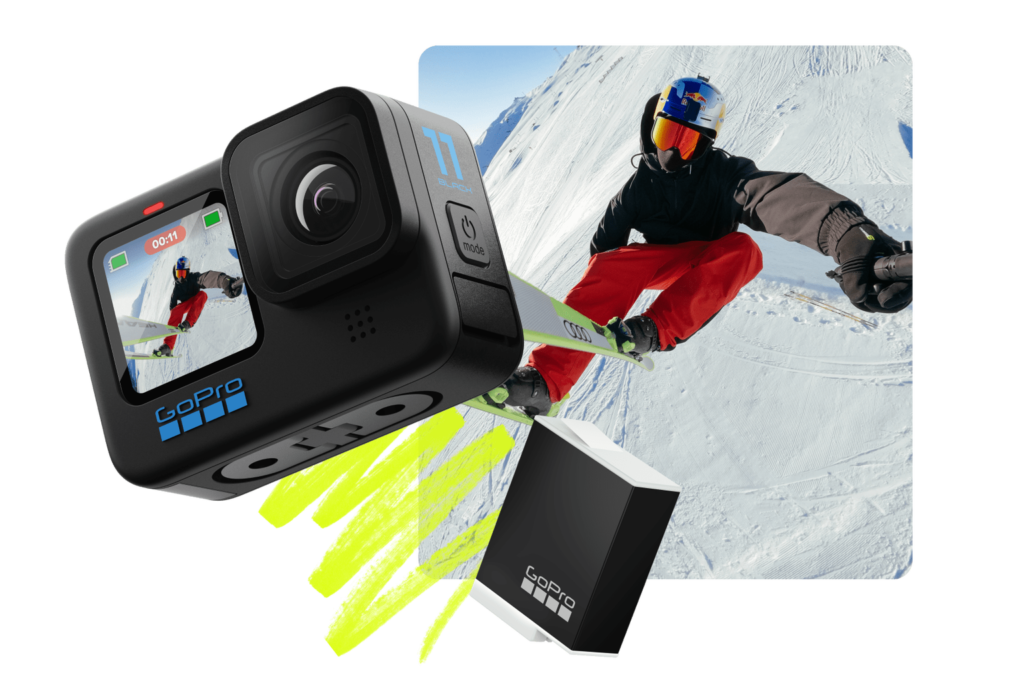
GoProはSDカードなしで使えるのか?
残念ながら、GoProはSDカードなしでは使用できません。GoProは、撮影した動画や写真をSDカードに保存するように設計されています。SDカードがないと、GoProは何も録画したり、写真を撮ったりすることはできません。
GoProがSDカードを必要とする理由
GoProは、SDカードにデータを保存する必要があるのは、以下のような理由があります。
- GoProの内部ストレージは非常に小さいため、多くの動画や写真を保存することはできません。
- SDカードは安価で容量が大きいため、GoProにデータを保存するのに最適な方法です。
- SDカードは取り外せるため、データを簡単に他のデバイスに転送したり、バックアップしたりできます。
GoProに適したSDカードを選ぶ
GoProに適したSDカードを選ぶには、いくつかのポイントがあります。
- スピードクラス: GoProは、高速なSDカードが必要です。最低でもUHSクラス3またはV30のカードを選びましょう。
- 容量: GoProで撮影する動画や写真の量によって、必要な容量は異なります。GoPro HERO10 Blackなどの最新モデルでは、5.3K解像度で撮影すると、1時間あたり約100GBのデータが必要になります。
- ブランド: 信頼性の高いブランドのSDカードを選びましょう。SanDisk、Lexar、Samsungなどのブランドがおすすめです。
GoProのSDカードのフォーマット
GoProのSDカードは、必ずGoProのカメラでフォーマットする必要があります。GoProのカメラでフォーマットすると、SDカードがGoProと互換性があり、問題なく使用できます。
- GoProのカメラのメニューから「SDカードフォーマット」を選択して、SDカードをフォーマットしてください。
- フォーマットするとSDカードに保存されているすべてのデータは消去されますので、大切なデータは事前にバックアップしてください。
GoProのSDカードのトラブルシューティング
GoProのSDカードに問題が発生した場合は、以下のトラブルシューティングを試してみてください。
- SDカードをカメラから取り出して、別のデバイスで読み込みを試してください。SDカードが認識されなければ、SDカードが故障している可能性があります。
- SDカードをカメラでフォーマットしてください。フォーマットするとSDカードのエラーが解消される場合があります。
- 別のSDカードを試してください。別のSDカードでも問題が発生する場合は、カメラに問題がある可能性があります。
よくある質問
GoProをUSB接続しても認識されないのはなぜですか?
GoProをUSB接続してもパソコンで認識されない場合、いくつか考えられる原因があります。
SDカードの故障:SDカードが破損したり、フォーマットが正しくなかったりすると、パソコンで認識されなくなることがあります。
USBケーブルの不良:USBケーブルが断線していたり、接触不良を起こしていたりすると、GoProからのデータ転送がうまくいかず、認識されなくなることがあります。
GoPro本体の故障:GoPro本体に何らかの故障が発生している可能性もあります。
パソコン側の問題:パソコン側のUSBポートが故障していたり、ドライバが正しくインストールされていない可能性もあります。
これらの原因を一つずつ確認して、問題を解決していく必要があります。
SDカードを初期化したらGoProが認識されるようになったのはなぜですか?
SDカードを初期化することで、GoProが認識されるようになったのは、SDカードに問題があったためです。
SDカードは、データの書き込みや読み込みを行うための重要な部品です。SDカードが破損したり、フォーマットが正しくなかったりすると、GoProはSDカードにアクセスできず、パソコンで認識されなくなります。
SDカードを初期化することで、SDカードのフォーマットがリセットされ、正常な状態に戻ります。そのため、GoProは再びSDカードにアクセスできるようになり、パソコンで認識されるようになったのです。
GoProをUSB接続しても認識されない場合、他にどんな方法がありますか?
GoProをUSB接続しても認識されない場合、SDカードの初期化以外にも、いくつか試せる方法があります。
別のUSBケーブルで接続してみる:USBケーブルが原因で認識されない可能性があります。別のUSBケーブルで接続して、問題が解決するかどうか確認してみましょう。
別のUSBポートに接続してみる:パソコン側のUSBポートが原因で認識されない可能性があります。別のUSBポートに接続して、問題が解決するかどうか確認してみましょう。
GoProの電源を再起動してみる:GoProの電源を一旦切ってから、再度電源を入れてみてください。
パソコンを再起動してみる:パソコンを再起動することで、認識されない問題が解決する場合があります。
GoProのファームウェアを最新版にアップデートしてみる:GoProのファームウェアが古いと、認識されない問題が発生する可能性があります。最新版にアップデートすることで、問題が解決する場合があります。
これらの方法を試しても問題が解決しない場合は、GoProの修理が必要となる可能性があります。
SDカードの初期化はどのように行うのですか?
SDカードの初期化は、パソコンやスマートフォンで簡単にできます。
パソコンで初期化する場合は、以下の手順に従います。
1. SDカードをパソコンに挿入します。
2. 「マイコンピュータ」または「エクスプローラー」を開きます。
3. SDカードのドライブを選択します。
4. 右クリックして、「フォーマット」を選択します。
5. フォーマットのオプションを設定し、「開始」をクリックします。
スマートフォンで初期化する場合は、以下の手順に従います。
1. SDカードをスマートフォンに挿入します。
2. ファイルマネージャーアプリを起動します。
3. SDカードのフォルダを選択します。
4. 「フォーマット」または「初期化」というオプションを選択します。
5. 初期化の確認を求められたら、「OK」を選択します。
初期化中は、SDカード内のすべてのデータが消去されますので、重要なデータは事前にバックアップを取っておきましょう。