Windows 10で画面を強制的に回転する方法
Windows 10で画面を強制的に回転する方法をお探しですか?正しい場所に来ました!このガイドでは、レジストリエディタやグループポリシーエディタを使用して、画面を強制的に回転させる方法を段階的に説明します。さあ始めましょう。
Windows 10 で画面を強制的に回転する方法
1. 画面回転を有効にする
Windows 10 では、画面回転を有効にする必要があります。これを行うには、以下の手順に従ってください。
1. スタートメニューを開きます。
2. 設定 をクリックします。
3. システム をクリックします。
4. ディスプレイ をクリックします。
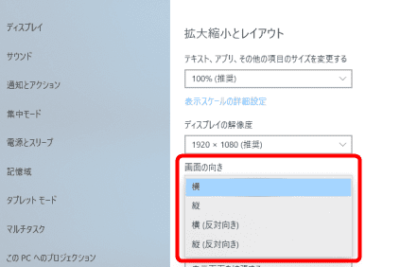
5. 画面の向き で、回転 を有効にします。
2. 画面回転のショートカットキーを使用する
画面を回転させるには、ショートカットキーを使用することもできます。
Ctrl + Alt + 上矢印:画面を 90 度時計回りに回転
Ctrl + Alt + 下矢印:画面を 90 度反時計回りに回転
Ctrl + Alt + 左矢印:画面を 180 度回転
3. タブレットモードを使用する
タブレットモードでは、画面を自動的に回転させることができます。
1. アクションセンターを開きます。
2. タブレットモード をオンにします。
4. デバイスマネージャーを使用して回転を有効にする
デバイスマネージャーを使用して、画面回転を有効にすることもできます。
1. スタートメニュー を開き、デバイスマネージャー と入力します。
2. デバイスマネージャー をクリックします。
3. ディスプレイアダプター を展開します。
4. ディスプレイアダプター を右クリックし、プロパティ をクリックします。
5. 回転 タブをクリックします。
6. 画面を回転 で、希望の回転を選択します。
7. OK をクリックします。
5. 外部モニターを使用する場合
外部モニターを使用している場合は、モニターの回転を設定する必要があります。
1. スタートメニューを開きます。
2. 設定 をクリックします。
3. システム をクリックします。
4. ディスプレイ をクリックします。
5. 複数のディスプレイ をクリックします。
6. ディスプレイを識別する で、回転させたいモニターを選択します。
7. 回転 で、希望の回転を選択します。
8. 適用 をクリックします。
Windows10で画面を90度回転させるにはどうすればいいですか?
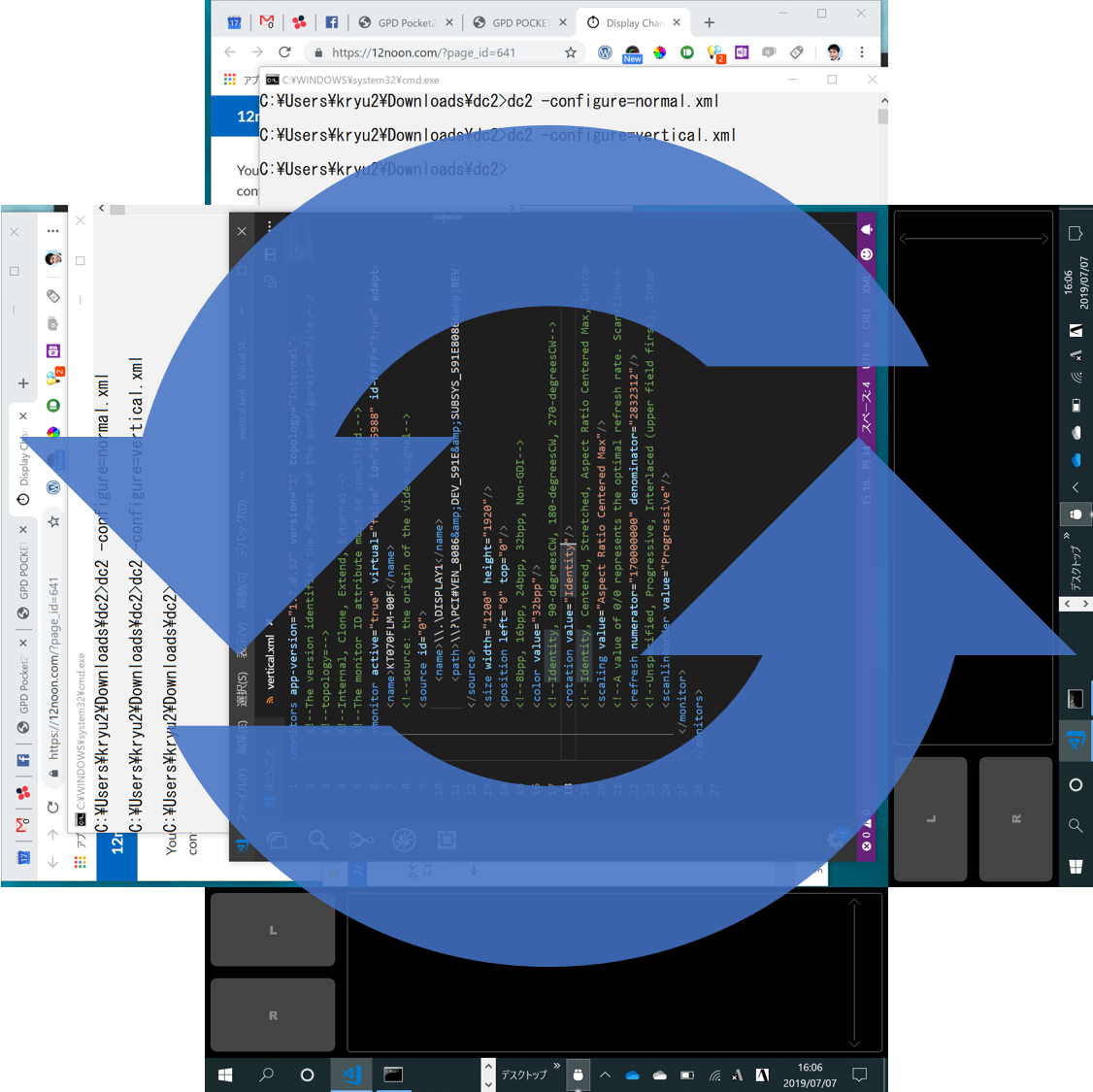
Windows 10 で画面を 90 度回転させる方法
Windows 10 で画面を 90 度回転させる方法はいくつかあります。最も一般的な方法は、設定アプリを使用することです。設定アプリでは、画面の向きを 縦向き、横向き、または 反転 に設定できます。また、キーボードショートカットや、デバイスマネージャーを使用することもできます。
設定アプリを使用する
- 設定アプリを開きます。これを行うには、タスクバーの検索ボックスに「設定」と入力するか、Windows キー + I を押します。
- システムをクリックします。
- ディスプレイをクリックします。
- 画面の向きで、希望の向きを選択します。
キーボードショートカットを使用する
キーボードショートカットを使用して、画面を 90 度回転させることもできます。この方法は、設定アプリを開くのが面倒な場合に便利です。
楽天モバイルの「Band 3固定」運用が意外と使える- Ctrl + Alt + 上向き矢印: 画面を 90 度時計回りに回転させる。
- Ctrl + Alt + 下向き矢印: 画面を 90 度反時計回りに回転させる。
デバイスマネージャーを使用する
デバイスマネージャーを使用すると、画面の向きを調整することもできます。この方法は、設定アプリやキーボードショートカットが機能しない場合に便利です。
- デバイスマネージャーを開きます。これを行うには、タスクバーの検索ボックスに「デバイスマネージャー」と入力するか、Windows キー + X を押して、メニューから「デバイスマネージャー」を選択します。
- ディスプレイアダプターを展開します。
- 画面のディスプレイアダプターを右クリックして、プロパティを選択します。
- 回転タブをクリックします。
- 希望の回転を選択して、OKをクリックします。
画面の向きが固定されている場合
画面の向きが固定されている場合、画面の向きを調整できないことがあります。これは、ディスプレイアダプターのドライバーが古い場合や、ディスプレイアダプターが画面の向きを固定するように設定されている場合に起こる可能性があります。
- ディスプレイアダプターのドライバーを更新してみてください。
- ディスプレイアダプターの設定を確認してください。画面の向きを固定する設定があるかもしれません。
Windows10で画面の自動回転をオンにするには?
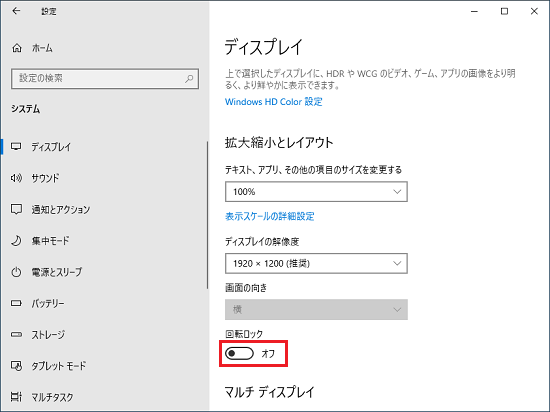
Windows 10 で画面の自動回転をオンにする方法
Windows 10 では、画面の自動回転をオンにするための明確な設定はありません。これは、Windows 10 が主にデスクトップやラップトップでの使用を想定しているためです。そのため、タブレットモードでは、画面の自動回転がデフォルトでオンになっている場合もあります。
大なり小なり(<、>)の上向き・下向きの記号の出し方(∧、∨)タッチスクリーンデバイスでの自動回転
タッチスクリーンデバイスを使用している場合は、デバイスの画面が自動的に回転する可能性があります。これは、デバイスの向きが変更されると、デバイスが自動的に検知して画面を回転させるためです。
自動回転をオンにするためのアプリ
自動回転をオンにするために使用できるアプリはいくつかあります。これらのアプリは、デバイスの向きを検知して画面を回転させます。
タブレットモードでの自動回転
Windows 10 のタブレットモードでは、画面の自動回転がデフォルトでオンになっている場合があります。これは、タブレットモードがタッチスクリーンデバイスでの使用を想定しているためです。
自動回転を無効にする
画面の自動回転を無効にするには、次の手順に従います。
- Windows キー + I キーを押して、設定 を開きます。
- システム をクリックします。
- ディスプレイ をクリックします。
- 画面の向き セクションで、画面の向きを自動的に調整する のチェックボックスをオフにします。
Windowsで画面を回転させるには?
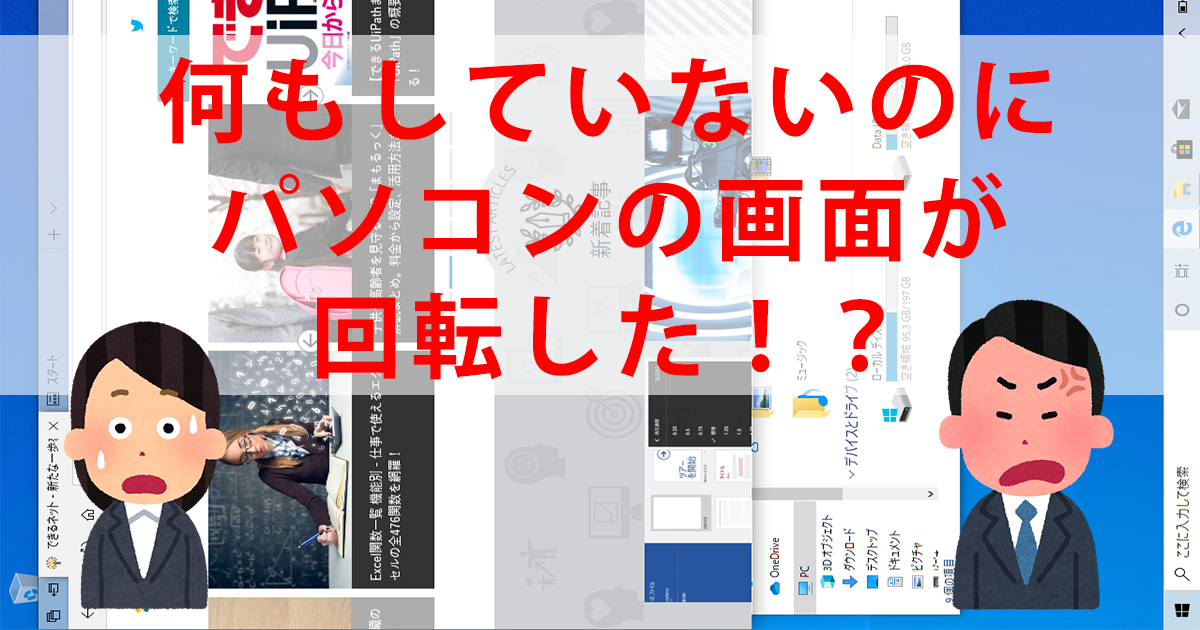
Windowsで画面を回転させる方法
Windowsで画面を回転させる方法はいくつかあります。最も一般的な方法は、Windowsの設定アプリを使用することです。
- Windowsキー + Iキーを押して、設定アプリを開きます。
- システム>ディスプレイの順に選択します。
- ディスプレイの向きで、回転する方向を選択します。
キーボードショートカット
一部のWindowsデバイスでは、キーボードショートカットを使用して画面を回転させることができます。
- Ctrl + Alt + 上向き矢印: 画面を90度回転させます。
- Ctrl + Alt + 下向き矢印: 画面を270度回転させます。
- Ctrl + Alt + 左向き矢印: 画面を180度回転させます。
- Ctrl + Alt + 右向き矢印: 画面を0度回転させます。
グラフィックドライバ
グラフィックドライバを使用して画面を回転させることもできます。
- デスクトップで右クリックし、ディスプレイ設定を選択します。
- ディスプレイアダプタのプロパティをクリックします。
- 回転タブで、回転する方向を選択します。
ディスプレイ設定アプリ
一部のディスプレイメーカーは、ディスプレイ設定アプリを提供しています。これらのアプリを使用して画面を回転させることができます。
- ディスプレイ設定アプリを開きます。
- 回転オプションを探します。
- 回転する方向を選択します。
外部ディスプレイ
外部ディスプレイを使用している場合は、そのディスプレイの回転を設定する必要があります。
- ディスプレイの物理的なボタンまたはメニューを使用して、ディスプレイの向きを変更します。
- 一部のディスプレイは、グラフィックドライバから回転を制御できます。
PCの画面を回転させるショートカットキーは?
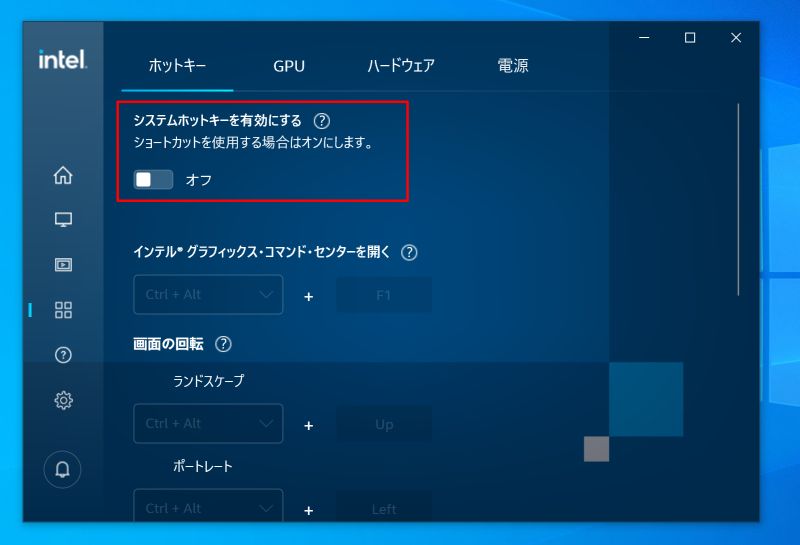
PCの画面を回転させるショートカットキーは、残念ながら標準的なものはありません。画面の回転は、通常、グラフィックドライバの設定で行います。そのため、使用するPCやグラフィックカードの種類によって、操作方法が異なります。
Windowsでの画面回転
Windowsでは、「設定」アプリから画面の回転を設定できます。
- Windowsキーを押して「設定」アプリを開きます。
- 「システム」をクリックします。
- 「ディスプレイ」をクリックします。
- 「画面の向き」で、回転させたい方向を選択します。
macOSでの画面回転
macOSでは、「システム環境設定」アプリから画面の回転を設定できます。
- Appleメニューから「システム環境設定」をクリックします。
- 「ディスプレイ」をクリックします。
- 「回転」で、回転させたい方向を選択します。
グラフィックドライバでの画面回転
多くのグラフィックカードは、独自のコントロールパネルを提供しています。このコントロールパネルから画面の回転を設定できる場合もあります。具体的な操作方法は、使用しているグラフィックカードのメーカーのウェブサイトでご確認ください。
画面回転のショートカットキー
画面回転用のショートカットキーは、存在しない場合がほとんどです。ただし、一部のグラフィックカードメーカーでは、独自のショートカットキーを提供している場合があります。具体的なショートカットキーは、使用しているグラフィックカードのメーカーのウェブサイトでご確認ください。
よくある質問
Windows 10で画面を強制的に回転させる方法は?
Windows 10では、画面の回転を強制的に変更することはできません。Windows 10は、デバイスの向きに合わせて画面を自動的に回転させるように設計されています。デバイスの向きに合わせて画面が回転しない場合は、デバイスの回転センサーが正しく機能していない可能性があります。回転センサーのトラブルシューティングを行うか、デバイスの製造元に連絡してサポートを求めてください。
画面が回転せずに横向きになっている場合はどうすればよいですか?
画面が回転せずに横向きになっている場合は、デバイスの回転センサーが正しく機能していない可能性があります。回転センサーのトラブルシューティングを行うには、次の手順に従ってください。
- デバイスの設定アプリを開きます。
- システムを選択します。
- ディスプレイを選択します。
- 画面の回転セクションで、画面の向きを自動的に回転させるが有効になっていることを確認します。
- 有効になっていない場合は、有効にしてください。
それでも画面が回転しない場合は、デバイスの製造元に連絡してサポートを求めてください。
画面が回転し続ける場合はどうすればよいですか?
画面が回転し続ける場合は、デバイスの回転センサーが誤って動作している可能性があります。回転センサーのトラブルシューティングを行うには、次の手順に従ってください。
- デバイスの設定アプリを開きます。
- システムを選択します。
- ディスプレイを選択します。
- 画面の回転セクションで、画面の向きを自動的に回転させるが無効になっていることを確認します。
- 無効になっていない場合は、無効にしてください。
それでも画面が回転する場合は、デバイスの製造元に連絡してサポートを求めてください。
画面の回転を固定するにはどうすればよいですか?
Windows 10では、画面の回転を固定することはできません。画面の回転を固定したい場合は、デバイスの製造元に連絡してサポートを求めてください。特定のデバイスによっては、画面の回転を固定するための設定オプションがある場合があります。