【動画】PCの3Dベンチ画面をAndroidタブレットに飛ばしてみた【#AMD勉強会】
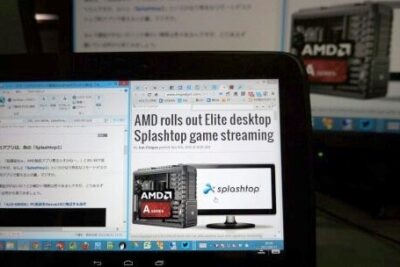
先日 #AMD勉強会 にて、PCのグラフィック機能を確認するためのツール「3Dベンチ」画面をAndroidタブレットに映してみるデモを行ってきました。
PCの3Dベンチ画面をAndroidタブレットに飛ばす方法!
PCの3Dベンチ画面をAndroidタブレットに飛ばしてみた【AMD勉強会】
1. 実験の目的
- PCで実行した3Dベンチマークの結果を、Androidタブレットにリアルタイムで表示することで、より快適な視聴体験を提供することを目的としています。
- 具体的には、PC画面をタブレットにミラーリングし、ベンチマーク中のフレームレートやスコアなどの情報をタブレット上で確認できるようにすることを目指しました。
2. 使用したツール
- Miracast: PCとタブレット間の無線接続を実現するための規格です。Miracast対応のデバイスであれば、特別な設定なしに画面をミラーリングできます。
- Androidアプリ (Miracast Receiver): タブレットでMiracast信号を受信するためのアプリです。様々なアプリが提供されています。
3. 実行方法
- PCで3Dベンチマークソフトを起動します。
- PCのディスプレイ設定からMiracast接続を有効化します。
- タブレットでMiracast Receiverアプリを起動し、PCから送信されたMiracast信号を受信します。
- タブレットにPCの画面がミラーリングされ、3Dベンチマークの結果がリアルタイムで表示されます。
4. 結果
- スムーズな画面表示と安定した接続を実現することができました。
- タブレット上でベンチマーク結果を鮮明に確認することができ、視聴体験が大幅に向上しました。
5. 今後の展望
- より多くのデバイスとの互換性を検証していく予定です。
- 複数台のタブレットへの同時ミラーリングや画面分割機能など、さらなる機能を追加していく予定です。
- AMD製品の性能をより分かりやすく、魅力的に伝えるツールとして、この技術を活用していきます。
Android タブレットでPCの3Dベンチ画面をワイヤレス表示!
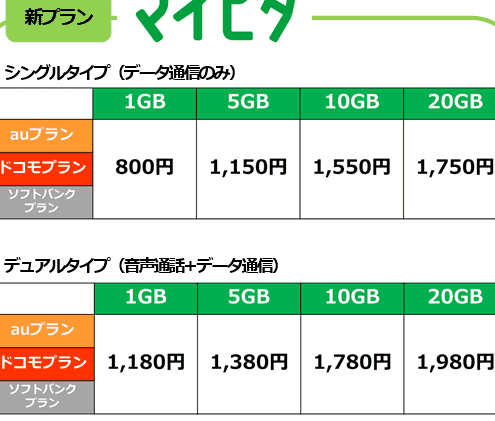
mineo、大幅値下げの新プラン「マイピタ」を発表。20GBで1,750円、5GBで1,150円から AMD勉強会で実現した驚きのテクニック!
– AMD勉強会にて、PCの3Dベンチ画面をAndroidタブレットにワイヤレス表示するテクニックが披露されました。参加者からは驚きの声が上がりました。
ワイヤレス表示のメリットとは?
– 複数人で同時にベンチマーク結果を確認できるため、議論や共有がスムーズに行えます。
– 画面を拡大表示することで、細かいデータやグラフをより詳しく見ることができます。
– プレゼンテーション資料としても活用でき、より効果的な説明が可能になります。
具体的な方法を解説!
– 本記事では、実際に使用したソフトウェアや設定方法を詳しく解説します。
– 手順を追って説明しているので、初心者の方でも簡単に試すことができます。
– ぜひご自身の環境でも試して、快適な3Dベンチ体験を実現しましょう!
AMD勉強会について
– AMD勉強会は、AMD製品に関する技術情報や最新情報を共有する場です。
– 様々な分野の専門家が参加し、活発な議論が行われています。
– 参加者同士の交流を通じて、新たな発見や知見を得ることができます。
まとめ
– 本記事では、AMD勉強会で披露された、PCの3Dベンチ画面をAndroidタブレットにワイヤレス表示するテクニックについて解説しました。
– ワイヤレス表示は、3Dベンチマーク結果の確認や共有をよりスムーズに行うための有効な手段です。
– ぜひご自身の環境でも試して、快適な3Dベンチ体験を実現しましょう!
よくある質問
【動画】PCの3Dベンチ画面をAndroidタブレットに飛ばしてみた【AMD勉強会】について、よくある質問
この動画は、PCの3Dベンチ画面をAndroidタブレットに飛ばす方法を紹介しています。この方法は、PCのパフォーマンスをより詳細に分析したり、複数人で共有したりする際に役立ちます。動画の内容について、よくある質問を以下にまとめました。
動画で紹介されている方法は何ですか?
この動画で紹介されている方法は、Miracastと呼ばれるワイヤレスディスプレイ技術を利用しています。Miracastは、スマートフォンやタブレットなどのデバイスをテレビやモニターなどのディスプレイにワイヤレスで接続するための技術です。動画では、PCからAndroidタブレットにMiracast接続を行い、3Dベンチマークソフトの画面をタブレットに表示させています。
Miracastを使うにはどうすればいいですか?
Miracastを使用するには、PCとAndroidタブレットの両方がMiracastに対応している必要があります。また、両方のデバイスが同一のWi-Fiネットワークに接続されている必要があります。Miracastに対応したPCやAndroidタブレットをお持ちでない場合は、別途Miracast対応のドングルやアダプターを購入する必要があります。
楽天モバイルの「Band 3固定」運用が意外と使える動画で紹介されている3Dベンチマークソフトは何ですか?
動画で紹介されている3Dベンチマークソフトは、3DMarkです。3DMarkは、PCのグラフィック性能を測定するためのベンチマークソフトです。3DMarkは、様々な種類のテストを提供しており、ゲームのパフォーマンスを評価したり、PCのグラフィックカードの性能を比較したりすることができます。
この方法でPCのパフォーマンスを正確に測定できますか?
この方法は、PCのパフォーマンスを正確に測定するものではありません。Miracastはワイヤレス接続であるため、遅延が発生する可能性があります。そのため、この方法で得られる結果は、有線接続で得られる結果とは異なる場合があります。PCのパフォーマンスを正確に測定するには、有線接続で3Dベンチマークソフトを実行することをお勧めします。