大なり小なり(<、>)の上向き・下向きの記号の出し方(∧、∨)
記号の中には、上向き・下向きを示すものがあります。例えば、不等号の「より大きい」、「より小さい」は、それらの記号の形から上向き、下向きということが分かります。今回は、そのような記号の出し方をご紹介します。
大なり小なり(<、>)の上向き・下向きの記号の出し方(∧、∨)
1. キーボードでの入力
- Windowsの場合:
- 「Alt」キーを押しながら、数字パッドの「0187」を入力します。これにより、「>」記号が表示されます。
- 「Alt」キーを押しながら、数字パッドの「0188」を入力します。これにより、「<」記号が表示されます。
- Macの場合:
- 「Option」キーを押しながら、数字パッドの「>」キーを入力します。これにより、「>」記号が表示されます。
- 「Option」キーを押しながら、数字パッドの「<」キーを入力します。これにより、「<」記号が表示されます。
2. Unicodeを使用する
- 「>」記号は、Unicode「U+003E」で表されます。
- 「<」記号は、Unicode「U+003C」で表されます。
- 「∧」記号は、Unicode「U+2227」で表されます。
- 「∨」記号は、Unicode「U+2228」で表されます。
- Unicodeを使用するには、テキストエディタやワードプロセッサで、「Unicode」または「文字コード」の入力機能を利用します。
- 例えば、Microsoft Wordでは、「挿入」タブの「記号」からUnicodeを入力できます。
3. 特殊記号の挿入機能を利用する
- 多くのテキストエディタやワードプロセッサには、特殊記号を挿入する機能が備わっています。
- これらの機能を使用して、「>」「<」「∧」「∨」などの記号を簡単に挿入できます。
4. フォントの選択
- 一部のフォントでは、「>」や「<」記号が「∧」や「∨」のように表示される場合があります。
- このような場合は、別のフォントを使用するか、記号を挿入する前にフォントを確認する必要があります。
5. オンラインツール
- オンラインの特殊記号生成ツールを使用することもできます。
- これらのツールは、様々な記号を生成し、コピーして貼り付けることができます。
https://youtube.com/watch?v=blog-entry-209.html
記号の「∧」とは?
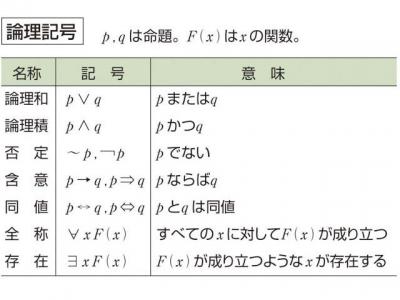
記号「∧」の意味
記号「∧」は、数学や論理学で広く用いられる重要な記号です。これは、論理積を表す記号で、二つの命題が両方とも真である場合にのみ真となることを示します。
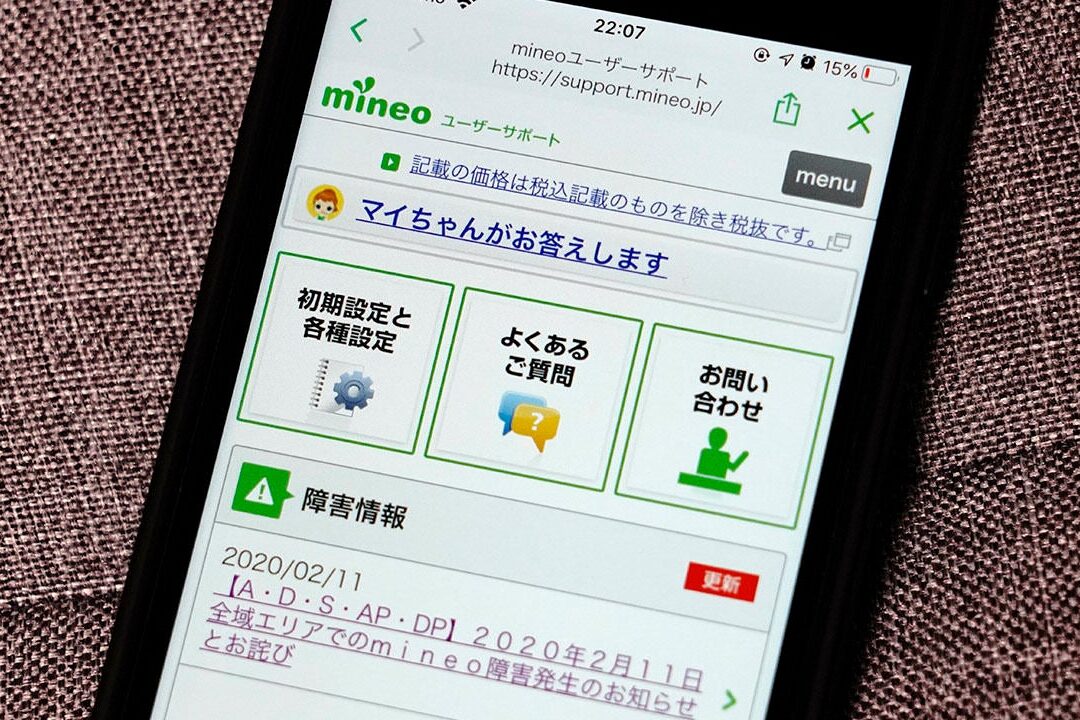
「mineo」で大規模な通信障害が発生。現在は復旧(2020年2月)論理積の例
例えば、「今日は晴れである」という命題を P、「気温は25度以上である」という命題を Q とすると、
- P ∧ Q は、「今日は晴れであり、気温は25度以上である」という意味になります。
- もし、P が真で Q が偽の場合、P ∧ Q は偽になります。
- もし、P が偽で Q が真の場合、P ∧ Q は偽になります。
- もし、P が偽で Q が偽の場合、P ∧ Q は偽になります。
このように、P ∧ Q が真となるのは、P と Q が両方とも真である場合のみです。
記号「∧」の他の用法
記号「∧」は、論理積以外にも、いくつかの分野で使用されています。
- 集合論では、集合の交わりを表す記号として使われます。例えば、A ∧ B は、A と B の両方に含まれる要素の集合を表します。
- 線形代数では、ベクトルの外積を表す記号として使われます。
- コンピュータサイエンスでは、ビット単位のAND演算を表す記号として使われます。
記号「∧」の読み方
記号「∧」は、「アンド」と読みます。これは、英語の「and」に由来しています。
重いMXFファイルを無料でコマ落ち無しで再生する方法【4K60P・Windows】記号「∧」の書き方
記号「∧」は、「∧」と書き、「and」と読みます。手書きでは、「^」と書くこともあります。
パソコンで大なり小なりの記号はどうやって変換する?
パソコンで「大なり」や「小なり」の記号を入力するには、いくつかの方法があります。最も一般的な方法は、以下の通りです。
1. Shiftキーと「<」キー、または「>」キーを同時に押す
– これにより、それぞれ「>」または「<」の記号を入力できます。
2. 「全角」または「半角」キーを使って入力する
– 「全角」キーを押してから「>」または「<」キーを押すと、全角の記号が表示されます。
- 「半角」キーを押してから「>」または「<」キーを押すと、半角の記号が表示されます。
3. IME(日本語入力システム)を使う
– IMEの変換候補に「大なり」や「小なり」の記号が表示される場合もあります。
– 例えば、Google 日本語入力では、「dai」と入力すると、「大」の変換候補が表示されます。
日本語入力システム(IME)を使う
日本語入力システム(IME)は、日本語の入力方法を簡略化するツールです。IMEを使えば、ローマ字入力やかな入力、あるいは手書き入力など、さまざまな方法で日本語を入力できます。IMEは通常、パソコンに標準で搭載されており、日本語入力モードに切り替えることで使用できます。
キーボードの記号キー
キーボードには、数字キー、英字キー、記号キーなど、さまざまなキーが配置されています。記号キーは、アルファベットキーや数字キーの隣に配置されている場合が多く、特殊な記号や記号の組み合わせを入力するために使用されます。
シフトキーとの組み合わせ
Shiftキーは、キーボードの左下と右下にそれぞれ1つずつ配置されているキーです。Shiftキーを押しながら他のキーを押すと、通常とは異なる文字や記号を入力できます。例えば、「Shiftキー + 英字キー」で入力できるのは、大文字のアルファベットです。
記号入力のショートカット
記号入力には、キーボードのキーの組み合わせ以外にも、ショートカットキーと呼ばれる、より効率的な入力方法があります。ショートカットキーは、複数のキーを同時に押すことで、特定の操作や機能を実行できます。例えば、「Ctrl + Shift + C」は、コピーのショートカットキーとして使えます。
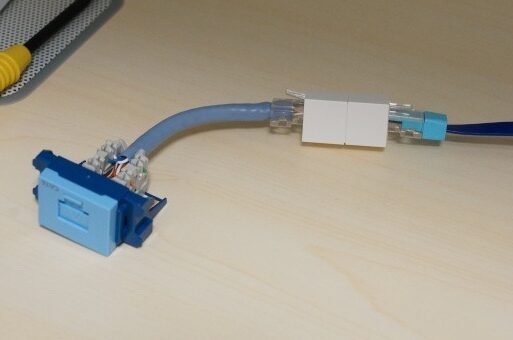
【LANコンセント自作】スーパーフラットLANケーブルをLANコンセント「ぐっとす」に接続する全角と半角
コンピュータでは、文字や記号は、全角と半角のどちらかで表示されます。全角は、1文字分のスペースを占める文字で、日本語や中国語などで使用されます。半角は、全角の半分分のスペースを占める文字で、英語や数字などで使用されます。全角と半角の違いは、文字の大きさや配置だけでなく、入力方法や変換方法にも影響します。
ブレス記号の打ち方は?

ブレス記号の打ち方
ブレス記号の打ち方は、使用するソフトウェアやプラットフォームによって異なります。一般的な方法を以下に示します。
- キーボードショートカット: Windowsでは「Alt + 0160」、Macでは「Option + スペース」キーを押すことでブレス記号を入力できます。これらのショートカットは、WordやExcelなどの一般的なソフトウェアで動作するはずです。
- 文字コード入力: ブレス記号の文字コードは「U+00A0」です。文字コード入力に対応するソフトウェアでは、このコードを入力することでブレス記号を表示できます。
- IMEツール: 一部のIMEツールでは、ブレス記号を直接入力できる機能が備わっています。IMEツールの設定を確認して、ブレス記号の入力方法を調べましょう。
- 特殊文字入力ツール: 特殊文字入力ツールを利用することも可能です。これらのツールは、ブレス記号を含む様々な特殊文字を提供しています。
- コピー&ペースト: ウェブサイトや文書からブレス記号をコピーして、貼り付けることもできます。
ブレス記号の使用例
ブレス記号は、主に文章の改行や単語の区切りに使用されます。また、文章の強調や視覚的な効果を与えるために使用されることもあります。
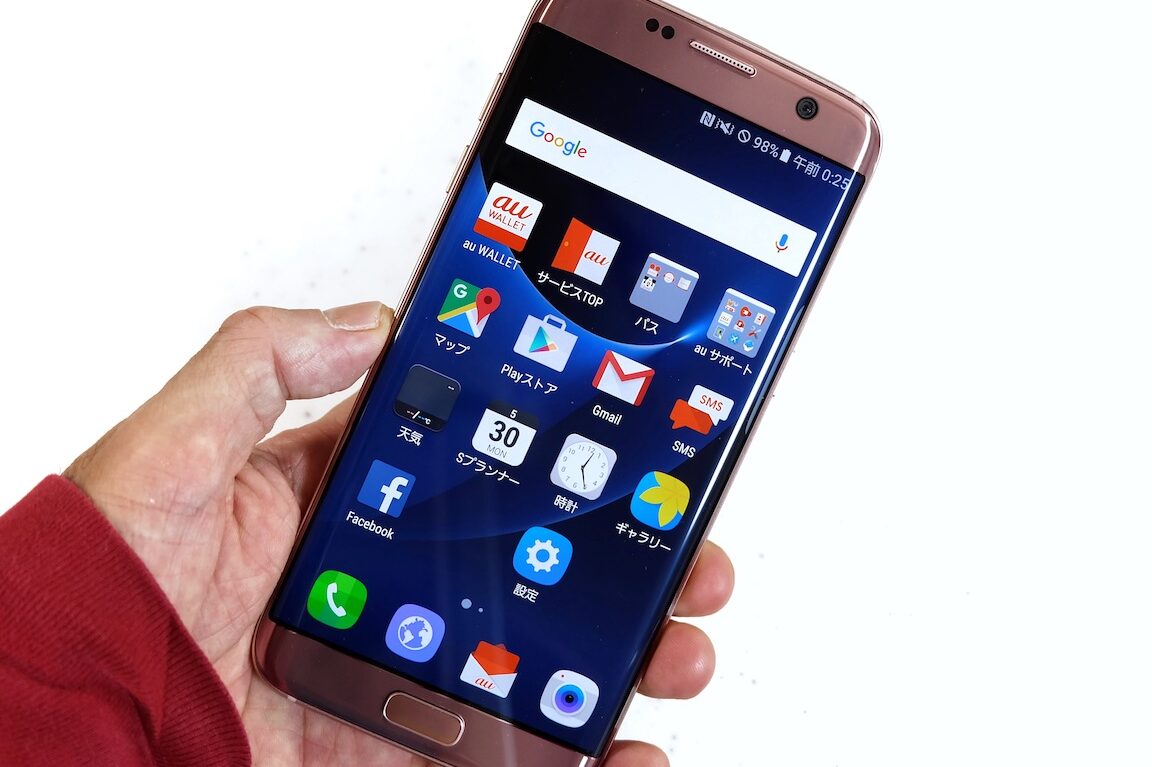
au、Galaxy S7 edgeをAndroid 7.0へアップデート開始ブレス記号とスペースの違い
ブレス記号とスペースは、見た目上は似ていますが、機能が異なります。スペースは文字と文字の間の空白を表し、ブレス記号は改行や単語の区切りを表します。文章の構成や意味を明確にするために、適切な記号を使用することが重要です。
ブレス記号とハイフンの違い
ブレス記号とハイフンは、見た目上は似ていますが、機能が異なります。ハイフンは単語の結合に使用され、ブレス記号は改行や単語の区切りに使用されます。文章の意味や構成を明確にするために、適切な記号を使用することが重要です。
ブレス記号の代替記号
ブレス記号の代替記号として、スペースやハイフンを使用することができます。ただし、ブレス記号はこれらの記号とは異なる意味を持つため、適切な記号を使用することが重要です。
上にある記号はどうやって出すの?
上にある記号の出し方
上にある記号を出す方法は、使用する環境によって異なります。例えば、パソコンで文字を入力している場合は、キーボードのショートカットキーや、文字入力ソフトの機能を使うことができます。一方、スマートフォンやタブレットを使っている場合は、画面上のキーボードや、入力アプリの機能を使うことができます。具体的な方法は、以下の通りです。
パソコンの場合
パソコンで上にある記号を出すには、以下の方法があります。
- キーボードのショートカットキーを使う: 例えば、Windowsパソコンの場合、”Alt”キーを押しながら、数字キーで対応する記号を入力することができます。例えば、”Alt” + “0163” で “¢” を入力することができます。
- 文字入力ソフトの機能を使う: 例えば、Microsoft Wordなどの文字入力ソフトでは、”挿入” タブから、記号や特殊文字を選択して入力することができます。また、”記号” や “特殊文字” などの機能を使って、目的の記号を探すこともできます。
スマートフォンやタブレットの場合
スマートフォンやタブレットで上にある記号を出すには、以下の方法があります。
- 画面上のキーボードを使う: 画面上のキーボードに、目的の記号が表示されていない場合は、キーボードの表示を “記号” や “特殊文字” に切り替えて、目的の記号を探してみてください。
- 入力アプリの機能を使う: 入力アプリによっては、記号や特殊文字の入力機能が搭載されています。アプリの設定画面などで、記号や特殊文字の入力方法を確認してみてください。
ウェブサイトの場合
ウェブサイトで上にある記号を出すには、以下の方法があります。
- HTMLコードを使う: HTMLコードでは、目的の記号に対応するコードを記述することで、記号を表示することができます。例えば、”¢” を表示したい場合は、”¢” と記述します。
- 記号入力ツールを使う: ウェブサイトによっては、記号入力ツールが用意されている場合があります。このようなツールを使って、目的の記号を選択して入力することができます。
その他の方法
上記以外にも、様々な方法で上にある記号を出すことができます。例えば、コピー&ペーストを使って、別の場所から目的の記号をコピーして貼り付けることができます。また、オンラインで記号一覧を探すこともできます。
注意すべきこと
上にある記号を出す方法は、使用する環境やアプリケーションによって異なります。目的の記号が表示されない場合は、上記の方法を試したり、インターネットで検索したりしてみてください。
よくある質問
「大なり小なり(<、>)の上向き・下向きの記号の出し方(∧、∨)」について教えてください。
「大なり小なり(<、>)の上向き・下向きの記号(∧、∨)」は、キーボードのシフトキーと特定のキーを組み合わせて入力することができます。具体的には、「∧」はシフトキーを押しながら「6」キーを、「∨」はシフトキーを押しながら「7」キーを押すと入力できます。これらの記号は、数学や論理学などで論理積や論理和を表すために使用されます。
「大なり小なり(<、>)の上向き・下向きの記号(∧、∨)」は、日本語入力モードでも入力できますか?
「大なり小なり(<、>)の上向き・下向きの記号(∧、∨)」は、日本語入力モードでは直接入力できません。日本語入力モードでは、ローマ字入力やかな入力を用いて入力する必要があります。そのため、これらの記号を入力する際は、英数入力モードに切り替える必要があります。
「大なり小なり(<、>)の上向き・下向きの記号(∧、∨)」の他に、似たような記号はありますか?
「大なり小なり(<、>)の上向き・下向きの記号(∧、∨)」の他に、似たような記号には「論理否定記号(¬)」があります。この記号は、「シフトキーを押しながら「~」キー」を押すと入力できます。論理否定記号は、ある命題の真偽値を逆にすることを表します。
「大なり小なり(<、>)の上向き・下向きの記号(∧、∨)」の入力方法を忘れた場合は、どうすればいいですか?
「大なり小なり(<、>)の上向き・下向きの記号(∧、∨)」の入力方法を忘れた場合は、インターネットで検索したり、キーボードのキー配列図を確認したりすることができます。また、WordやExcelなどのアプリケーションには、記号入力機能が搭載されている場合もありますので、そちらを利用することも可能です。