【Edgeは高速・安全】ウザい「Windowsのヒントやおすすめ情報」の通知を止める方法
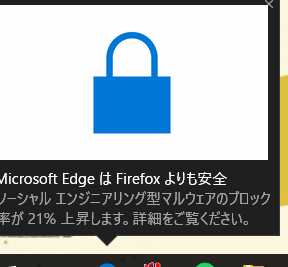
「Edgeが高速・安全」というのは本当なのか?気になる「Windowsのヒントやおすすめ情報」の通知を停止する方法
Edgeは高速・安全!うざい「Windowsのヒントやおすすめ情報」通知を完全に止める方法
1. 通知センターから直接オフにする
- タスクバーの通知アイコンをクリックします。
- 「Windows のヒントとおすすめ情報」の通知を探します。
- 通知の右側に表示される「・・・」をクリックします。
- 「オフ」を選択して通知を無効にします。
2. 設定アプリから通知を管理する
- Windows キー + I を押して「設定」アプリを開きます。
- 「システム」をクリックします。
- 左側のメニューから「通知とアクション」を選択します。
- 「Windows のヒントとおすすめ情報」の項目を探し、トグルスイッチをオフにします。
3. グループポリシーエディタで通知を無効にする
- Windows キー + R を押して「ファイル名を指定して実行」ダイアログを開きます。
- 「gpedit.msc」と入力して「OK」をクリックします。
- 「コンピューターの構成」>「管理用テンプレート」>「Windows コンポーネント」>「Windows のヒントとおすすめ情報」に移動します。
- 「Windows のヒントとおすすめ情報をオフにする」というポリシーを探してダブルクリックします。
- 「有効」を選択し、「適用」と「OK」をクリックして変更を保存します。
4. レジストリを編集して通知を無効にする
- Windows キー + R を押して「ファイル名を指定して実行」ダイアログを開きます。
- 「regedit」と入力して「OK」をクリックします。
- 以下のレジストリキーに移動します:
HKEY_CURRENT_USERSOFTWAREMicrosoftWindowsCurrentVersionContentDeliveryManager - 右側のパネルで「ReceiveNotifications」というDWORD値をダブルクリックします。
- 「値データ」を「0」に変更し、「OK」をクリックして変更を保存します。
5. Windows Update を最新の状態に保つ
- Windows のアップデートは、しばしば新しい機能とバグ修正を提供します。
- 最新の Windows Update をインストールすることで、通知の問題を解決できる場合があります。
Microsoft Edgeの通知をオフにするには?
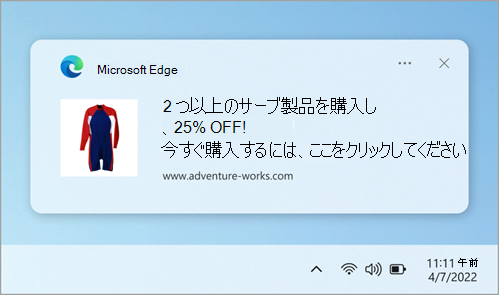
Microsoft Edgeの通知をオフにする方法
Microsoft Edgeの通知をオフにする方法は、以下の手順に従ってください。
Apacheのログから応答速度分布やエラー状況を分析する(原始的な方法)- Microsoft Edgeを開きます。
- 右上にある「設定とその他」ボタンをクリックします。
- 「設定」をクリックします。
- 左側のメニューから「プライバシー、検索、サービス」を選択します。
- 「通知」をクリックします。
- 「通知を許可するサイト」で、通知をオフにしたいサイトを選択します。
- 「通知をブロックする」をクリックします。
サイト別の通知をオフにする方法
特定のサイトからの通知のみをオフにする場合は、以下の手順に従ってください。
- 通知を受け取った際に、通知の右側に表示される「設定」ボタンをクリックします。
- 「このサイトからの通知をブロックする」を選択します。
すべての通知をオフにする方法
すべてのサイトからの通知をオフにする場合は、以下の手順に従ってください。
- Microsoft Edgeを開きます。
- 右上にある「設定とその他」ボタンをクリックします。
- 「設定」をクリックします。
- 左側のメニューから「プライバシー、検索、サービス」を選択します。
- 「通知」をクリックします。
- 「通知」セクションで、「通知を許可する」を「オフ」に切り替えます。
通知の許可を要求したサイトを確認する方法
通知の許可を要求したサイトを確認するには、以下の手順に従ってください。
- Microsoft Edgeを開きます。
- 右上にある「設定とその他」ボタンをクリックします。
- 「設定」をクリックします。
- 左側のメニューから「プライバシー、検索、サービス」を選択します。
- 「通知」をクリックします。
- 「通知を許可するサイト」で、通知を許可したサイトを確認できます。
通知を再びオンにする方法
通知を再びオンにする場合は、以下の手順に従ってください。
【Windows 10】キーボードで電源を切る・スリープ・再起動する方法- Microsoft Edgeを開きます。
- 右上にある「設定とその他」ボタンをクリックします。
- 「設定」をクリックします。
- 左側のメニューから「プライバシー、検索、サービス」を選択します。
- 「通知」をクリックします。
- 「通知を許可するサイト」で、通知をオンにしたいサイトを選択します。
- 「通知を許可する」をクリックします。
Windowsでポップアップ通知をブロックするには?

Windows でポップアップ通知をブロックするには?
Windows でポップアップ通知をブロックするには、いくつかの方法があります。最も一般的な方法を以下に示します。
1. 通知センターの設定
- タスクバーの通知領域にある通知センターのアイコンをクリックします。
- 通知センターの設定を開きます。
- 「通知を表示するアプリを選択する」オプションで、ポップアップ通知を表示させたくないアプリの通知をオフにします。
2. アプリの設定
- ポップアップ通知を表示させたくないアプリを開きます。
- アプリの設定を開きます。
- 「通知」または「プッシュ通知」のオプションを探します。
- 通知をオフにします。
3. フォーカスアシスト
- タスクバーの通知領域にある「アクションセンター」のアイコンをクリックします。
- 「フォーカスアシスト」を選択します。
- 「優先度のみ」を選択すると、重要なアプリからの通知のみが表示されます。
- 「オフ」を選択すると、すべての通知がブロックされます。
4. Windows Defender ファイアウォール
- Windows Defender ファイアウォールを開きます。
- 「受信の規則」または「送信の規則」を選択します。
- ポップアップ通知を送信する可能性のあるアプリの規則をブロックします。
5. 第三者ソフトウェア
- 「BlockerX」や「Freedom」などの第三者ソフトウェアを使用すると、特定のアプリやウェブサイトの通知をブロックできます。
Windowsのヒントを表示しないようにするにはどうすればいいですか?

Windowsのヒントを無効にする方法
Windowsのヒントは、新しい機能や設定についての情報提供を目的としていますが、邪魔だと感じる方もいるかもしれません。Windowsのヒントを非表示にする方法はいくつかあります。
サイレントモードでも鳴るバイブを止める方法【Xiaomi Redmi Note 9S】- レジストリ編集: レジストリはWindowsの動作を制御する重要な設定ファイルです。レジストリを直接編集すると、システムに深刻な問題が発生する可能性があるため、十分な知識がない場合は行わないでください。レジストリ編集の詳細な手順は、Microsoftのサポートサイトや他の技術情報サイトを参照してください。
- グループポリシー編集: グループポリシーは、Windowsの動作を制御する設定を管理するためのツールです。グループポリシー編集は、レジストリ編集よりも安全ですが、すべてのWindowsエディションで利用できるわけではありません。グループポリシー編集の詳細な手順は、Microsoftのサポートサイトや他の技術情報サイトを参照してください。
- サードパーティ製ツール: Windowsのヒントを無効にするためのサードパーティ製ツールがいくつかあります。これらのツールは、レジストリやグループポリシーを編集するよりも安全な場合がありますが、使用する前に信頼できるツールかどうかを確認することが重要です。
- Windows設定の変更: Windowsの設定には、ヒントの表示を制御するオプションがあります。設定を変更するには、スタートメニューを開き、「設定」をクリックします。次に、「システム」をクリックし、「通知とアクション」を選択します。この設定画面で、ヒントの表示に関するオプションを変更することができます。
- ヒントの表示時間変更: Windowsの設定で、ヒントの表示時間を変更することができます。ヒントの表示時間を短くすることで、ヒントの表示回数を減らすことができます。設定を変更するには、スタートメニューを開き、「設定」をクリックします。次に、「システム」をクリックし、「通知とアクション」を選択します。この設定画面で、ヒントの表示時間に関するオプションを変更することができます。
ヒントを非表示にする方法:レジストリ編集
レジストリ編集は、Windowsのヒントを非表示にする最も一般的な方法です。レジストリには、Windowsの動作を制御する重要な設定が格納されています。レジストリを直接編集すると、システムに深刻な問題が発生する可能性があるため、十分な知識がない場合は行わないでください。レジストリ編集の詳細な手順は、Microsoftのサポートサイトや他の技術情報サイトを参照してください。
- レジストリエディタを開く: Windowsキー+Rを押して「ファイル名を指定して実行」ダイアログボックスを開きます。ダイアログボックスに「regedit」と入力し、「OK」をクリックします。
- ヒントを非表示にするキーを見つける: レジストリエディタの左側にあるツリー構造で、「HKEY_CURRENT_USERSoftwareMicrosoftWindowsCurrentVersionExplorerAdvanced」キーを展開します。
- 新しい DWORD 値を作成する: 右側のウィンドウで右クリックし、「新規」をクリックし、「DWORD(32ビット)値」を選択します。
- 値の名前を変更する: 新しい DWORD 値の名前を「EnableBalloonTips」に変更します。
- 値を変更する: 「EnableBalloonTips」をダブルクリックして、値の編集ダイアログボックスを開きます。値のデータを「0」に変更し、「OK」をクリックします。
- レジストリエディタを閉じる: レジストリエディタを閉じ、Windowsを再起動します。
ヒントを非表示にする方法:グループポリシー編集
グループポリシー編集は、Windowsのヒントを非表示にするもう1つの方法です。グループポリシーは、Windowsの動作を制御する設定を管理するためのツールです。グループポリシー編集は、レジストリ編集よりも安全ですが、すべてのWindowsエディションで利用できるわけではありません。グループポリシー編集の詳細な手順は、Microsoftのサポートサイトや他の技術情報サイトを参照してください。
- グループポリシーエディタを開く: Windowsキー+Rを押して「ファイル名を指定して実行」ダイアログボックスを開きます。ダイアログボックスに「gpedit.msc」と入力し、「OK」をクリックします。
- ヒントを非表示にする設定を見つける: 左側のツリー構造で、「コンピュータの構成」>「管理用テンプレート」>「Windowsコンポーネント」>「Windows エクスプローラー」を展開します。
- 設定を変更する: 右側のウィンドウで「バルーンヒントの表示を無効にする」という設定をダブルクリックします。
- 設定を有効にする: 「有効」を選択し、「OK」をクリックします。
- グループポリシーエディタを閉じる: グループポリシーエディタを閉じ、Windowsを再起動します。
ヒントを非表示にする方法:サードパーティ製ツール
サードパーティ製ツールは、Windowsのヒントを非表示にするための別の選択肢です。これらのツールは、レジストリやグループポリシーを編集するよりも安全な場合がありますが、使用する前に信頼できるツールかどうかを確認することが重要です。いくつかの有名なサードパーティ製ツールには、次のものがあります。
- Disable Notifications: Disable Notificationsは、Windowsの通知を無効にするためのシンプルなツールです。このツールは、Windowsのヒントだけでなく、他の通知も無効にすることができます。
- Windows 10 Tip & Trick Killer: Windows 10 Tip & Trick Killerは、Windows 10のヒントを非表示にするためのツールです。このツールは、Windowsのヒントを非表示にするだけでなく、他の設定も変更することができます。
- WinAero Tweaker: WinAero Tweakerは、Windowsの外観や動作を変更するためのツールです。このツールは、Windowsのヒントを非表示にするだけでなく、他の設定も変更することができます。
ヒントを非表示にする方法:Windows設定の変更
Windowsの設定には、ヒントの表示を制御するオプションがあります。設定を変更するには、スタートメニューを開き、「設定」をクリックします。次に、「システム」をクリックし、「通知とアクション」を選択します。この設定画面で、ヒントの表示に関するオプションを変更することができます。
マッパー(地図調査員)御用達ボールペン 「三菱鉛筆 ジェットストリーム) レビュー- スタートメニューを開く: タスクバーの左下にあるWindowsロゴをクリックします。
- 設定を開く: スタートメニューの歯車アイコンをクリックします。
- システムをクリックする: 設定アプリの左側のメニューから「システム」をクリックします。
- 通知とアクションをクリックする: 右側のウィンドウから「通知とアクション」をクリックします。
- ヒントの表示設定を変更する: 「通知とアクション」設定画面で、ヒントの表示に関するオプションを変更することができます。例えば、「ヒントを表示しない」などのオプションがあります。
Windows10のヒントを無効にするには?
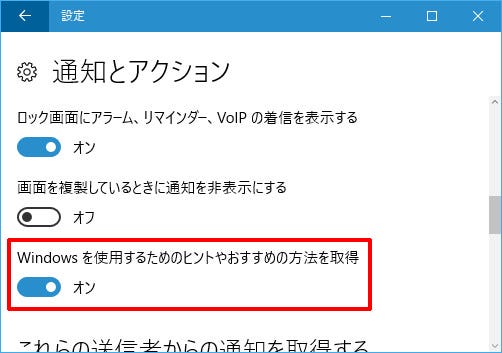
Windows 10 のヒントを無効にする方法
Windows 10 のヒントは、新しい機能や設定を学ぶのに役立つように設計されていますが、邪魔に感じることもあります。ヒントを無効にするには、いくつかの方法があります。
- 設定アプリを使用する: 設定アプリでヒントを無効にするには、次の手順に従います。
- スタートメニューを開き、「設定」をクリックします。
- 「システム」をクリックします。
- 「通知とアクション」をクリックします。
- 「Windows のヒント」のセクションで、「Windows のヒントを表示する」のトグルをオフにします。
- レジストリを編集する: レジストリを編集してヒントを無効にするには、次の手順に従います。
- 「スタート」メニューで「regedit」と入力し、「レジストリエディタ」をクリックします。
- 次のキーに移動します:
HKEY_CURRENT_USERSoftwareMicrosoftWindowsCurrentVersionContentDeliveryManager - 右側のペインで、「TipsEnabled」という名前の DWORD 値をダブルクリックします。
- 「値データ」フィールドに「0」を入力し、「OK」をクリックします。
- グループポリシーを使用する: グループポリシーを使用するには、次の手順に従います。
- 「スタート」メニューで「gpedit.msc」と入力し、「ローカルグループポリシーエディタ」をクリックします。
- 「コンピューターの構成」>「管理用テンプレート」>「Windows コンポーネント」>「コンテンツ配信マネージャー」の順に移動します。
- 「Windows のヒントを表示する」のポリシーをダブルクリックします。
- 「無効」を選択し、「適用」をクリックします。
- 「OK」をクリックします。
- サードパーティのソフトウェアを使用する: サードパーティのソフトウェアを使用してヒントを無効にすることもできます。いくつかのソフトウェアは、ヒントを無効にするだけでなく、その他の不要な通知をブロックすることもできます。
- Windows 10 をクリーンインストールする: これにより、すべての設定がリセットされ、ヒントも無効になります。ただし、この方法では、すべてのデータが削除されるため、使用する前にバックアップを作成することをお勧めします。
Windows 10 のヒントが邪魔な理由
Windows 10 のヒントは、新しい機能や設定を学ぶのに役立ちますが、邪魔に感じる場合もあります。ヒントが邪魔な理由は、以下のとおりです。
- タイミングが悪い: タスクに集中しているときにヒントが表示されると、集中力をそがれてしまうことがあります。
- 内容が重複している: すでに知っている内容のヒントが表示されると、時間の無駄に感じることがあります。
- 頻繁に表示される: ヒントが頻繁に表示されると、邪魔に感じるだけでなく、イライラすることもあります。
- ヒントが役に立たない: 役に立たないヒントが表示されることも多く、無駄に感じることがあります。
- ヒントが個人的な情報を含む場合がある: 一部のヒントには、個人的な情報が含まれている場合があり、プライバシーが侵害される可能性があります。
Windows 10 のヒントを無効にする利点
Windows 10 のヒントを無効にするには、いくつかの利点があります。
拭き掃除ロボット「ブラーバジェットm6」はノーススター不要に- 集中力を高める: ヒントが表示されないことで、集中力を高めることができます。
- 作業効率を向上させる: ヒントが邪魔にならないことで、作業効率を向上させることができます。
- イライラ感を減らす: ヒントが頻繁に表示されることでイライラすることがありますが、ヒントを無効にすることで、イライラ感を減らすことができます。
- プライバシーを保護する: 一部のヒントには、個人的な情報が含まれている場合があり、ヒントを無効にすることで、プライバシーを保護することができます。
Windows 10 のヒントを無効にする方法の選択
Windows 10 のヒントを無効にする方法はいくつかありますが、どの方法が適切かは、自分の状況によって異なります。
- 設定アプリを使用する: 設定アプリを使用すれば、簡単にヒントを無効にすることができます。
- レジストリを編集する: レジストリを編集すれば、より詳細な設定を行うことができます。
- グループポリシーを使用する: グループポリシーを使用すれば、複数のユーザーのヒントをまとめて無効にすることができます。
- サードパーティのソフトウェアを使用する: サードパーティのソフトウェアを使用すれば、ヒントだけでなく、その他の通知もブロックすることができます。
- Windows 10 をクリーンインストールする: Windows 10 をクリーンインストールすれば、すべての設定がリセットされます。ただし、この方法では、すべてのデータが削除されるため、使用する前にバックアップを作成することをお勧めします。
Windows 10 のヒントに関する注意点
Windows 10 のヒントを無効にする前に、以下の点に注意する必要があります。
- ヒントが役に立つ場合もある: 新しい機能や設定を学ぶのに役立つヒントもあります。
- ヒントは更新される場合がある: Microsoft は定期的に Windows 10 を更新しており、ヒントも更新される場合があります。
- ヒントを無効にすると、新しい機能の発見を逃す可能性がある: ヒントを無効にすると、新しい機能の発見を逃す可能性があります。
詳細情報
【Edgeは高速・安全】ウザい「Windowsのヒントやおすすめ情報」の通知を止める方法って、どんなものですか?
「Edgeは高速・安全」というメッセージとともに、Windowsのヒントやおすすめ情報を通知する機能は、マイクロソフトが提供するEdgeブラウザの機能の一つです。これは、ユーザーのブラウジング体験を向上させるための機能ですが、一部のユーザーにとっては邪魔に感じられる場合もあります。この通知は、ブラウザの右下に表示され、新しい機能やおすすめのコンテンツに関する情報が表示されます。
この通知を止めたいのですが、どうすればいいのでしょうか?
この通知を止める方法はいくつかあります。最も簡単な方法は、通知の横にある「X」ボタンをクリックすることです。これにより、その通知は非表示になります。また、Edgeブラウザの設定から通知をオフにすることもできます。Edgeブラウザを開き、右上の三点リーダーをクリックし、「設定」を選択してください。「プライバシー、検索、サービス」タブから「通知」を選択し、「通知を許可する」をオフにすれば、通知が表示されなくなります。
この通知がウザいのは私だけですか?
この通知がウザいと感じるユーザーは少なくありません。特に、頻繁に表示される場合や、興味のない内容が表示される場合、邪魔に感じてしまうことが多いです。多くのユーザーが、この通知を無効にする方法を探しています。
通知を止める以外の方法で、この機能を有効活用する方法はあるのでしょうか?
通知を止める以外にも、この機能を有効活用する方法があります。たとえば、新しい機能やおすすめのコンテンツに関する情報を得ることができます。通知が表示された際に、興味のある内容であれば、クリックして詳細を確認することができます。また、設定で通知の表示頻度や内容を変更することができます。通知の表示頻度を変更することで、必要最低限の通知だけを表示することも可能です。興味のある内容だけを表示する設定にすることで、有益な情報だけを手に入れることができます。