Threads(スレッズ)でフォロー中ユーザーだけのタイムライン・投稿を見る方法
Threads(スレッズ)を使用すると、フォロー中のユーザーのみを表示するタイムラインを作成できます。これは特定の話題に焦点を当てたり、他の人からの通知に邪魔されずにフォロー中のユーザーの最新情報のみを見たい場合に便利です。ここでは、Threads(スレッズ)を使用してフォロー中のユーザーのみを表示するタイムラインを作成する方法を紹介します。
Threads(スレッズ)でフォロー中ユーザーだけのタイムライン・投稿を見る方法
1. フォロー中ユーザーの投稿だけを見る方法
Threadsでは、フォローしているユーザーの投稿だけを見る方法は残念ながらありません。デフォルトでは、フォローしているユーザーとフォローしていないユーザーの投稿が、アルゴリズムによってあなたに興味がありそうな順に表示されます。
2. タイムラインの表示順を変更する方法
Threadsのタイムライン表示順は、以下の方法で変更できます。
2.1. 最新の投稿順
1. Threadsアプリを開き、画面右上の「プロフィール」アイコンをタップします。
2. 「設定」をタップします。
3. 「タイムライン」をタップします。
4. 「最新」を選択します。
これにより、タイムラインが最新の投稿順に表示されます。
2.2. アルゴリズムによる表示順
1. Threadsアプリを開き、画面右上の「プロフィール」アイコンをタップします。
2. 「設定」をタップします。
3. 「タイムライン」をタップします。
4. 「おすすめ」を選択します。
これにより、タイムラインがアルゴリズムによってあなたに興味がありそうな順に表示されます。
3. フォロー中ユーザーの投稿を簡単に見つける方法
フォロー中ユーザーの投稿を簡単に見つけるには、以下の方法があります。
ガチ勢、寿命100日のポケモンGO Plusのバッテリーが2週間半で切れ始める3.1. フォロー中ユーザーのプロフィールを見る
フォローしているユーザーのプロフィールページにアクセスすれば、そのユーザーのすべての投稿を見ることができます。
3.2. フォロー中ユーザーの投稿を検索する
Threadsの検索機能を使って、フォローしているユーザーの名前やキーワードを検索することで、そのユーザーの投稿を見つけることができます。
4. 通知を活用する方法
フォロー中ユーザーの投稿を逃さないように、通知機能を活用することもできます。
4.1. 通知設定を変更する
Threadsアプリの「設定」から、フォロー中ユーザーの投稿に関する通知設定を変更することができます。
スプラトゥーン2の先行試射会レビュー。これはProコン買った方がいいっすな4.2. 通知を受け取る
フォロー中ユーザーが新しい投稿を投稿すると、通知を受け取ることができます。
5. その他の方法
フォロー中ユーザーの投稿だけを見る方法としては、上記の方法以外にも、以下の方法があります。
5.1. フォローしているユーザーをグループ化する
フォローしているユーザーを、興味やテーマごとにグループ化して、それぞれのグループの投稿だけを見るように設定することができます。
5.2. 第三者のアプリを利用する
Threads以外の、サードパーティ製のアプリを利用することで、フォロー中ユーザーの投稿だけを見ることができる場合があります。
ポケモンGO PlusがAmazon.co.jp でも販売開始。今日中に手に入るぞhttps://youtube.com/watch?v=%25E3%2583%2595%25E3%2582%25A9%25E3%2583%25AD%25E3%2583%25BC%25E4%25B8%25AD%25E3%2581%25A0%25E3%2581%2591%25E8%25A6%258B%25E3%2582%258B%25E6%2596%25B9%25E6%25B3%2595%3Flang%3Dja-JP
フォロー中のThreadのタイムラインが見れないのはなぜですか?

フォロー中のThreadのタイムラインが見れない原因
フォロー中のThreadのタイムラインが見れない原因はいくつか考えられます。以下に可能性のある原因と解決策を詳しく説明します。
- アカウントの不具合: アカウントに一時的な不具合が発生している可能性があります。ブラウザのキャッシュをクリアしたり、アプリを再起動したりして、問題が解決するかどうかを確認してください。
- ネットワーク接続の問題: ネットワークが不安定な場合、タイムラインが正常に表示されないことがあります。インターネット接続を確認し、安定したネットワークに接続していることを確認してください。
- Threadのプライバシー設定: フォローしているThreadが、あなたのアカウントに対してタイムラインの表示を制限している可能性があります。Threadのプライバシー設定を確認してください。
- アプリのバージョン: 使用しているアプリのバージョンが古くなっている可能性があります。アプリを最新バージョンにアップデートしてください。
- サーバーのダウンタイム: Threadのサーバーがダウンしている可能性があります。サーバーの状況は、Threadの公式ウェブサイトやソーシャルメディアアカウントで確認してください。
フォロー中のThreadのタイムラインが表示されない場合の対処法
フォロー中のThreadのタイムラインが表示されない場合は、以下の対処法を試してみてください。
Radeon HD等のドライバスイートCatalyst 12.6が公開- ブラウザのキャッシュをクリアする: ブラウザのキャッシュをクリアすると、最新のタイムラインが表示される場合があります。
- アプリを再起動する: アプリを閉じて再起動することで、問題が解決する場合があります。
- インターネット接続を確認する: ネットワークが不安定な場合は、タイムラインが正常に表示されないことがあります。安定したネットワークに接続していることを確認してください。
- Threadのプライバシー設定を確認する: フォローしているThreadが、あなたのアカウントに対してタイムラインの表示を制限している可能性があります。Threadのプライバシー設定を確認してください。
- アプリを最新バージョンにアップデートする: アプリのバージョンが古くなっている可能性があります。アプリを最新バージョンにアップデートしてください。
- Threadの公式ウェブサイトやソーシャルメディアアカウントでサーバーの状況を確認する: Threadのサーバーがダウンしている可能性があります。サーバーの状況は、Threadの公式ウェブサイトやソーシャルメディアアカウントで確認してください。
フォロー中のThreadのタイムラインが表示されない原因を特定する方法
フォロー中のThreadのタイムラインが表示されない原因を特定するには、以下の方法を試してみてください。
- 他のアカウントでログインしてみる: 他のアカウントでログインして、タイムラインが表示されるかどうかを確認してください。他のアカウントでもタイムラインが表示されない場合は、Threadのサーバーに問題がある可能性があります。
- 他のデバイスでログインしてみる: 他のデバイスでログインして、タイムラインが表示されるかどうかを確認してください。他のデバイスでもタイムラインが表示されない場合は、アカウントに問題がある可能性があります。
- Threadのヘルプセンターを参照する: Threadのヘルプセンターには、タイムラインが表示されない場合のトラブルシューティング情報が掲載されています。
フォロー中のThreadのタイムラインが表示されない場合の問い合わせ先
フォロー中のThreadのタイムラインが表示されない場合、Threadのサポートチームに問い合わせることができます。
- Threadのウェブサイトからお問い合わせフォームを送信する: Threadのウェブサイトには、お問い合わせフォームが用意されています。フォームに必要事項を入力して送信してください。
- Threadのサポートアカウントに連絡する: Threadは、TwitterやFacebookなどのソーシャルメディアプラットフォームでサポートアカウントを運営しています。これらのアカウントにメッセージを送信して問い合わせることができます。
フォロー中のThreadのタイムラインが表示されない場合の予防策
フォロー中のThreadのタイムラインが表示されないのを防ぐために、以下の予防策を講じておくことをお勧めします。
- アプリを最新バージョンにアップデートしておく: アプリを最新バージョンにアップデートすることで、最新の機能を利用できるだけでなく、バグやセキュリティの脆弱性を修正することもできます。
- ネットワーク接続を確認しておく: ネットワーク接続が不安定な場合、タイムラインが表示されないことがあります。安定したネットワークに接続していることを確認してください。
- Threadのプライバシー設定を確認しておく: フォローしているThreadが、あなたのアカウントに対してタイムラインの表示を制限している可能性があります。Threadのプライバシー設定を確認してください。
スレッズでフォローしている人の投稿を見るにはどうすればいいですか?
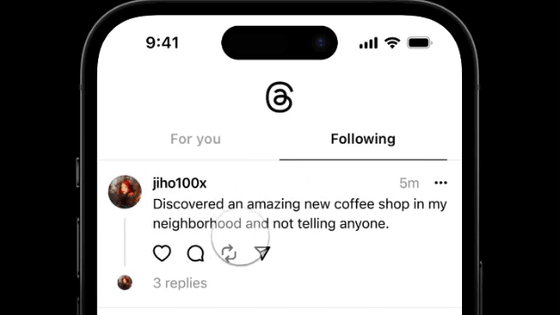
スレッズでフォローしている人の投稿を見る方法
スレッズでフォローしている人の投稿を見るには、いくつかの方法があります。以下に、主な方法を紹介します。
- ホームタブ: スレッズアプリを開くと、最初に表示されるのがホームタブです。このタブには、あなたがフォローしている人の投稿が、最新の投稿順に表示されます。
- フォロータブ: ホームタブの隣にある「フォロー」タブをクリックすると、あなたがフォローしている人の投稿のみが表示されます。これは、フォローしている人だけに注目したい場合に便利です。
- 特定のユーザーのプロフィール: 特定のユーザーの投稿を見たい場合は、そのユーザーのプロフィールページにアクセスします。プロフィールページには、そのユーザーのすべての投稿が表示されます。
- 通知: あなたがフォローしている人が新しい投稿をすると、通知が届きます。通知からその投稿にアクセスできます。
- 検索機能: 特定のキーワードやハッシュタグで投稿を検索することもできます。これにより、フォローしていない人からの投稿も見つけることができます。
フォローしている人の投稿を最新の状態に保つ方法
スレッズは、常に新しい投稿が追加されているため、フォローしている人の投稿を最新の状態に保つために、いくつかの方法があります。
- 定期的にアプリをチェックする: スレッズアプリを定期的に開いて、新しい投稿を確認します。
- 通知をオンにする: フォローしている人の投稿の通知をオンにして、新しい投稿があるたびに通知を受け取ります。
- ホームタブを更新する: ホームタブを下にスワイプして、新しい投稿をロードします。
- フォローしている人を整理する: フォローしている人が多すぎる場合は、フォローしている人を整理して、興味のある投稿を見やすくします。
フォローしている人の投稿をさらに探す方法
フォローしている人の投稿をさらに探すには、いくつかの方法があります。
- 特定のキーワードやハッシュタグで検索する: 興味のあるトピックやキーワードで検索すると、関連する投稿を見つけることができます。
- 他のユーザーのプロフィールを見る: フォローしている人の友達やフォロワーのプロフィールを見ることで、興味深い投稿を見つけることができます。
- トレンドをチェックする: スレッズのトレンドページをチェックすることで、人気の投稿を見つけることができます。
- 特定のコミュニティに参加する: 興味のあるトピックに関するコミュニティに参加することで、関連する投稿を見つけることができます。
フォローしている人の投稿をカスタマイズする方法
フォローしている人の投稿をカスタマイズして、より自分に合った表示にすることができます。
- 投稿の順番を変更する: 設定で、投稿の表示順を変更することができます。最新の投稿順、人気の投稿順、またはフォローしている人の投稿順にすることができます。
- 通知の設定を変更する: 通知の設定を変更して、自分に合った通知を受け取ることができます。
- フォローしている人を整理する: 興味のない人をフォローしている場合は、フォローを解除します。これにより、ホームタブがより整理されます。
フォローしている人の投稿を見つけるためのトラブルシューティング
フォローしている人の投稿を見つける際に、問題が発生する場合があります。以下に、トラブルシューティングのヒントを紹介します。
- アプリを最新バージョンに更新する: 古いバージョンのアプリを使用している場合、問題が発生する可能性があります。アプリを最新バージョンに更新します。
- アプリを再起動する: アプリを再起動すると、問題が解決することがあります。
- インターネット接続を確認する: インターネット接続が不安定な場合、投稿が表示されないことがあります。インターネット接続を確認します。
- スレッズのヘルプセンターを確認する: スレッズのヘルプセンターには、よくある問題とその解決方法が掲載されています。ヘルプセンターを確認します。
スレッドをフォロー中だけ見るにはどうすればいいですか?

フォロー中のスレッドだけを見るにはどうすればいいですか?
フォロー中のスレッドだけを見る方法は、プラットフォームによって異なります。一般的な方法としては、次のようなものがあります。
- フォローしているアカウントのタイムラインを確認する: Twitter や Facebook などのソーシャルメディアプラットフォームでは、フォローしているアカウントの投稿のみを表示するタイムラインがあります。これらのプラットフォームでは、通常「フォロー中のタイムライン」や「ホーム」などの名前でタブまたはセクションが表示されます。
- フォロー中のスレッドをフィルターする: Reddit や Hacker News などのフォーラムやニュースアグリゲーターでは、フォローしている投稿者やサブredditからのスレッドをフィルターすることができます。通常、フィルターオプションはサイトのインターフェースの検索バーや設定にあります。
- 「フォロー中」リストを使用する: 多くのプラットフォームでは、「フォロー中」リストという機能があり、フォローしているアカウントや投稿を簡単に追跡できます。このリストは通常、プロファイル設定またはメニューからアクセスできます。
- サードパーティ製ツールを使用する: 特定のプラットフォーム用に設計された、フォロー中のスレッドを管理および表示するためのサードパーティ製ツールがあります。これらのツールは、特定の機能を提供したり、インターフェースをカスタマイズしたりすることができるため便利です。
- 特定のスレッドをブックマークする: 後でフォローするために、興味のあるスレッドをブックマークすることができます。多くのプラットフォームでは、スレッドを保存するための「ブックマーク」または「保存」機能を提供しています。これにより、後でスレッドを簡単に見つけることができます。
フォロー中のスレッドを絞り込む
フォロー中のスレッドをより効果的に絞り込むには、次の方法を検討できます。
- キーワードで検索する: 特定のトピックやテーマに関するスレッドを見つけるには、キーワードで検索することができます。多くのプラットフォームは、検索機能を提供しています。これは、フォロー中のスレッドから特定の情報をすばやく見つけるのに役立ちます。
- フィルターオプションを使用する: フィルターオプションは、スレッドを絞り込むのに役立ちます。たとえば、特定の期間内のスレッドをフィルターしたり、特定の投稿者からのスレッドをフィルターしたりできます。
- 「フォロー中」リストを整理する: フォローしているアカウントや投稿を整理すると、フォロー中のスレッドを簡単に確認できます。リストをテーマ別に整理したり、不要なアカウントを削除したりすることで、フォロー中のスレッドをより効果的に管理できます。
フォロー中のスレッドの通知を管理する
フォロー中のスレッドの通知を管理することで、重要な情報を逃すことなく、情報過多を防ぐことができます。
- 通知設定を確認する: 多くのプラットフォームでは、通知の設定を調整できます。たとえば、特定のスレッドの通知をオンまたはオフにしたり、通知の頻度を調整したりできます。
- 「ミュート」機能を使用する: 特定のスレッドまたはアカウントの通知を一時的にミュートすることができます。これにより、特定のスレッドからの通知を受信せずに、他のフォロー中のスレッドを閲覧できます。
- 通知のまとめを有効にする: 多くのプラットフォームでは、通知のまとめ機能を提供しています。これにより、複数の通知を1つのまとめとして受信できます。
フォロー中のスレッドの管理
フォロー中のスレッドを効果的に管理することは、情報過多を防ぎ、重要な情報を逃さないための重要な要素です。
- 定期的にフォロー中のスレッドを確認する: 頻繁にフォロー中のスレッドを確認することで、最新の情報を得ることができます。これは、重要な情報を逃さないようにするために不可欠です。
- フォローしていないアカウントのフォローを解除する: 不要なアカウントのフォローを解除することで、フォロー中のスレッドを整理できます。これにより、重要な情報に集中することができます。
- フォロー中のスレッドを整理する: テーマ別にスレッドを整理することで、情報を簡単に追跡できます。これは、さまざまなトピックをフォローしている場合に特に役立ちます。
フォロー中のスレッドのメリット
フォロー中のスレッドを管理することで、多くのメリットがあります。
- 興味のある情報を簡単に確認できる: フォロー中のスレッドを管理することで、興味のある情報に簡単にアクセスできます。これは、最新の情報を得たり、特定のトピックを深掘りしたりするのに役立ちます。
- 情報過多を防ぐ: フォロー中のスレッドを管理することで、情報過多を防ぐことができます。これは、重要な情報に集中し、不要な情報を除外するのに役立ちます。
- 時間と労力を節約: フォロー中のスレッドを管理することで、興味のある情報を見つけるために時間を無駄にする必要はありません。これは、時間と労力を節約するのに役立ちます。
スレッズのフォロー中のみ表示ができないのですが?
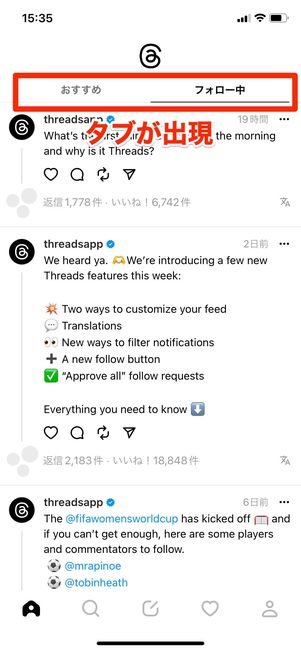
スレッズのフォロー中のみ表示ができない原因
スレッズでフォロー中のみの表示ができない原因はいくつか考えられます。以下の原因をチェックしてみてください。
- アカウント設定の問題: アカウント設定で「フォロー中のみ表示」がオフになっている可能性があります。アカウントの設定画面で「フォロー中のみ表示」がオンになっているか確認してください。
- アプリのバグ: スレッズアプリのバグが原因で、フォロー中のみ表示が正しく機能していない可能性があります。アプリを最新バージョンにアップデートするか、再インストールしてみてください。
- ネットワークの問題: ネットワーク環境が悪いと、スレッズアプリが正しく動作しないことがあります。Wi-Fiやモバイルデータ通信の接続状況を確認してください。
- サーバーの負荷: スレッズのサーバーが負荷に耐えられず、機能が制限されている可能性があります。しばらく待ってから再度試してください。
スレッズのフォロー中のみ表示設定を確認する方法
スレッズのフォロー中のみ表示設定を確認するには、以下の手順に従ってください。
- スレッズアプリを開き、プロフィールアイコンをタップします。
- 「設定」をタップします。
- 「アカウント」をタップします。
- 「フォロー中のみ表示」の項目を確認します。
スレッズのアプリを最新バージョンにアップデートする方法
スレッズのアプリを最新バージョンにアップデートするには、以下の手順に従ってください。
- Google PlayストアまたはApp Storeを開きます。
- 検索バーに「スレッズ」と入力して検索します。
- スレッズアプリのページで「アップデート」ボタンをタップします。
スレッズのアプリを再インストールする方法
スレッズのアプリを再インストールするには、以下の手順に従ってください。
- スレッズアプリを長押しします。
- 「アンインストール」をタップします。
- Google PlayストアまたはApp Storeからスレッズアプリを再インストールします。
スレッズのサーバーの負荷状況を確認する方法
スレッズのサーバーの負荷状況を確認するには、以下の方法があります。
- Twitterなどの他のソーシャルメディアで、スレッズに関する情報を検索します。
- スレッズの公式ブログやヘルプページを確認します。
詳細情報
Threads(スレッズ)でフォロー中ユーザーだけのタイムライン・投稿を見る方法を教えてください。
Threadsでは、フォローしているユーザーの投稿のみを表示するタイムライン設定はありません。そのため、フォローしているユーザーの投稿だけを見たい場合は、いくつかの方法を試す必要があります。
1. フォローしていないユーザーをミュートする: フォローしていないユーザーの投稿をミュートすることで、タイムラインから非表示にし、フォローしているユーザーの投稿だけを見やすくすることができます。
2. 検索機能を利用する: 検索機能を使って、フォローしているユーザーの名前やキーワードで検索することで、彼らの投稿だけを表示させることができます。
3. フォローしているユーザーのプロフィールページを見る: フォローしているユーザーのプロフィールページにアクセスすると、彼らの過去の投稿のみを表示することができます。
フォローしているユーザーの投稿だけを見られるタイムライン設定はありますか?
現在、Threadsにはフォローしているユーザーの投稿だけを見られるタイムライン設定はありません。すべてのフォローしているユーザーと、フォローしているユーザーがフォローしているユーザーの投稿が混ざって表示されます。
フォローしているユーザー以外からの投稿を非表示にできますか?
残念ながら、Threadsにはフォローしているユーザー以外からの投稿を非表示にする機能はありません。
フォローしていないユーザーの投稿をミュートする方法を教えてください。
フォローしていないユーザーの投稿をミュートするには、以下の手順に従ってください。
1. ミュートしたいユーザーの投稿を開きます。
2. 投稿の右上にある「・・・」ボタンをクリックします。
3. メニューから「ミュート」を選択します。
4. ミュートする期間を選択します。
ミュートすると、そのユーザーの投稿はあなたのタイムラインに表示されなくなります。