macOS→Winのリモートデスクトップで「ろ」が入力できない・IME OFFできない場合の対処方法
macOSからWindowsへリモートデスクトップ接続を行った場合、以下のような日本語入力ができない現象が発生する場合があります。
・「ろ」が入力できない
・IMEをOFFすることができない
macOS→Winリモートデスクトップで「ろ」が入力できない・IME OFFできない場合の対処方法
原因と解決策
macOS から Windows へのリモートデスクトップ接続で「ろ」が入力できない、または IME を OFF にできない場合、以下の原因が考えられます。
1. リモートデスクトップ接続の設定
リモートデスクトップ接続の設定が正しく行われていない可能性があります。
Amazonが本の買取サービスを開始。1冊からでも無料で集荷 リモートデスクトップ接続の種類:RDP (Remote Desktop Protocol) 接続を使用していることを確認してください。
キーボードレイアウト: リモートデスクトップ接続で使用するキーボードレイアウトが、Windows のキーボードレイアウトと一致していることを確認してください。
IME 設定: リモートデスクトップ接続で IME を有効にする設定がされていることを確認してください。
2. Windows のキーボード設定
Windows のキーボード設定が原因で、「ろ」が入力できない、または IME を OFF にできない場合があります。
入力方式: Windows の入力方式が正しく設定されていることを確認してください。
IME の設定: IME の設定が正しく行われていることを確認してください。
3. macOS のキーボード設定
macOS のキーボード設定が原因で、「ろ」が入力できない、または IME を OFF にできない場合があります。
CD管にLANケーブルが詰まって抜けない&入らなくなったのを救出した話 キーボードレイアウト: macOS のキーボードレイアウトが正しく設定されていることを確認してください。
入力ソース: macOS の入力ソースが正しく設定されていることを確認してください。
解決策の詳細
各原因に対する詳細な解決策は以下のとおりです。
1. リモートデスクトップ接続の設定
RDP 接続の使用: リモートデスクトップ接続に RDP 接続を使用していることを確認してください。RDP 接続は、Windows 標準のリモートデスクトップ接続プロトコルであり、キーボード入力や IME の動作が安定しています。
キーボードレイアウトの確認: リモートデスクトップ接続で使用するキーボードレイアウトが、Windows のキーボードレイアウトと一致していることを確認してください。異なるキーボードレイアウトを使用している場合は、リモートデスクトップ接続の設定でキーボードレイアウトを変更してください。
IME 設定: リモートデスクトップ接続で IME を有効にする設定がされていることを確認してください。リモートデスクトップ接続の設定で IME を有効にするオプションがある場合は、有効にしてください。
2. Windows のキーボード設定
入力方式: Windows の入力方式が正しく設定されていることを確認してください。Windows の「コントロールパネル」>「地域と言語」>「キーボードと言語」>「入力方式」で入力方式を確認してください。
IME の設定: IME の設定が正しく行われていることを確認してください。Windows の「コントロールパネル」>「地域と言語」>「キーボードと言語」>「IME の設定」で IME の設定を確認してください。
3. macOS のキーボード設定
キーボードレイアウト: macOS のキーボードレイアウトが正しく設定されていることを確認してください。macOS の「システム環境設定」>「キーボード」>「入力ソース」でキーボードレイアウトを確認してください。
入力ソース: macOS の入力ソースが正しく設定されていることを確認してください。macOS の「システム環境設定」>「キーボード」>「入力ソース」で入力ソースを確認してください。
その他の解決策
上記の解決策を試しても問題が解決しない場合は、以下の解決策を試してみてください。
リモートデスクトップ接続を再起動: リモートデスクトップ接続を再起動して、接続をリフレッシュしてみてください。
Windows の再起動: Windows を再起動して、キーボード設定や IME の設定をリセットしてみてください。
macOS の再起動: macOS を再起動して、キーボード設定や入力ソースの設定をリセットしてみてください。
トラブルシューティング
問題を解決するために、以下の点を確認してください。
Anker、USB PD+Power IQ 2.0両対応のコンパクトなUSB充電器を発売 Windows のバージョン: Windows のバージョンが最新であることを確認してください。
macOS のバージョン: macOS のバージョンが最新であることを確認してください。
リモートデスクトップ接続ソフトウェア: リモートデスクトップ接続ソフトウェアが最新であることを確認してください。
問題が発生した場合
上記の方法で問題が解決しない場合は、マイクロソフトまたは Apple のサポートに問い合わせてみてください。
MacでWindowsのリモートデスクトップで日本語入力するにはどうすればいいですか?
MacでWindowsのリモートデスクトップで日本語入力する方法
MacでWindowsのリモートデスクトップに接続して日本語入力を実現するには、いくつかの方法があります。最も一般的な方法は、リモートデスクトップ接続ソフトウェアの設定と、Mac上の日本語入力システムの連携です。ここでは、具体的な手順と注意点をご紹介します。
Googleマップのコンパス・位置情報の精度を調整・改善する方法1. リモートデスクトップ接続ソフトウェアの設定
まず、リモートデスクトップ接続ソフトウェアの設定を確認する必要があります。多くのソフトウェアは、接続先のWindowsマシンで日本語入力を使用できるように設定するオプションを提供しています。
- リモートデスクトップ接続ソフトウェアを開き、接続先のWindowsマシンの設定を確認します。
- 日本語入力の設定オプションを探します。
- 必要に応じて、日本語入力のキーボードレイアウトや入力方法を設定します。
2. Mac上の日本語入力システム
Macでは、日本語入力システムとして「入力ソース」が使用されます。リモートデスクトップで日本語入力を有効にするには、Macの入力ソースを適切に設定する必要があります。
- Macのメニューバーから「入力ソース」を選択し、「日本語」を選択します。
- 日本語入力方法が選択されていることを確認します。
- 必要に応じて、入力ソースのショートカットキーを設定します。
3. リモートデスクトップ接続時の日本語入力
リモートデスクトップに接続した後、日本語入力を行うには、Macの入力ソースを切り替える必要があります。多くの場合、Macのメニューバーから「入力ソース」を選択し、「日本語」を選択することで切り替えることができます。
- リモートデスクトップに接続したら、Macのメニューバーから「入力ソース」を選択します。
- 「日本語」を選択して、日本語入力モードに移行します。
- 入力ソースのショートカットキーを使用して、日本語入力モードと英語入力モードを切り替えることができます。
4. 日本語入力の確認
リモートデスクトップで日本語入力が正しく機能しているかどうかを確認します。日本語の文字が正しく入力され、表示されていることを確認してください。
- リモートデスクトップのテキストボックスに日本語の文字を入力します。
- 入力した文字が正しく表示されるかどうかを確認します。
- 日本語の文字が正しく入力され、表示されていれば、日本語入力が正常に機能しています。
5. 日本語入力に関するトラブルシューティング
日本語入力に問題が発生した場合は、以下の点をチェックしてください。
- リモートデスクトップ接続ソフトウェアの設定を確認します。
- Macの入力ソース設定を確認します。
- 日本語入力のキーボードレイアウトが正しく設定されていることを確認します。
- 接続先のWindowsマシンで日本語入力が有効になっていることを確認します。
macOSでリモートデスクトップを許可するにはどうすればいいですか?
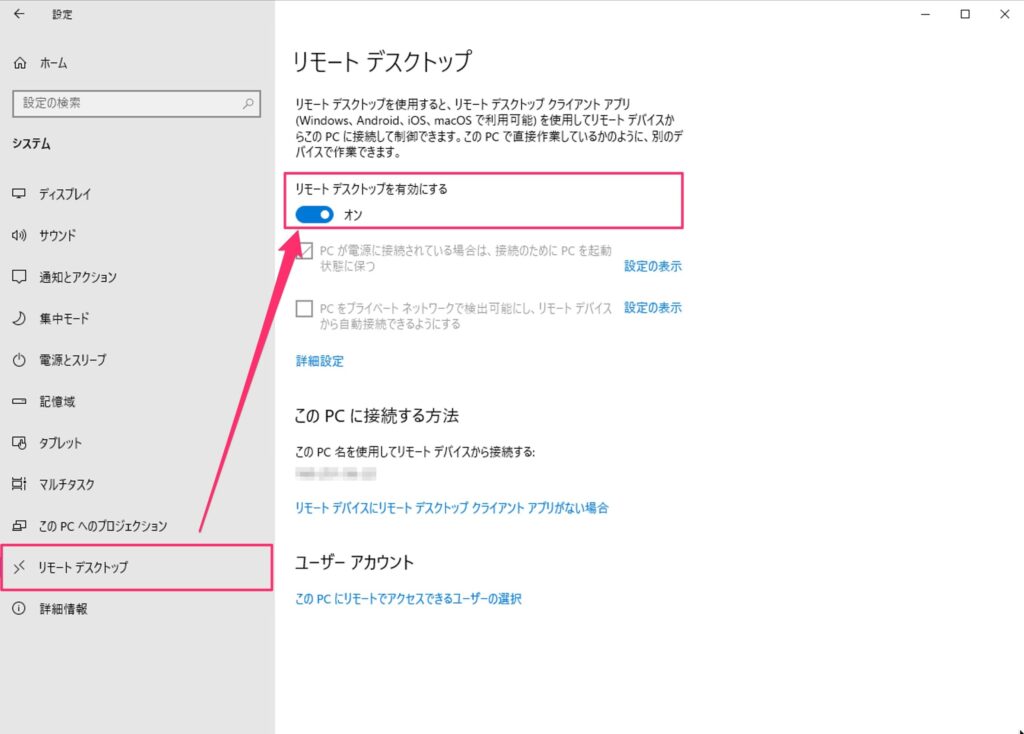
macOS でリモートデスクトップを許可する方法
macOS でリモートデスクトップを許可するには、以下の手順に従います。
1. Apple メニュー を開き、システム環境設定 をクリックします。
2. 共有 をクリックします。
3. リモート管理 を選択します。
4. リモート管理を有効にする を選択します。
5. コンピュータのパスワード を入力し、ユーザー を選択して、アクセスを許可する をクリックします。
リモートデスクトップにアクセスする方法
リモートデスクトップにアクセスするには、以下の手順に従います。
1. リモートアクセスしたいコンピュータの IP アドレスまたはホスト名を確認します。
2. リモートデスクトップクライアント(例:Microsoft Remote Desktop)を起動します。
3. 新しい接続 を作成します。
4. コンピュータ名または IP アドレス を入力します。
5. 接続 をクリックします。
6. コンピュータのパスワード を入力します。
7. リモートデスクトップにアクセスできます。
リモートデスクトップを使用する際のセキュリティ対策
リモートデスクトップを使用する際は、セキュリティ対策を講じることが重要です。
1. 強力なパスワード を使用します。
2. セキュリティソフト をインストールします。
3. ファイヤーウォール を有効にします。
4. リモートアクセスを必要とする場合にのみ有効にする ように設定します。
5. 最新の状態に保つ ように設定します。
リモートデスクトップのトラブルシューティング
リモートデスクトップに接続できない場合、以下のトラブルシューティング手順を試してください。
1. コンピュータがインターネットに接続されているか確認します。
2. リモートデスクトップクライアントが最新の状態に保たれているか確認します。
3. ファイヤーウォールがリモートデスクトップ接続をブロックしていないか確認します。
4. リモートデスクトップサービスが実行されているか確認します。
5. コンピュータのパスワードが正しいか確認します。
リモートデスクトップの代替手段
リモートデスクトップの代替手段として、以下のものがあります。
1. ファイル共有
2. クラウドストレージ
3. リモートコントロールソフトウェア
4. 仮想マシン
5. スクリーン共有
これらの代替手段は、リモートデスクトップよりも安全な場合があります。
リモートデスクトップでWindowsキーが効かないのですが?
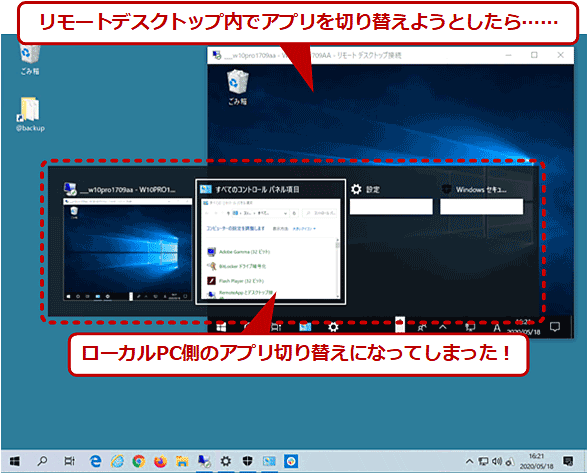
リモートデスクトップでWindowsキーが効かない原因
リモートデスクトップでWindowsキーが効かない場合、いくつかの原因が考えられます。最も一般的な原因は、リモートデスクトップの接続設定や、ローカルコンピューター側の設定が正しく設定されていないことです。以下に、考えられる原因と対処法を詳しく説明します。
- リモートデスクトップ接続の設定: リモートデスクトップ接続の設定で、キーボードのショートカットキーの送信が有効になっていない場合があります。設定を確認し、キーボードのショートカットキーの送信を有効にする必要があります。
- ローカルコンピューター側の設定: ローカルコンピューター側の設定で、リモートデスクトップからのキーボード入力を受け付けないように設定されている場合があります。設定を確認し、リモートデスクトップからのキーボード入力を許可するように変更する必要があります。
- セキュリティソフトウェア: セキュリティソフトウェアが、リモートデスクトップからのキーボード入力をブロックしている可能性があります。セキュリティソフトウェアの設定を確認し、リモートデスクトップからのキーボード入力を許可するように変更する必要があります。
- リモートデスクトップソフトウェアのバグ: リモートデスクトップソフトウェアのバグによって、Windowsキーが正しく動作しない場合があります。ソフトウェアのアップデートを確認し、最新バージョンに更新する必要があります。
- Windowsのバージョン: Windowsのバージョンによっては、リモートデスクトップでWindowsキーが正しく動作しない場合があります。Windowsのバージョンを確認し、必要であればバージョンアップする必要があります。
リモートデスクトップ接続の設定を確認する方法
リモートデスクトップ接続の設定を確認するには、以下の手順に従ってください。
- リモートデスクトップ接続を確立します。
- リモートデスクトップ画面のメニューバーから「オプション」を選択し、「設定」をクリックします。
- 「ローカルリソース」タブを選択します。
- 「キーボード」セクションで、「キーボードのショートカットキーを送信する」が選択されていることを確認します。
- 「OK」をクリックして設定を保存します。
ローカルコンピューター側の設定を確認する方法
ローカルコンピューター側の設定を確認するには、以下の手順に従ってください。
- ローカルコンピューターの「スタート」メニューから「コントロールパネル」を選択します。
- 「システムとセキュリティ」をクリックします。
- 「システム」をクリックします。
- 「システムの詳細設定」をクリックします。
- 「リモート」タブを選択します。
- 「リモートデスクトップ」セクションで、「リモートアシスタンスでこのコンピュータに接続することを許可する」が選択されていることを確認します。
- 「OK」をクリックして設定を保存します。
セキュリティソフトウェアの設定を確認する方法
セキュリティソフトウェアの設定を確認するには、以下の手順に従ってください。
- セキュリティソフトウェアのメイン画面を開きます。
- 「設定」または「オプション」を選択します。
- 「ファイアウォール」または「ネットワーク」セクションを探します。
- 「リモートデスクトップ」または「リモートアクセス」に関連する設定を確認します。
- リモートデスクトップからのキーボード入力を許可するように設定を変更します。
- 設定を保存します。
リモートデスクトップソフトウェアのアップデートを確認する方法
リモートデスクトップソフトウェアのアップデートを確認するには、以下の手順に従ってください。
- リモートデスクトップソフトウェアを起動します。
- メニューバーから「ヘルプ」を選択し、「アップデートを確認」をクリックします。
- アップデートがある場合は、指示に従ってアップデートをインストールします。
Microsoft Remote DesktopのMacからの接続方法は?
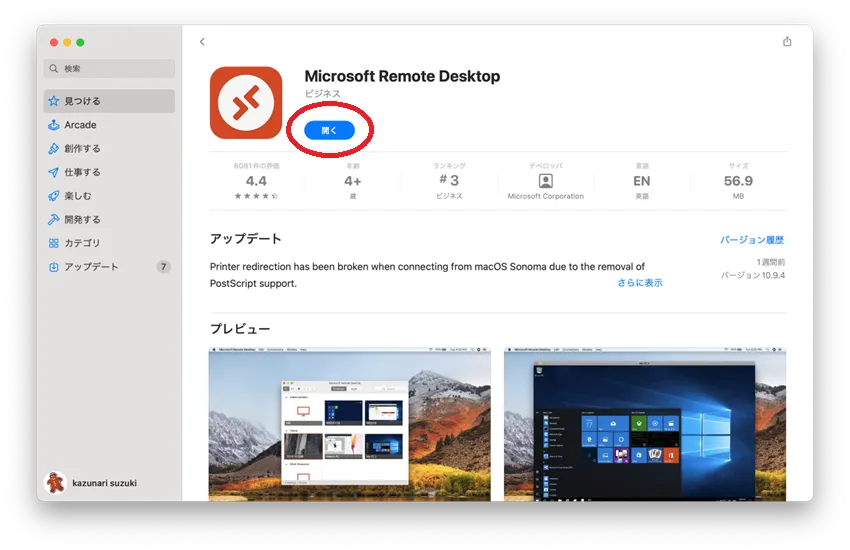
Microsoft Remote Desktop の Mac からの接続方法
Microsoft Remote Desktop は、Mac から Windows コンピュータにリモートでアクセスできる便利なツールです。接続するには、次の手順に従います。
1. Microsoft Remote Desktop アプリをダウンロードしてインストールします。 Mac App Store から入手できます。
2. 接続する Windows コンピュータの情報を取得します。 これには、リモートデスクトップの IP アドレス、ユーザー名、パスワードが含まれます。
3. Microsoft Remote Desktop アプリを開き、新しい接続を作成します。 “PC 名または IP アドレス” フィールドに Windows コンピュータの IP アドレスを入力します。
4. ユーザー名とパスワードを入力し、接続します。 これで、Windows コンピュータにリモートでアクセスできるようになります。
接続に必要なもの
Microsoft Remote Desktop を使用して Mac から Windows コンピュータに接続するには、次のものが必要です。
1. Windows コンピュータ: リモートアクセスしたい Windows コンピュータが必要です。
2. Mac コンピュータ: Microsoft Remote Desktop アプリをインストールする Mac コンピュータが必要です。
3. インターネット接続: Mac と Windows コンピュータの両方がインターネットに接続されている必要があります。
4. リモートデスクトップの資格情報: Windows コンピュータへのリモートデスクトップアクセスを有効にして、ユーザー名とパスワードを取得する必要があります。
接続方法の詳細
Microsoft Remote Desktop を使用すると、Mac から Windows コンピュータにさまざまな方法で接続できます。
1. IP アドレスによる接続: Windows コンピュータの IP アドレスを使用して接続できます。
2. PC 名による接続: Windows コンピュータの PC 名を使用して接続できます。
3. RDP ファイルによる接続: RDP ファイルは、接続設定を保存できるファイルです。RDP ファイルをダブルクリックすると、接続が確立されます。
接続のトラブルシューティング
Microsoft Remote Desktop の接続で問題が発生した場合は、次のトラブルシューティング手順を試してみてください。
1. Windows コンピュータのリモートデスクトップが有効になっていることを確認してください。
2. ファイアウォールがリモートデスクトップ接続をブロックしていないことを確認してください。
3. Windows コンピュータと Mac コンピュータの両方が同じネットワークに接続されていることを確認してください。
4. インターネット接続が安定していることを確認してください。
5. Microsoft Remote Desktop アプリが最新バージョンであることを確認してください。
追加機能
Microsoft Remote Desktop は、接続をさらに便利にする多くの追加機能を提供しています。
1. 複数モニターのサポート: 複数のモニターを使用している場合、リモートデスクトップでこれらのモニターをすべて表示できます。
2. ファイル転送: Mac と Windows コンピュータ間でファイルを転送できます。
3. 音声とビデオのサポート: リモートデスクトップで音声とビデオをストリーミングできます。
4. キーボードショートカット: リモートデスクトップでキーボードショートカットを使用できます。
5. 接続の保存: 接続設定を保存して、後で簡単に接続できるようにします。
詳細情報
macOS→Winのリモートデスクトップで「ろ」が入力できない場合の対処方法
macOSからWindowsのリモートデスクトップに接続して、「ろ」などの文字が入力できない場合、IMEが正しく動作していない可能性があります。この問題は、リモート接続ソフトウェアやWindows側の設定によって発生することがあります。以下に、考えられる原因と対処方法を詳しく説明します。
IMEがオフになっている場合の対処方法
リモートデスクトップに接続後、IMEがオフになっている可能性があります。IMEがオフになっていると、日本語入力ができません。以下のように、IMEをオンにしてみてください。
- タスクバーの言語バーをクリックして、「日本語」を選択します。
- キーボードの「Shift」キーと「スペース」キーを同時に押すことでも、IMEを切り替えることができます。
リモートデスクトップソフトウェアの設定を確認
リモート接続ソフトウェアの設定によっては、日本語入力に関する設定が不足している場合があります。リモートデスクトップソフトウェアの設定画面で、以下を確認してください。
- 日本語入力のサポートが有効になっているか確認します。
- IMEの自動切り替えが有効になっているか確認します。
- キーボードレイアウトが正しく設定されているか確認します。
Windows側の設定を確認
Windows側で日本語入力に関する設定が誤っている場合もあります。Windowsの設定画面で、以下を確認してください。
- 「コントロールパネル」 > 「地域と言語」 > 「キーボードと言語」で、日本語入力の言語が正しく設定されているか確認します。
- 「コントロールパネル」 > 「地域と言語」 > 「言語の追加」で、日本語入力を追加します。
- 「コントロールパネル」 > 「地域と言語」 > 「キーボードの変更」で、日本語キーボードが正しく選択されているか確認します。