MPC-BEで自動リピート再生する方法
MPC-BE
MPC-BE Windows Media Player
MPC-BEで自動リピート再生する方法
MPC-BEは、メディアプレーヤーに標準搭載されていない自動リピート再生機能を追加することができます。この機能を有効にするためには、設定画面でいくつかの変更を行う必要があります。
Anker、USB PD+Power IQ 2.0両対応のコンパクトなUSB充電器を発売設定画面の開き方
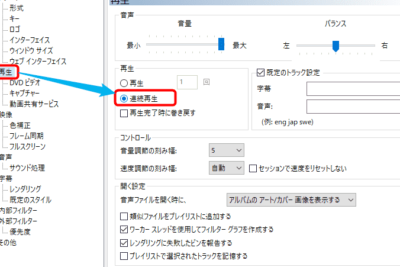
MPC-BEの設定画面を開くには、ファイルメニューから「設定」を選択するか、ショートカットキー「Ctrl + P」を押下する必要があります。設定画面で、左側のメニューから「再生」を選択します。
自動リピート再生の有効化
再生メニューでは、「リピート」タブに移動します。このタブでは、リピート再生の種類を選択することができます。「リピート再生」を選択し、「リピートの範囲」を「ファイルの末尾」に設定します。
リピート再生の範囲設定
リピート再生の範囲設定では、リピートする範囲を設定することができます。「ファイルの末尾」を選択すると、1つのファイルをリピート再生します。他の範囲設定では、複数のファイルをリピート再生することができます。
リピート再生の遅延時間設定
リピート再生の遅延時間設定では、リピート再生の開始時間を設定することができます。「遅延時間」を設定することで、リピート再生が開始するまでの時間を指定することができます。
Googleマップのコンパス・位置情報の精度を調整・改善する方法自動リピート再生の確認
設定が完了したら、MPC-BEを再起動して、「File」メニューから「プレーヤーの停止」を選択します。プレーヤーが停止したら、「File」メニューから「プレーヤーの再生」を選択します。設定されたように、自動リピート再生が開始します。
| 設定項目 | 説明 |
|---|---|
| リピート再生 | リピート再生の有効化 |
| リピートの範囲 | リピートする範囲の設定 |
| 遅延時間 | リピート再生の開始時間の設定 |
メディアプレーヤーでリピート再生するにはどうすればいいですか?
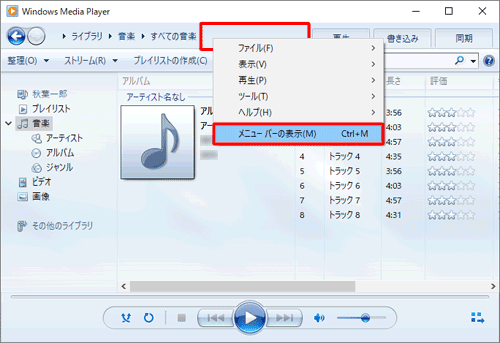
メディアプレーヤーでリピート再生するには、以下の手順を踏みます。
メディアプレーヤーの設定
大半のメディアプレーヤーでは、リピート再生の設定が可能です。再生モードやループ再生という設定があります。この設定を有効にすることで、指定されたファイルやプレイリストをリピート再生することができます。
【スプラトゥーン2】写真みたいなドット絵を投稿できる「Splatpost Printer」ってシステムが存在するキーボードショートカット
一部のメディアプレーヤーでは、キーボードショートカットを使用してリピート再生を実現することができます。例えば、Windows Media Playerでは、Ctrl + Rキーを押すことでリピート再生をトグルオンオフすることができます。VLCメディアプレーヤーでは、Ctrl + Lキーを押すことでリピート再生を有効にすることができます。
再生リストの作成
リピート再生する曲や映画をたくさん持っている場合は、再生リストを作成することが効果的です。再生リストを作成することで、好きなファイルをまとめてリピート再生することができます。例えば、動画や音楽のファイルを選んで、
- ファイルを選択する
- リプレイリストを作成する
- リプレイリストを保存する
このように、リピート再生するファイルをまとめることができます。
メディアプレイヤーで動画をループ再生するには?
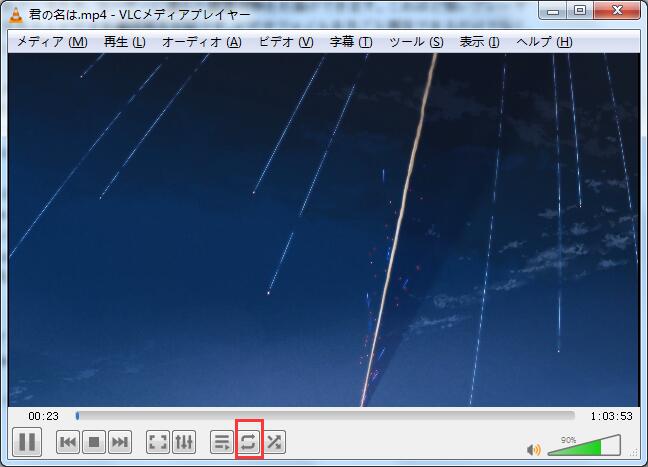
メディアプレイヤーで動画をループ再生するには、以下の方法があります。
メディアプレイヤーの設定変更
多くのメディアプレイヤーでは、設定でループ再生を有効にすることができます。 VLC メディアプレイヤー の場合は、再生中の動画を右クリックし、「ループ」を選択します。また、 KMPlayer の場合は、設定画面で「ループ再生」を有効にするチェックボックスがあります。
- メディアプレイヤーの設定画面を開く
- ループ再生の有効化を選択
- 設定を保存
ショートカットキーを使用する
一部のメディアプレイヤーでは、ショートカットキーを使用してループ再生を有効にすることができます。 Windows Media Player の場合は、Ctrl + Shift + L キーを押すことでループ再生を有効にすることができます。
- メディアプレイヤーを開く
- 動画を選択
- Ctrl + Shift + L キーを押す
外部ツールを使用する
ループ再生を有効にするための外部ツールもあります。 Loopster というツールでは、動画をループ再生することができます。
凹んだ砥石の面直し(修正)はサンドペーパーでもできるよ【包丁研ぎ】- Loopster をダウンロード並にインストール
- 動画を選択
- ループ再生を有効にする
メディアプレーヤーで動画を連続再生するにはどうすればいいですか?
メディアプレーヤーで動画を連続再生するには、各メディアプレーヤーの設定や操作方法に応じて、以下のような方法があります。
連続再生の設定
メディアプレーヤーの設定画面で、連続再生のオプションを探し、有効にする必要があります。具体的には、以下の手順を踏みます。
- メディアプレーヤーの設定画面を開きます。
- 「再生」を選択し、「連続再生」や「繰り返し再生」のオプションを探します。
- 該当するオプションをオンにすることで、連続再生が可能になります。
プレイリストの作成
プレイリストを作成することで、連続再生する動画を設定することができます。具体的には、以下の手順を踏みます。
- メディアプレーヤーのプレイリスト機能を使用して、新しいプレイリストを作成します。
- 連続再生したい動画を選び、プレイリストに追加します。
- プレイリストを保存し、連続再生することができます。
外部のツールを使用する
VLC media playerやKMPlayerのような外部のメディアプレーヤーを使用することで、連続再生の機能を追加することができます。具体的には、以下の手順を踏みます。
- 外部のメディアプレーヤーをダウンロードし、インストールします。
- メディアプレーヤーで動画を開き、連続再生のオプションを探します。
- 該当するオプションをオンにすることで、連続再生が可能になります。
VLCで動画をリピート再生するには?
VLCで動画をリピート再生するには、設定画面で「ループ」機能を有効にする必要があります。以下の手順で設定可能です。
設定手順
設定画面を開き、「メディア」を選択します。
- メニューから「メディア」を選択
- 「オプション」をクリック
- 「-input/コーデック」タブで「ループ」にチェック
ショートカットキー
また、ショートカットキーを使用することもできます。
「ループ」機能を有効にするには、「LTR」キーを押します。
- 動画を再生中の状態で「LTR」キーを押す
- 「ループ」機能が有効になる
- 動画がリピート再生される
注意点
「ループ」機能を有効にすると、動画が継続的にリピート再生されます。
注意しておくべき点は、メモリーの使用量が増加することです。
- メモリーの使用量が増加するため、컴퓨터のパフォーマンスが低下する可能性がある
- 動画のサイズや컴퓨터のスペックによっては、リピート再生できない場合がある
- 使用シーンに注意しておく必要がある
よくある質問
MPC-BEで自動リピート再生する方法はありますか?
MPC-BEでは、自動リピート再生する方法があります。再生モードを設定することで、指定された範囲の動画を繰り返し再生することができます。具体的には、MPC-BEの設定メニューを開き、動画タブでループ再生を選択する必要があります。
MPC-BEで指定された範囲の動画を自動リピート再生する方法は?
指定された範囲の動画を自動リピート再生する方法は、MPC-BEの編集メニューでマーカーを設定することです。まず、動画の開始点と終了点を設定し、次にループ再生を選択する必要があります。
MPC-BEで自動リピート再生中、音声をミュートにする方法は?
自動リピート再生中、音声をミュートにする方法は、MPC-BEの設定メニューで音声タブでミュートを選択することです。また、ショートカットキーCtrl + Mでもミュートすることができます。
MPC-BEで自動リピート再生を停止する方法は?
自動リピート再生を停止する方法は、MPC-BEの再生モードを変更することです。ループ再生を解除することで、自動リピート再生を停止することができます。また、ショートカットキーCtrl + Shift + Lでも自動リピート再生を停止することができます。