GMail 絵文字入力パッド(ドコモ向け)
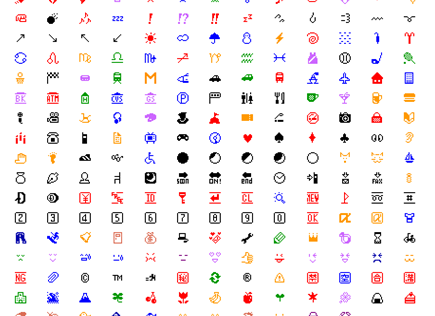
Google Gmail アドインの「絵文字入力パッド」が、ドコモメールでもご利用いただけるようになりました。このアドインを使うことで、Gmail の Web 版や Android / iPhone アプリからのメール本文作成時に、絵文字を簡単に挿入できるようになります。
Gmail 絵文字入力パッド(ドコモ向け)
Gmail 絵文字入力パッド(ドコモ向け)とは?
Gmail 絵文字入力パッド(ドコモ向け)は、ドコモの携帯電話で Gmail を利用する際に、絵文字を簡単に挿入できるようにするためのツールです。このパッドは、ドコモの携帯電話に最適化されており、ユーザーフレンドリーなインターフェースを提供します。
絵文字入力パッドを使用するメリット
- 簡単に絵文字を挿入できる: パッドには、さまざまなカテゴリ別に整理された絵文字が用意されています。そのため、必要な絵文字を簡単に探して挿入できます。
- 幅広い絵文字が利用可能: ドコモの携帯電話に最適化されているため、最新の絵文字を含め、さまざまな絵文字が利用可能です。
- 快適な操作性: パッドは、携帯電話の画面サイズに合わせて最適化されており、快適に操作できます。
絵文字入力パッドの使い方
- Gmail アプリを開きます。
- メールを作成または返信します。
- 入力欄をタップします。
- 絵文字のアイコンをタップします。
- 絵文字入力パッドが表示されます。
- パッドから必要な絵文字をタップして、メールに挿入します。
絵文字入力パッドの利用条件
- ドコモの携帯電話を使用している必要があります。
- Gmail アプリが最新バージョンにアップデートされている必要があります。
絵文字入力パッドに関する注意点
- 絵文字入力パッドは、すべてのドコモの携帯電話で利用できるわけではありません。
- 利用できる絵文字は、携帯電話の機種によって異なる場合があります。
Gmailのスマホで絵文字を使うには?
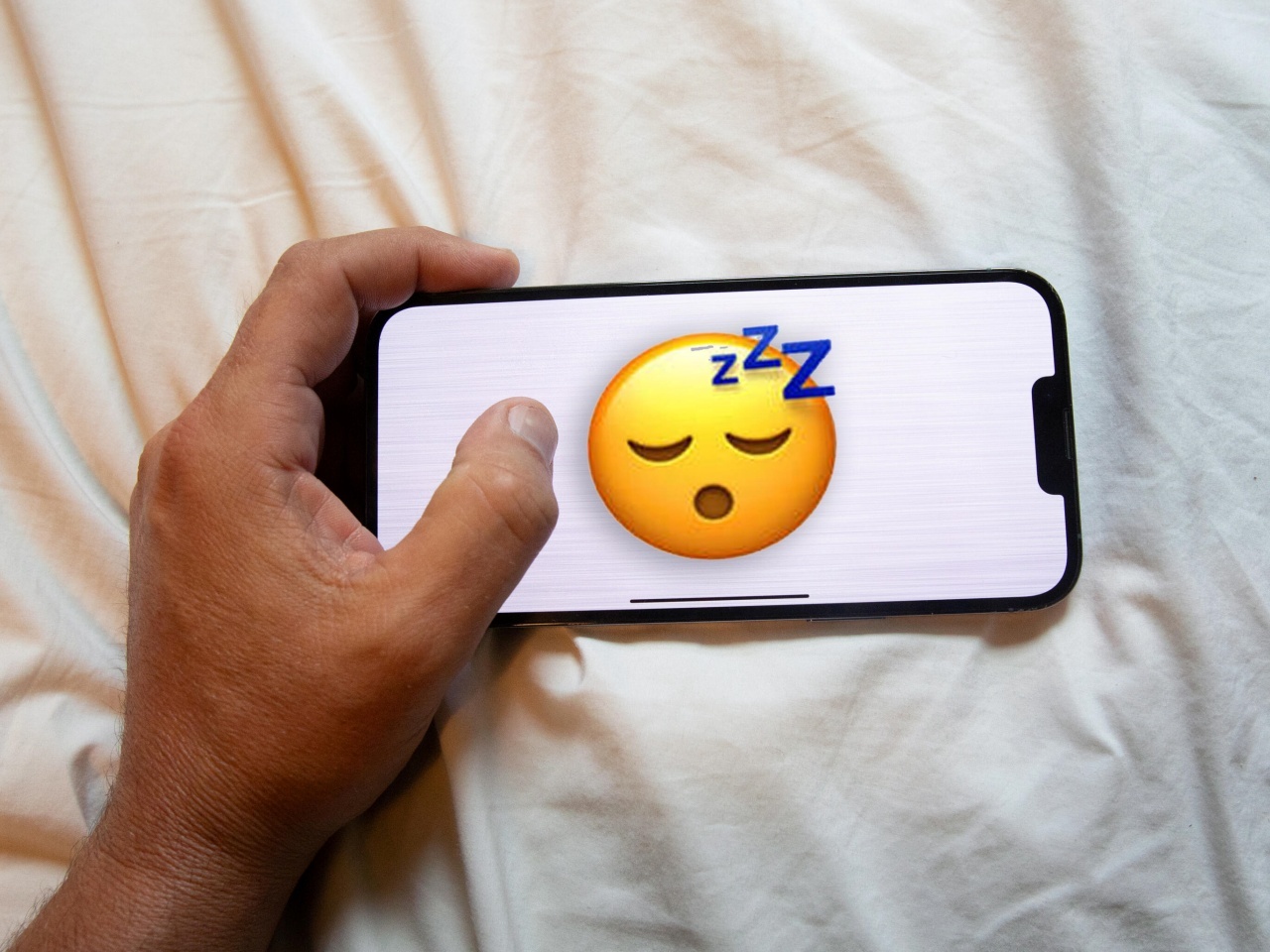
Gmailのスマホで絵文字を使う方法
Gmailのスマホアプリで絵文字を使う方法は、機種やOSによって異なります。ここでは、AndroidとiOSの両方について、絵文字の入力方法を詳しく説明します。
Androidの場合
- Gmailアプリを開き、メールを作成または返信します。
- 入力欄をタップしてカーソルを表示させます。
- 画面の右下に絵文字のアイコンが表示されます。タップすると、絵文字のキーボードが表示されます。
- お好みの絵文字を選択して、入力欄に挿入します。
iOSの場合
- Gmailアプリを開き、メールを作成または返信します。
- 入力欄をタップしてカーソルを表示させます。
- 画面の左下に地球儀のアイコンが表示されます。タップすると、キーボードの種類を選択できます。
- 絵文字のキーボードが表示されるまで、地球儀のアイコンをタップして、キーボードの種類を切り替えます。
- お好みの絵文字を選択して、入力欄に挿入します。
絵文字のキーボードを変更する方法
絵文字のキーボードは、機種やOSの設定によって変更することができます。Androidの場合、Google Keyboardなどの他のキーボードアプリを使用することもできます。iOSの場合、設定アプリから絵文字キーボードの種類を変更することができます。
絵文字の種類を増やす方法
絵文字の種類を増やすには、最新のOSアップデートを適用するか、サードパーティ製のキーボードアプリを使用することができます。サードパーティ製のキーボードアプリは、より多くの絵文字や特殊記号を提供している場合があります。
絵文字を使用する際の注意点
- 絵文字は、受信者の環境によっては正しく表示されない場合があります。
- 絵文字の使用は、ビジネスシーンなどでは控えるのが一般的です。
- 絵文字の使いすぎは、読み手の集中力を妨げる可能性があります。
ドコモのスケジュールでデコメ絵文字が出ないのですが?
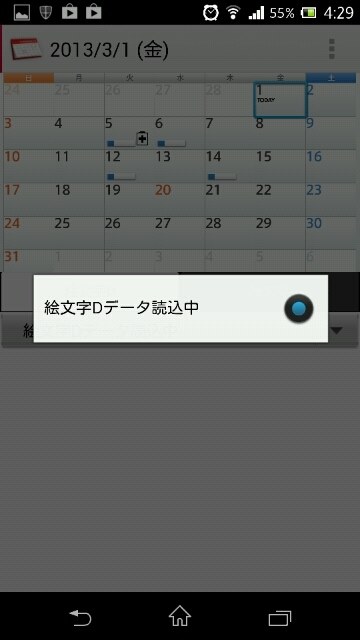
ドコモのスケジュールでデコメ絵文字が出ない原因
ドコモのスケジュールでデコメ絵文字が表示されない原因はいくつか考えられます。
- 端末の設定でデコメ絵文字の使用が許可されていない可能性があります。端末の設定を確認し、デコメ絵文字の使用を許可してください。
- ドコモのサービスでデコメ絵文字の利用が制限されている可能性があります。ドコモのホームページやカスタマーサポートに問い合わせて、デコメ絵文字の利用制限について確認してください。
- スケジュールアプリのバージョンが古いため、デコメ絵文字に対応していない可能性があります。最新のバージョンにアップデートしてみてください。
- スケジュールアプリの設定でデコメ絵文字の使用がオフになっている可能性があります。スケジュールアプリの設定を確認し、デコメ絵文字の使用をオンにしてください。
- 端末のメモリが不足している可能性があります。端末のメモリを解放してから、再度デコメ絵文字を使用してみてください。
デコメ絵文字が使えるか確認する方法
ドコモのスケジュールでデコメ絵文字が使えるかどうかは、以下の方法で確認できます。
- スケジュールアプリを開き、新しい予定を作成します。
- 予定のタイトルやメモ欄にデコメ絵文字を入力します。
- デコメ絵文字が正しく表示されるかどうか確認します。
デコメ絵文字が表示されない場合の対処法
ドコモのスケジュールでデコメ絵文字が表示されない場合は、以下の対処法を試してみてください。
- 端末を再起動します。
- スケジュールアプリをアンインストールして、再度インストールします。
- ドコモのホームページやカスタマーサポートに問い合わせて、デコメ絵文字に関する情報を取得します。
デコメ絵文字を使うメリット
ドコモのスケジュールでデコメ絵文字を使うと、以下のメリットがあります。
動画ファイルを無劣化で一括変換できるソフト「Video Container Changer」- 予定の内容をより分かりやすく、楽しく表現できます。
- スケジュール管理をよりパーソナライズできます。
- スケジュールを見るのが楽しくなります。
デコメ絵文字の種類
ドコモのスケジュールで使えるデコメ絵文字の種類は、以下のとおりです。
- 顔文字
- 動物
- 食べ物
- 季節のイベント
- その他
詳細情報
Gmail 絵文字入力パッド(ドコモ向け)とは何ですか?
Gmail 絵文字入力パッド(ドコモ向け)は、ドコモの携帯電話でGmailを使用しているユーザー向けの、絵文字入力機能です。このパッドを使用すると、絵文字を簡単に検索して入力することができます。絵文字は、メッセージに感情や意味を表現するために使用されます。
Gmail 絵文字入力パッド(ドコモ向け)をどのように使用すればよいですか?
Gmail 絵文字入力パッド(ドコモ向け)を使用するには、Gmailアプリを開いて、メッセージ作成画面に移動します。次に、入力エリアにカーソルを置き、絵文字アイコン(スマイリー顔)をタップします。これで、絵文字パッドが表示されます。絵文字パッドには、様々なカテゴリの絵文字が並んでいます。絵文字を見つけてタップすると、メッセージに挿入されます。
Gmail 絵文字入力パッド(ドコモ向け)で、絵文字を検索するにはどうすればよいですか?
Gmail 絵文字入力パッド(ドコモ向け)では、絵文字を検索できます。絵文字パッドの上部にある検索バーに、検索したい絵文字の名前やキーワードを入力すると、検索結果が表示されます。例えば、「猫」と入力すると、猫の絵文字が検索結果に表示されます。
海外の料理レシピで使われる単位「nos」の意味とは?Gmail 絵文字入力パッド(ドコモ向け)は、すべてのドコモ携帯電話で使用できますか?
Gmail 絵文字入力パッド(ドコモ向け)は、すべてのドコモ携帯電話で使用できるわけではありません。一部の古い携帯電話では、この機能がサポートされていない場合があります。また、携帯電話のOSバージョンが古い場合も、サポートされていない場合があります。最新の状態に保つために、携帯電話のOSバージョンを常に最新バージョンにアップデートすることをお勧めします。