【WordPress】更新日を更新しない・好きな日時に変更できるプラグイン「WP Last Modified Info」。更新日での記事ソートも
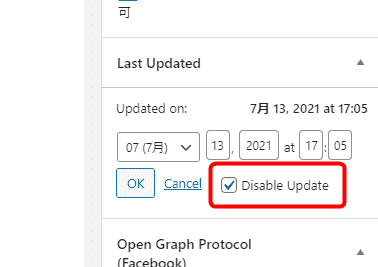
WordPressの投稿や固定ページの更新日って、記事を更新したその時間になっちゃいますよね。でも、もし更新日を更新せずに、好きな日時に変更できたら便利じゃないですか?
そんな要望に応えるプラグインが「WP Last Modified Info」です。このプラグインを使うと、更新日を更新せずに、好きな日時に変更することができます。しかも、更新日での記事ソートも可能になるんです!
WordPressの更新日管理を自由に!「WP Last Modified Info」プラグインで更新日を更新しない、好きな日時に変更、記事ソートも可能に
「WP Last Modified Info」とは?
「WP Last Modified Info」は、WordPressの投稿や固定ページの更新日を自由に管理できるプラグインです。このプラグインを使用することで、更新日を更新しない、好きな日時に変更する、そして更新日で記事をソートすることも可能になります。
Pokémon GOが日本でも配信開始。国内でプレイ可能になぜ更新日を管理する必要があるのか?
更新日を管理する必要がある理由はいくつかあります。例えば、
- 記事の内容が大きく変わっていないのに、更新日が変わってしまい、読者に誤解を与えてしまう場合。
- 記事の公開日を過去に遡って変更したい場合。
- 更新日順に記事を並べ替えて、最新の記事を常に上位に表示したい場合。
「WP Last Modified Info」の主な機能
- 更新日の表示・非表示設定
- 更新日のフォーマット設定
- 更新日を手動で変更
- 更新日の自動更新設定
- 更新日による記事のソート機能
「WP Last Modified Info」の使用方法
- プラグインをインストールして有効化する。
- 設定ページで必要なオプションを設定する。
- 投稿や固定ページの編集画面で、更新日を変更する。
「WP Last Modified Info」のメリット
- 更新日の管理が簡単になる。
- 記事の表示方法を柔軟に設定できる。
- 読者にとってより分かりやすいサイトになる。
WordPressのプラグインを自動更新にするデメリットは?

WordPressのプラグインの自動更新のデメリット
WordPressのプラグインを自動更新にすることは、一見便利に思えますが、いくつかのデメリットも伴います。自動更新によって発生する可能性のある問題を理解し、適切な対応を検討することが重要です。
互換性の問題
自動更新されたプラグインが、WordPressのバージョンや他のプラグインと互換性が取れなくなる可能性があります。互換性の問題が発生すると、サイトが正常に動作しなくなる、デザインが崩れる、特定の機能が使えなくなるなどのトラブルに見舞われる可能性があります。
【レビュー】スチーム加湿器「EE-RM35」。最初からこれ買っとけばよかったわー- 更新後のバージョンが現在のテーマや他のプラグインと互換性が無い場合、サイトの表示が崩れる、一部機能が使えなくなるなどの問題が発生する可能性があります。
- 特に、複数のプラグインを同時に使用している場合、プラグイン間の互換性チェックが十分に行われていない可能性があり、更新後に予期せぬトラブルが発生するリスクが高まります。
セキュリティリスク
自動更新によって、セキュリティ上の脆弱性を抱えたプラグインがインストールされる可能性があります。脆弱なプラグインは、ハッカーによる攻撃の標的となりやすく、サイトのデータが盗まれたり、改ざんされたりするリスクがあります。
- 自動更新では、更新内容の詳細な確認ができないため、セキュリティ上の問題が含まれているプラグインがインストールされる可能性があります。
- 特に、信頼性の低い開発者によって作成されたプラグインは、セキュリティ対策が不十分である可能性が高いため注意が必要です。
パフォーマンスへの影響
自動更新されたプラグインが、サイトのパフォーマンスに悪影響を与える可能性があります。プラグインの更新によって、サイトの読み込み速度が遅くなったり、サーバーへの負荷が増加したりする可能性があります。
- 更新されたプラグインが、リソースを大量に消費するコードを含んでいる場合、サイトの速度が遅くなる可能性があります。
- また、更新によってプラグインのデータベースへのアクセス頻度が増加し、サーバーへの負荷が増加する可能性もあります。
予期せぬエラー
自動更新によって、予期せぬエラーが発生する可能性があります。更新中にエラーが発生すると、サイトが正常に動作しなくなる、データが失われるなどの問題が発生する可能性があります。
- 更新プロセス中にサーバーエラーが発生した場合、サイトがダウンしてしまう可能性があります。
- また、更新中にデータベースに問題が発生した場合、データが失われる可能性もあります。
データの損失
自動更新によって、データが失われる可能性があります。特に、古いバージョンのプラグインに依存するデータがある場合、更新によってデータが破損したり、アクセスできなくなったりする可能性があります。
ニンテンドーeショップで3DSソフト100タイトルが最大55%オフのセール- 古いプラグインに依存するデータは、更新によって互換性が失われる可能性があります。
- 更新前にデータのバックアップを取っておくことが重要です。
WordPressの投稿日・更新日を非表示にするには?
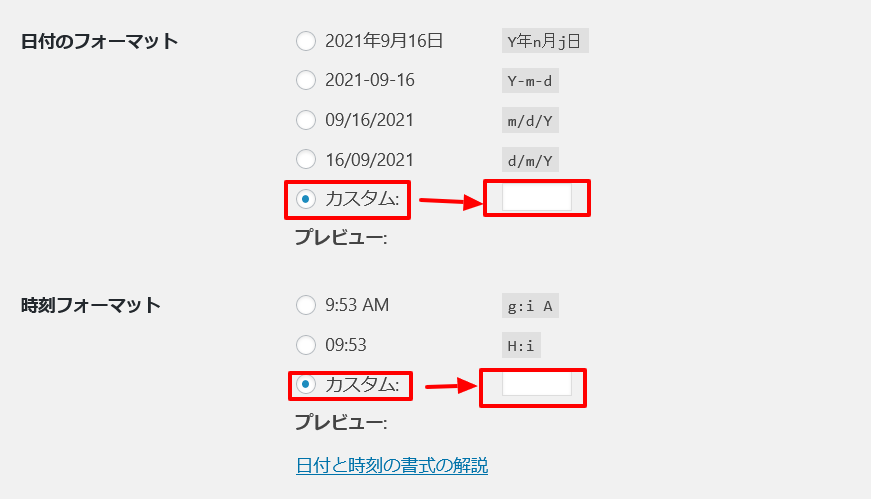
WordPressの投稿や固定ページの投稿日・更新日を非表示にする方法はいくつかあります。最も一般的な方法を以下に説明します。
1. テーマの編集による方法
WordPressのテーマのテンプレートファイルを編集することで、投稿日・更新日を非表示にすることができます。
テーマの編集機能から、投稿のテンプレートファイル(single.phpやarchive.phpなど)を編集します。
テンプレートファイル内で、投稿日・更新日を生成しているコードを探します。通常は、以下のコードで表示されます。
php
上記のコードを削除またはコメントアウトすることで、投稿日・更新日を非表示にすることができます。
2. プラグインを利用する方法
投稿日・更新日を非表示にするためのプラグインもいくつか存在します。
「Remove Post Date」 や 「Hide Post Date」 などのプラグインをインストールして有効化します。
プラグインの設定画面で、投稿日・更新日を非表示にする設定を行います。
3. スニペットコードを利用する方法
関数を利用して、投稿日・更新日を非表示にすることができます。
テーマのfunctions.phpファイルに以下のコードを追加します。
php
function remove_post_date() {
return ”;
}
add_filter( ‘get_the_date’, ‘remove_post_date’ );
このコードは、投稿日・更新日を空の文字列で置き換えることで、非表示にします。
4. CSSによる方法
CSSを利用して、投稿日・更新日を非表示にすることができます。
テーマのスタイルシート(style.css)に以下のコードを追加します。
css
.entry-date,
.updated {
display: none;
}
このコードは、投稿日・更新日を生成している要素を非表示にします。
5. 投稿タイプ別設定
投稿タイプ別に投稿日・更新日を非表示にすることもできます。
「Advanced Custom Fields」 などのプラグインを利用して、カスタムフィールドを作成します。
カスタムフィールドに「投稿日・更新日非表示」などのオプションを設定します。
投稿タイプごとに、このカスタムフィールドの値によって投稿日・更新日を非表示にするように設定します。
- テーマの編集による方法では、投稿・固定ページのテンプレートファイル内にある投稿日・更新日のコードを削除またはコメントアウトすることで、表示を非表示にすることができます。この方法では、テーマのコードを直接編集するため、初心者には難易度が高い場合があります。
- プラグインを利用する方法は、初心者でも簡単に投稿日・更新日を非表示にできる方法です。プラグインの設定画面で、投稿日・更新日を非表示にする設定を行うだけなので、コードを編集する必要はありません。
- スニペットコードを利用する方法は、テーマのfunctions.phpファイルにコードを追加することで、投稿日・更新日を非表示にする方法です。この方法は、プラグインを使用しない場合に有効ですが、コードの記述が必要となるため、ある程度の知識が必要です。
- CSSによる方法は、投稿日・更新日を生成している要素をCSSで非表示にする方法です。この方法は、テーマのスタイルシートを編集するため、テーマの構造を理解している必要があります。
- 投稿タイプ別設定では、投稿タイプ別に投稿日・更新日を非表示にすることができます。この方法は、特定の投稿タイプのみ投稿日・更新日を非表示にしたい場合に有効です。
WordPressのプラグインをアップデートするときの注意点は?

WordPressプラグインアップデート時の注意点
WordPressプラグインをアップデートする際は、いくつかの注意点があります。アップデートによってサイトに問題が発生することがありますので、事前に以下の点を理解しておくことが重要です。
1. バックアップの重要性
- アップデート前に必ずサイト全体をバックアップしてください。アップデートによってサイトが壊れてしまう可能性があるため、バックアップは必須です。
- バックアップには、データベース、ファイル、テーマ、プラグインを含めるようにしてください。
- バックアップは、FTPやデータベース管理ツールを使用して作成することができます。
2. アップデート前にテスト環境で確認
- 可能であれば、アップデート前にテスト環境でプラグインをアップデートして動作確認を行いましょう。本番環境でアップデートする前に、テスト環境で問題がないことを確認することで、サイトへの影響を最小限に抑えることができます。
- テスト環境がない場合は、アップデート前にサイトの重要な機能をいくつか確認しておきましょう。例えば、お問い合わせフォーム、ログイン機能、商品購入機能などが正常に動作することを確認します。
3. 更新履歴と互換性
- アップデート前に、プラグインの更新履歴を確認しましょう。更新履歴には、アップデート内容や既知のバグ情報などが記載されている場合があります。
- また、プラグインが最新のWordPressバージョンと互換性があるか確認しましょう。互換性がない場合は、アップデート前にプラグインの開発者に問い合わせるか、最新のバージョンにアップデートしてからプラグインをアップデートしてください。
4. アップデート後の動作確認
- アップデート後、必ずサイト全体を動作確認してください。アップデートによってサイトの表示が崩れたり、機能が正常に動作しなくなる可能性があります。
- 特に、重要な機能やページについては、慎重に確認するようにしてください。
- 問題が発生した場合は、すぐにバックアップから復元してください。
5. セキュリティ対策
- プラグインのアップデートは、セキュリティ対策の一環として非常に重要です。古いバージョンのプラグインにはセキュリティホールが存在することがあり、悪意のある攻撃の標的になりやすいため、最新バージョンにアップデートすることでセキュリティリスクを軽減することができます。
- アップデート後、セキュリティ対策プラグインを使用してサイトをスキャンし、セキュリティホールがないか確認しましょう。
WordPressのプラグインの自動更新の設定方法は?
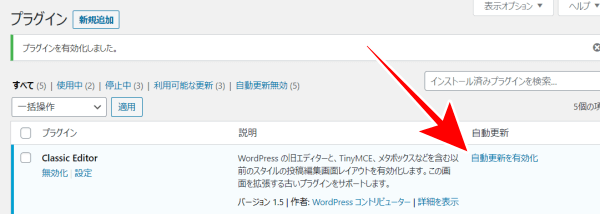
WordPress プラグインの自動更新設定方法
WordPress プラグインの自動更新を設定するには、いくつかの方法があります。最も簡単な方法は、WordPress ダッシュボードから設定することです。また、wp-config.php ファイルを変更したり、プラグインの自動更新を完全に無効にすることもできます。
WordPress ダッシュボードからプラグインの自動更新を設定する
- WordPress ダッシュボードにログインします。
- 「プラグイン」をクリックします。
- 「更新」タブをクリックします。
- 「自動更新」セクションで、「マイナーな更新を自動的にインストールする」と「メジャーな更新を自動的にインストールする」のチェックボックスをオンにします。
- 「変更を保存」をクリックします。
wp-config.php ファイルを変更してプラグインの自動更新を設定する
- FTP クライアントを使用して、WordPress サイトのルートディレクトリにアクセスします。
- wp-config.php ファイルを編集します。
- 次のコードを wp-config.php ファイルの最後に追加します。
define( 'WP_AUTO_UPDATE_CORE', true ); - ファイルを保存します。
プラグインの自動更新を完全に無効にする
- FTP クライアントを使用して、WordPress サイトのルートディレクトリにアクセスします。
- wp-config.php ファイルを編集します。
- 次のコードを wp-config.php ファイルの最後に追加します。
define( 'AUTOMATIC_UPDATER_DISABLED', true ); - ファイルを保存します。
プラグインの自動更新を特定のバージョンに制限する
- FTP クライアントを使用して、WordPress サイトのルートディレクトリにアクセスします。
- wp-config.php ファイルを編集します。
- 次のコードを wp-config.php ファイルの最後に追加します。
define( 'WP_AUTO_UPDATE_CORE', 'minor' ); - ファイルを保存します。
プラグインの自動更新の利点と欠点
プラグインの自動更新には、利点と欠点があります。利点としては、サイトを最新の状態に保つことができ、セキュリティ上の脆弱性を解消できることが挙げられます。欠点としては、自動更新が原因でサイトがダウンすることがあること、意図しない変更が加えられる可能性があることが挙げられます。
詳細情報
WordPressで記事の更新日を更新しないようにしたいのですが、可能ですか?
はい、可能です。WP Last Modified Infoプラグインを使用すると、記事の更新日を更新しないように設定することができます。このプラグインは、記事の最終更新日時を管理するための様々な機能を提供しており、更新日の表示方法や更新日の更新方法を細かく設定できます。
記事の更新日を好きな日時に変更したいのですが、どうすればいいですか?
WP Last Modified Infoプラグインを使用すれば、記事の更新日を好きな日時に変更できます。プラグインの設定画面で、記事の更新日時を任意の日時に設定することができます。これにより、記事の公開日時と更新日時を別々に管理することが可能になります。
更新日で記事をソートしたいのですが、このプラグインでできますか?
はい、できます。WP Last Modified Infoプラグインは、更新日による記事のソート機能も提供しています。プラグインの設定画面で、記事の表示順序を更新日順に設定することができます。これにより、最新の記事を常に上位に表示したり、古い記事を下位に表示したりすることができます。
このプラグインは無料で使用できますか?
はい、WP Last Modified Infoプラグインは無料で使用できます。WordPress.orgのプラグインディレクトリから無料でダウンロードしてインストールできます。このプラグインは、多くのユーザーから高い評価を得ており、安定して動作する実績があります。