
Gmailでフィルタの優先順位を変更する方法
Gmailの受信トレイでは、メールの受取順に表示されます。優先順位を変更して、特定のメールを常に上に表示させることができます。これにより、重要なメールを逃さず、効率的に作業することができます。この記事では、Gmailでフィルタの優先順位を変更する方法について説明します。
Gmail フィルターの優先順位を変更する方法
フィルターの優先順位とは
Gmailのフィルターは、メールを自動的に整理し、重要なメールを優先的に表示することができます。フィルターの優先順位は、フィルターがメールに適用される順序を決定します。つまり、優先順位が高いフィルターは、優先順位が低いフィルターよりも先にメールに適用されます。
フィルターの優先順位を変更する理由
フィルターの優先順位を変更することで、メールの整理方法をより細かく制御できます。例えば、特定の送信者からのメールを常に受信トレイに表示させたい場合、その送信者に対するフィルターの優先順位を高く設定することができます。
フィルターの優先順位を変更する方法
1. Gmailにログインします。
2. 画面左上の歯車アイコンをクリックし、「設定」を選択します。
3. 「フィルターとブロックされたアドレス」タブをクリックします。
4. 「フィルターを作成」ボタンをクリックして、フィルターを作成または編集します。
5. フィルターの設定画面で、「フィルターを優先的に適用」というオプションにチェックを入れます。
6. 「フィルターを作成」ボタンをクリックして、フィルターを保存します。
優先順位の高いフィルターと低いフィルター
優先順位の高いフィルターは、優先順位が低いフィルターよりも先にメールに適用されます。
優先順位が低いフィルターは、優先順位の高いフィルターが適用された後に適用されます。
複数のフィルターが同じメールに適用される場合、優先順位の高いフィルターが優先されます。
フィルターの優先順位を変更する例
特定の送信者からのメールを常に受信トレイに表示させたい場合は、その送信者に対するフィルターの優先順位を高く設定します。
特定のキーワードを含むメールをスパムフォルダに移動させたい場合は、そのキーワードに対するフィルターの優先順位を低く設定します。
フィルターの優先順位の変更に関する注意事項
フィルターの優先順位を変更すると、メールの整理方法が変更される場合があります。
フィルターの優先順位を変更する前に、メールの整理方法がどのように変更されるかを確認してください。
フィルターの優先順位を変更する場合は、注意して行いましょう。
Gmailのフィルタ設定を編集するにはどうすればいいですか?

Gmailのフィルター設定を編集する方法
Gmailのフィルター設定は、受信トレイを整理し、特定のメールを自動的に処理するのに役立ちます。フィルター設定を編集するには、次の手順に従ってください。
1. フィルターの作成または編集
- Gmailにログインします。
- 左側のメニューから「設定」をクリックします。
- 「フィルターとブロックされたアドレス」タブをクリックします。
- 「新しいフィルターの作成」をクリックして新しいフィルターを作成するか、編集したいフィルターを選択します。
2. フィルター条件の設定
- フィルターの条件を設定します。 これには、送信者、件名、内容などの項目が含まれます。
- 条件を入力したら、「作成」をクリックします。
3. フィルターの動作の設定
- フィルターの動作を設定します。 これには、メールをフォルダに移動する、メールをスキップする、メールを星印をつける、メールを削除するなどのオプションが含まれます。
- 「作成」をクリックします。
4. フィルターの確認と適用
- フィルターが正しく設定されていることを確認します。
- 「フィルターの作成」をクリックします。
5. フィルターの編集
- フィルターを編集するには、フィルター一覧から編集したいフィルターをクリックします。
- 変更を加えて、「保存」をクリックします。
Gmailのラベルの順番を変えるにはどうすればいいですか?
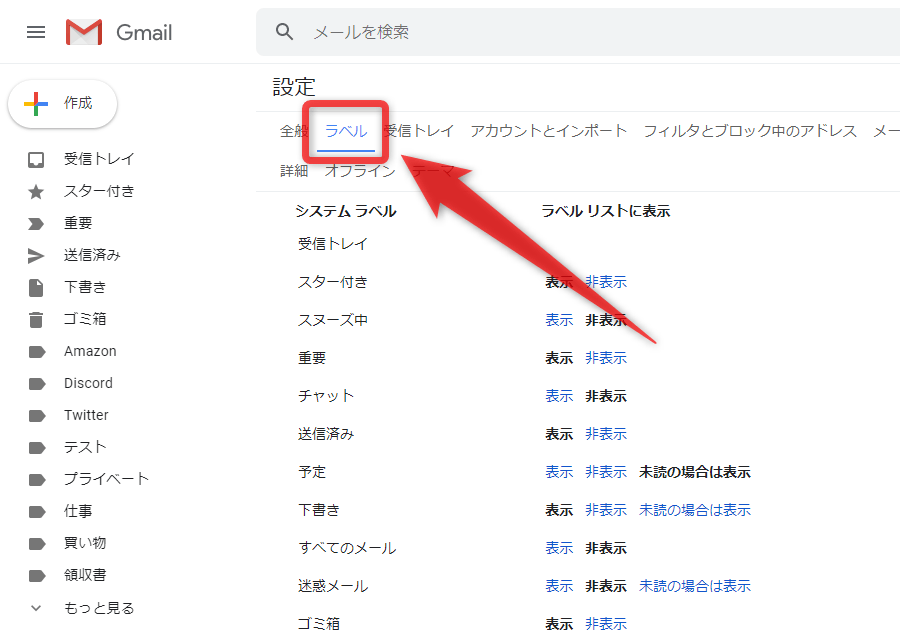
Gmailのラベルの順番を変更する方法
Gmailのラベルの順番は、メールの整理に役立ちますが、デフォルトの順番は必ずしもユーザーのニーズに合っているとは限りません。幸いなことに、Gmailでは、ラベルの順番を簡単にカスタマイズすることができます。
Wii カラオケUが無料開放!8月10日は1日歌い放題dayラベルの順番を変更する方法
- Gmailにアクセスし、左側のナビゲーションバーにある「ラベル」をクリックします。
- 順番を変更したいラベルの右にある3つのドットをクリックします。
- 表示されるメニューから「移動」を選択します。
- ラベルを移動したい場所にあるラベルをクリックします。
- 「OK」をクリックして変更を保存します。
ドラッグアンドドロップによる変更
ラベルの順番を変更するより直感的な方法は、ドラッグアンドドロップを使用することです。ラベルを新しい場所にドラッグするだけで、順番を変更することができます。
ラベルの順番を元に戻す
ラベルの順番を変更した場合でも、元の順番に戻すことは簡単です。ラベルを移動した際に表示された「移動」メニューから「元の位置に戻す」を選択するだけです。
ラベルの順番を保存する
ラベルの順番は、変更後も自動的に保存されます。そのため、再度順番を変更するまで、変更された順番は維持されます。
Gメールの優先度の設定方法は?
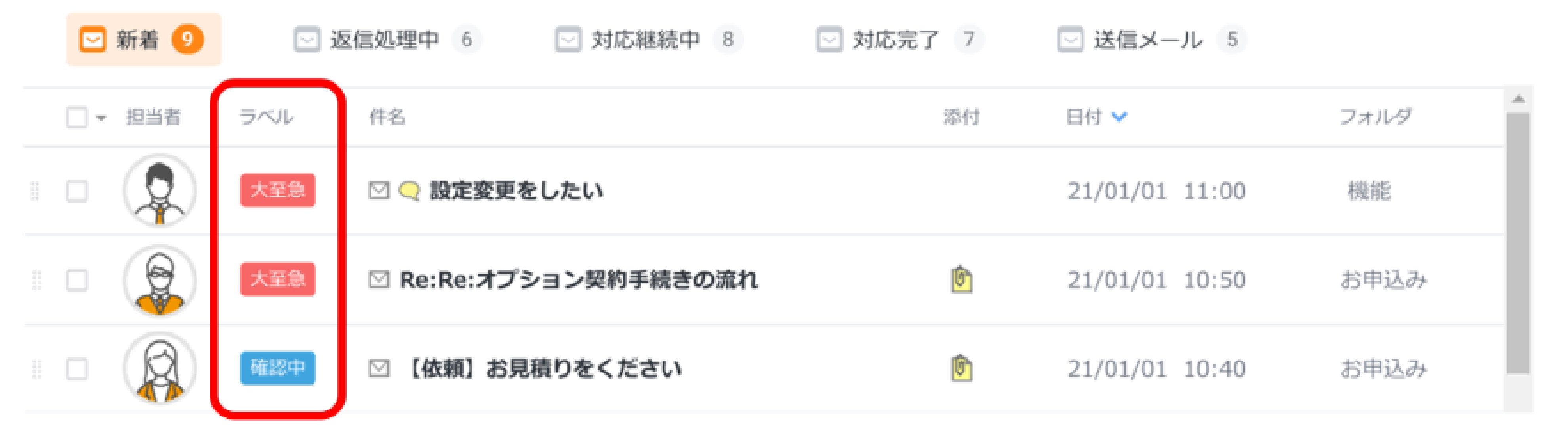
Gmailの優先度の設定方法
Gmailの優先度の設定方法は、以下の手順に従います。
1. Gmailにログインします。
2. 画面右上の設定アイコンをクリックします。
3. 「設定」をクリックします。
4. 「受信トレイ」タブをクリックします。
5. 「優先順位の受信トレイ」セクションで、「重要なメールを上に表示する」 を選択します。
6. 「変更を保存」をクリックします。
これで、Gmailの受信トレイに重要なメールが上に表示されるようになります。
重要なメールを特定する方法
Gmailは、以下の基準に基づいて重要なメールを特定します。
「Yahoo!カーナビ」アプリが公開。無料でVICS対応。Android/iOS向け送信者のアドレス: 頻繁にメールを送信する連絡先や重要な組織からのメールは、重要と判断されやすいです。
メールの内容: 重要な単語やフレーズが含まれているメールは、重要と判断されやすいです。
メールの件名: 重要な単語やフレーズが含まれている件名のメールは、重要と判断されやすいです。
メールの送信時間: 重要なメールは、通常は営業時間内に送信されます。
優先順位の設定をカスタマイズする方法
優先順位の設定は、以下のようにカスタマイズできます。
「重要なメールを上に表示する」 の設定を変更すると、重要と判断されるメールの基準を変更できます。
「重要なメールの定義」 をクリックすると、特定の送信者、単語、フレーズを重要と判断するように設定できます。
「重要なメールの学習を無効にする」 をクリックすると、Gmailが自動的に重要なメールを判断する機能を無効にできます。
優先順位の設定に関する注意点
優先順位の設定は、以下のような注意点があります。
すべてのメールが正確に分類されるわけではありません。 Gmailは、自動的に重要なメールを判断するため、誤分類される場合があります。
優先順位の設定は、個々のユーザーのニーズに合わせて調整する必要があります。 重要なメールの基準は、ユーザーによって異なるため、適切な設定を見つける必要があります。
優先順位の設定は、いつでも変更できます。 必要に応じて、設定を変更してください。
優先順位の設定によるメリット
優先順位の設定には、以下のメリットがあります。
重要なメールを見逃すリスクを軽減できます。 重要なメールが上に表示されるため、見逃す可能性が低くなります。
受信トレイの整理に役立ちます。 重要なメールが上に表示されるため、受信トレイが整理され、目的のメールを見つけやすくなります。
メール管理を効率化できます。 重要なメールに優先的に対応することで、メール管理を効率化できます。
Gmailの並び順を変更するには?
Gmailの並び順は、受信トレイ、スター付き、送信済みなど、様々なメールフォルダで変更することができます。メールの並び順を変更すると、重要なメールを簡単に探し出したり、最新の情報に素早くアクセスしたりすることができ、より効率的にメールを管理することができます。
受信トレイの並び順を変更するには?
- Gmailにログインします。
- 受信トレイの右上にある歯車アイコンをクリックします。
- 「設定」をクリックします。
- 「受信トレイ」タブをクリックします。
- 「受信トレイの並び順」セクションで、希望の並び順を選択します。
- 「変更を保存」をクリックします。
スター付きメールの並び順を変更するには?
- Gmailにログインします。
- 「スター付き」タブをクリックします。
- タブの右上にある歯車アイコンをクリックします。
- 「設定」をクリックします。
- 「スター付き」タブをクリックします。
- 「並び順」セクションで、希望の並び順を選択します。
- 「変更を保存」をクリックします。
送信済みメールの並び順を変更するには?
- Gmailにログインします。
- 「送信済み」タブをクリックします。
- タブの右上にある歯車アイコンをクリックします。
- 「設定」をクリックします。
- 「送信済み」タブをクリックします。
- 「並び順」セクションで、希望の並び順を選択します。
- 「変更を保存」をクリックします。
特定のフォルダの並び順を変更するには?
- Gmailにログインします。
- 変更したいフォルダをクリックします。
- フォルダの右上にある歯車アイコンをクリックします。
- 「設定」をクリックします。
- 「並び順」セクションで、希望の並び順を選択します。
- 「変更を保存」をクリックします。
Gmailの並び順をカスタマイズするには?
- Gmailにログインします。
- 受信トレイの右上にある歯車アイコンをクリックします。
- 「設定」をクリックします。
- 「受信トレイ」タブをクリックします。
- 「受信トレイの並び順」セクションで、「カスタム」を選択します。
- 「並び順を追加」をクリックして、希望の並び順を追加します。
- 「変更を保存」をクリックします。
詳細情報
Gmailでフィルターの優先順位を変更する方法を教えてください。
Gmailのフィルターは、受信トレイを整理し、重要なメールを簡単に特定するのに役立ちます。フィルターの優先順位を変更すると、特定のフィルターを他のフィルターよりも優先して適用できます。これにより、メールをより適切に分類および管理できます。
フィルターの優先順位を変更するには、次の手順に従います。
- Gmailにログインします。
- 画面の左上にある歯車アイコンをクリックし、「設定」を選択します。
- 「フィルターとブロック済みアドレス」タブをクリックします。
- 変更するフィルターの横にある「編集」をクリックします。
- 「優先順位」セクションで、フィルターの優先順位を変更します。
- 「保存」をクリックします。
これで、フィルターの優先順位が変更されました。
特定のフィルターを他のフィルターよりも優先して適用したいのですが、どのようにすればよいでしょうか?
Gmailのフィルターは、メールの受信時に自動的に適用されるルールです。フィルターの優先順位を変更することで、特定のフィルターを他のフィルターよりも優先して適用できます。
フィルターの優先順位を変更するには、次の手順に従います。
- Gmailにログインします。
- 画面の左上にある歯車アイコンをクリックし、「設定」を選択します。
- 「フィルターとブロック済みアドレス」タブをクリックします。
- 変更するフィルターの横にある「編集」をクリックします。
- 「優先順位」セクションで、フィルターの優先順位を変更します。フィルターの優先順位を高く設定するほど、そのフィルターが他のフィルターよりも優先的に適用されます。
- 「保存」をクリックします。
これで、特定のフィルターを他のフィルターよりも優先して適用できます。
フィルターの優先順位をどのように確認できますか?
Gmailのフィルターの優先順位を確認するには、次の手順に従います。
- Gmailにログインします。
- 画面の左上にある歯車アイコンをクリックし、「設定」を選択します。
- 「フィルターとブロック済みアドレス」タブをクリックします。
- フィルターのリストが表示されます。各フィルターの横に「優先順位」が表示されます。数字が小さいほど、優先順位が高くなります。
これで、フィルターの優先順位を確認できます。
フィルターの優先順位を間違えて変更した場合、どのように元に戻せますか?
フィルターの優先順位を間違えて変更した場合、元に戻すことができます。次の手順に従います。
- Gmailにログインします。
- 画面の左上にある歯車アイコンをクリックし、「設定」を選択します。
- 「フィルターとブロック済みアドレス」タブをクリックします。
- 変更するフィルターの横にある「編集」をクリックします。
- 「優先順位」セクションで、フィルターの優先順位を元の値に戻します。
- 「保存」をクリックします。
これで、フィルターの優先順位が元に戻りました。