
メルペイ・LINE Payのコード支払い画面をすぐに開ける技(ショートカット作成も)
メルペイ、LINE Payがより便利になる情報をお届けします!
今すぐコード支払い画面にアクセスする方法を解説します。この技を使えば、行列などで慌ててアプリを起動する必要がなくなります。さらに、ショートカット作成方法もご紹介!これを使えば、お会計がさらにスムーズになりますよ。
メルペイ・LINE Payのコード支払い画面をすぐに開ける技(ショートカット作成も)
1. ホーム画面にショートカットを作成する
- スマートフォンのホーム画面で、空いているスペースを長押しします。
- 表示されるメニューから「ウィジェット」または「ショートカット」を選択します。
- メルペイまたはLINE Payのアプリを探し、アプリのアイコンをホーム画面にドラッグ&ドロップします。
- これで、ホーム画面からワンタップでアプリを開き、コード支払い画面にアクセスできます。
2. 通知センターにショートカットを追加する
- 通知センターを開き、「編集」をタップします。
- 「+」ボタンをタップして、新しいショートカットを追加します。
- メルペイまたはLINE Payのアプリを選択し、通知センターにショートカットを追加します。
- 通知センターからスワイプするだけでコード支払い画面を開くことができます。
3. Siriで音声操作で開く
- Siriを起動し、「メルペイを開いて」または「LINE Payを開いて」と話しかけます。
- Siriがアプリを開き、コード支払い画面にアクセスします。
- 音声操作で素早く支払い画面を開くことができます。
4. Androidのクイック設定にショートカットを追加する
- Androidの通知バーを下にスワイプし、「設定」アイコンをタップします。
- 「クイック設定」をタップして、編集画面を開きます。
- 「+」ボタンをタップして、新しいショートカットを追加します。
- メルペイまたはLINE Payのアプリを選択し、クイック設定に追加します。
- 通知バーからクイック設定を開き、ショートカットをタップするとコード支払い画面にアクセスできます。
5. アプリのショートカット機能を利用する
- メルペイまたはLINE Payのアプリを開き、アプリ内設定を確認します。
- アプリによっては、コード支払い画面へのショートカット機能が提供されている場合があります。
- ショートカット機能を利用すれば、アプリ内の特定の画面に直接アクセスできます。
LINE Payのコードショートカットはどうやって作るの?
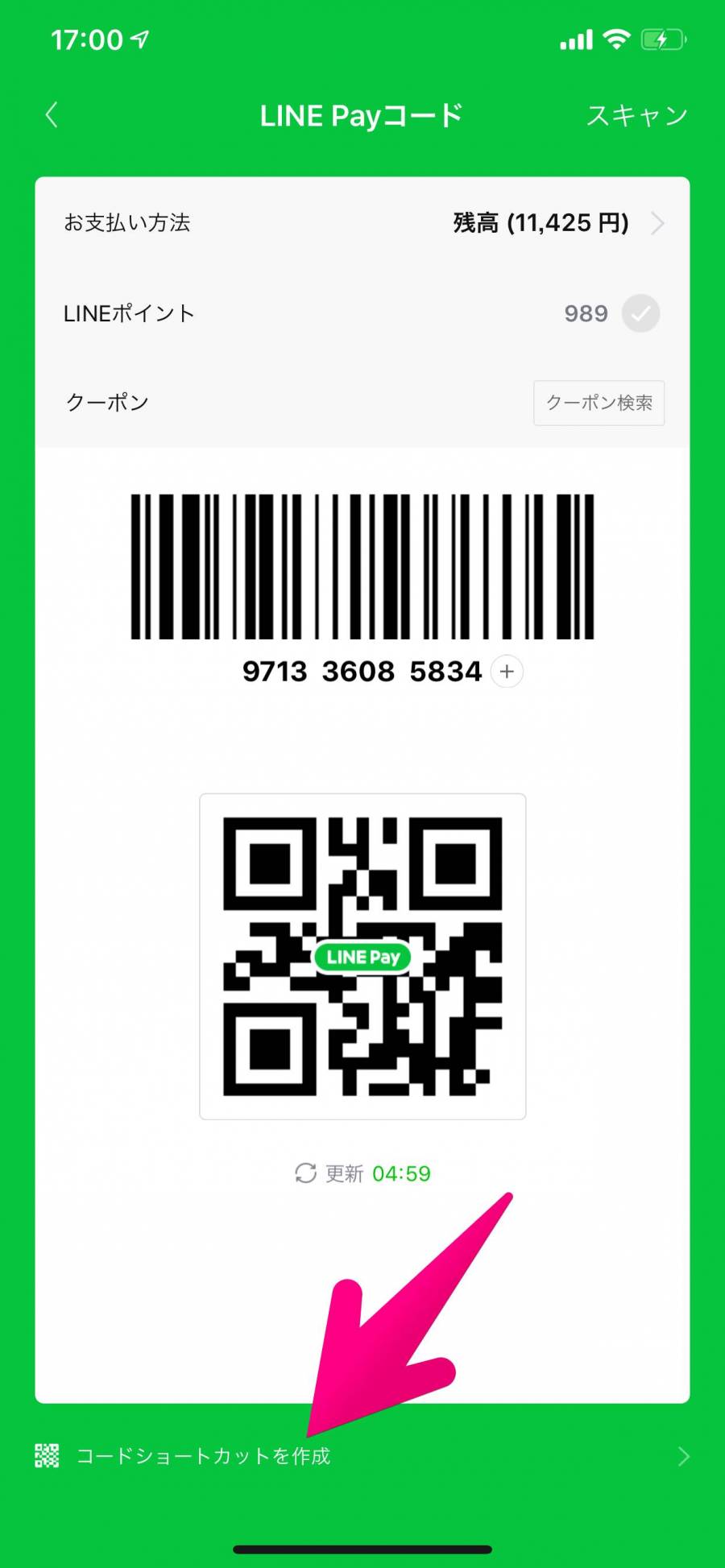
LINE Payのコードショートカットを作る方法
LINE Payのコードショートカットを作成する方法を詳しく説明します。
- LINE Payアプリを開き、設定メニューにアクセスします。 設定メニューには、通常、プロフィール画像やアカウント情報などを管理できる画面があります。設定メニューへのアクセス方法は、アプリによって異なる場合がありますので、アプリ内を探索してください。
- 「コードショートカット」または「QRコード」などの関連する設定項目を探します。 設定メニュー内をスクロールして、コードショートカットに関する設定項目を見つけてください。この項目は、支払い方法やアカウント設定などに関連する項目に含まれている場合があります。
- 「コードショートカットを作成する」ボタンをクリックします。 設定項目を見つけた後、「コードショートカットを作成する」などのボタンをクリックします。これにより、コードショートカットの作成画面が表示されます。
- コードショートカットの名称と金額を設定します。 作成画面では、コードショートカットの名前と金額を入力する必要があります。名称はわかりやすく、金額は希望の金額を設定してください。金額は、事前に設定された金額または自由に設定できる場合があります。
- コードショートカットを作成します。 情報を入力したら、「作成」ボタンをクリックしてコードショートカットを作成します。これで、作成したコードショートカットがLINE Payアプリ内に保存されます。
コードショートカットの利用方法
作成したコードショートカットは、LINE Payアプリ内で簡単に利用できます。
- LINE Payアプリを開き、「コード」または「QRコード」タブを選択します。 LINE Payアプリ内には、コードやQRコードをスキャンしたり、表示したりできるタブがあります。このタブから、コードショートカットを利用できます。
- 作成したコードショートカットを選択します。 コードショートカットタブでは、作成したコードショートカットが表示されます。目的のコードショートカットを選択してください。
- コードショートカットを相手に提示します。 選択したコードショートカットには、QRコードが表示されます。このQRコードを相手に提示することで、相手にコードショートカットを利用できます。
- 相手がコードをスキャンします。 相手はスマートフォンなどのデバイスでQRコードをスキャンします。スキャンが完了すると、コードショートカットに設定された金額が相手に支払われます。
コードショートカットの用途
コードショートカットは、さまざまな場面で活用できます。
- 友人との食事代や買い物代を簡単に分割できます。 友人との食事代や買い物代を分割する際に、コードショートカットを利用することで、現金を持ち歩く必要がなくなり、スムーズに支払いができます。
- イベントや寄付金の募集に便利です。 イベントや寄付金の募集時に、コードショートカットを利用することで、参加者や寄付者から簡単に資金を集めることができます。
- オンラインショップやサービスでの支払い時に便利です。 オンラインショップやサービスでの支払い時に、コードショートカットを利用することで、クレジットカード情報を入力する必要がなくなり、安全かつ簡単に支払いができます。
コードショートカットのセキュリティ
コードショートカットは、セキュリティ対策が施されています。
コストコのカスタマーセンターへ安く電話をかける- コードショートカットは、本人認証が必要です。 コードショートカットを利用するには、LINE Payアプリへのログインや指紋認証などの本人認証が必要です。そのため、第三者がコードショートカットを利用することはできません。
- コードショートカットは、一度利用すると無効になります。 コードショートカットは、一度利用すると無効になります。そのため、同じコードショートカットを複数回利用することはできません。
- コードショートカットは、設定で無効にすることができます。 不要になったコードショートカットは、設定で無効にすることができます。無効にしたコードショートカットは、利用できなくなります。
コードショートカットの注意点
コードショートカットを利用する際には、いくつかの注意点があります。
- コードショートカットは、一度作成すると変更できません。 コードショートカットを作成した後、名称や金額を変更することはできません。そのため、作成前にしっかりと情報を確認してください。
- コードショートカットは、第三者に公開しないように注意してください。 コードショートカットは、本人認証が必要です。しかし、第三者にコードショートカットの情報が漏洩した場合、不正利用される可能性があります。
- コードショートカットは、LINE Payアプリのバージョンによっては利用できない場合があります。 コードショートカットは、LINE Payアプリの最新バージョンで利用できる機能です。古いバージョンでは、利用できない場合があります。
PayPayのスキャン支払いのショートカットは?
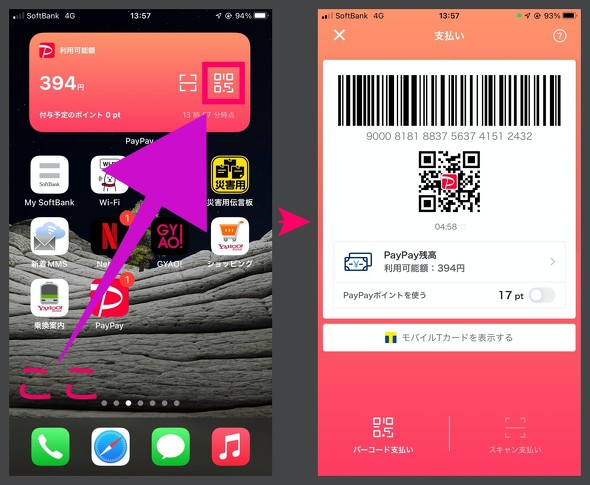
PayPayのスキャン支払いは、レジでスムーズに支払いを済ませたい時に便利な機能です。しかし、毎回手順を踏むのは面倒に感じる人もいるでしょう。そこで、スキャン支払いのショートカットを紹介します。
1. PayPayアプリのホーム画面にスキャン機能を追加する
PayPayアプリのホーム画面にスキャン機能を追加すると、ワンタップでスキャン支払いができます。
早くも「カレログ」がサービスの根本的見直しを発表- PayPayアプリを開きます。
- 画面右下の「その他」をタップします。
- 「設定」をタップします。
- 「ホーム画面のカスタマイズ」をタップします。
- 「スキャン」をタップして、ホーム画面に追加します。
2. 指紋認証/顔認証を設定する
指紋認証/顔認証を設定しておけば、アプリのロック解除と同時にスキャン支払いができます。
- PayPayアプリを開きます。
- 画面右下の「その他」をタップします。
- 「設定」をタップします。
- 「セキュリティ」をタップします。
- 「指紋認証」または「顔認証」をタップして設定します。
3. クイックコードを設定する
クイックコードを設定しておけば、アプリを開かずにスキャン支払いができます。
- PayPayアプリを開きます。
- 画面右下の「その他」をタップします。
- 「設定」をタップします。
- 「クイックコード」をタップします。
- 「クイックコードを作成」をタップして、コードを作成します。
- レジでコードを表示して、お店のスキャナーで読み取ってもらいます。
4. お気に入りのお店を登録する
お気に入りのお店を登録しておけば、スキャンする前に店を選択する手間が省けます。
- PayPayアプリを開きます。
- 「コード」タブをタップします。
- 「お気に入り」をタップします。
- 「お店を追加」をタップして、お気に入りのお店を登録します。
5. PayPay残高をチャージしておく
スキャン支払いの前に、PayPay残高が十分にあるか確認しましょう。残高が不足している場合は、事前にチャージしておきましょう。
手軽にサーバー監視できるさくらの「シンプル監視」。Slackにも通知可能LINE PayのQRコード支払い方法は?
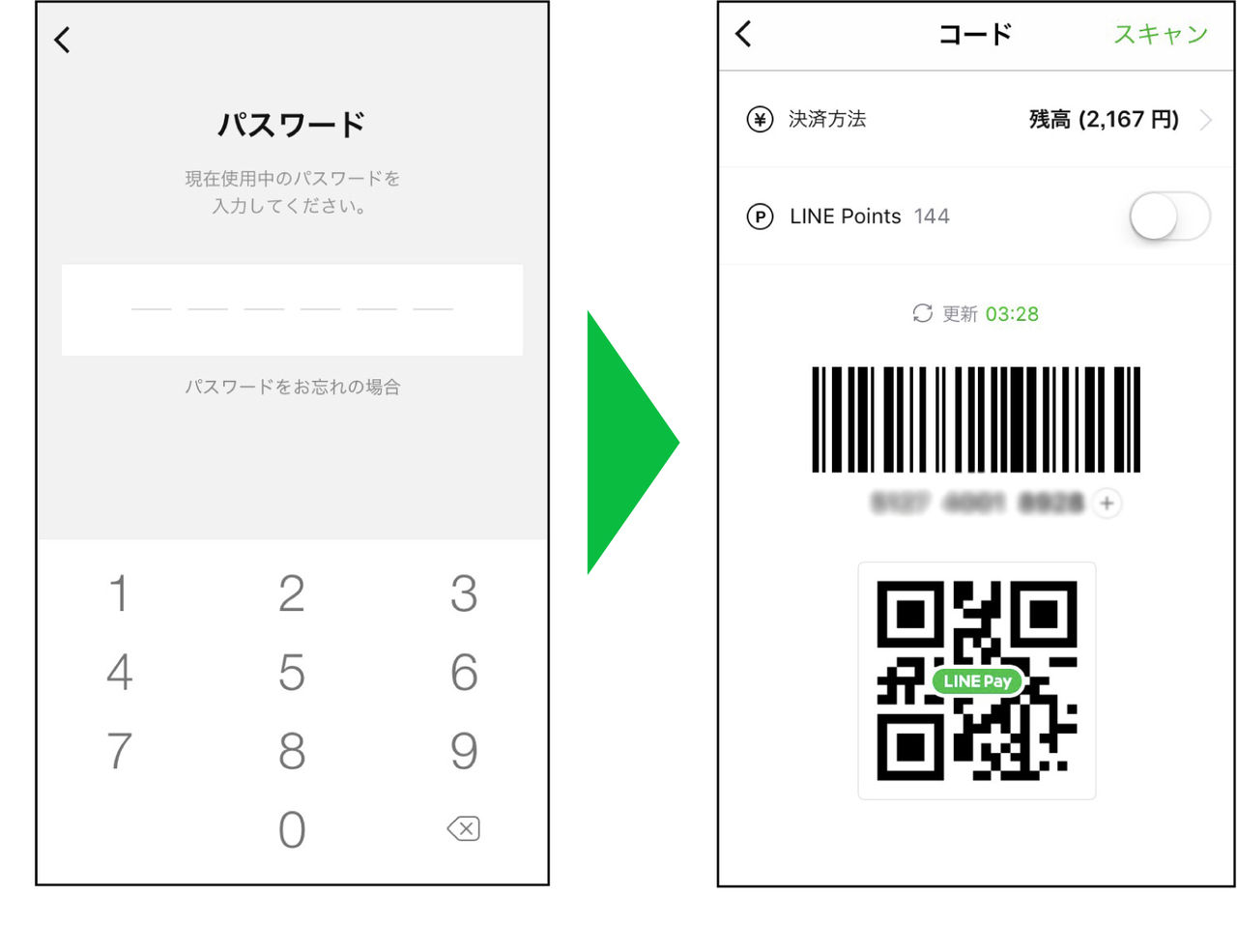
LINE PayのQRコード支払い方法
LINE PayのQRコード支払い方法は、以下のとおりです。
1. LINE Payアプリを開き、支払い画面を表示します。
2. 「コード支払い」をタップします。
3. QRコードが表示されるので、レジの店員に見せてください。
4. 店員がQRコードを読み取ると、支払い金額が表示されます。
5. LINE Payアプリで「支払う」をタップします。
6. パスワードまたは指紋認証で認証を行います。
7. 支払いが完了すると、レシートが表示されます。
LINE PayのQRコード支払い:準備
LINE PayのQRコード支払いは、事前に準備が必要です。
1. LINE Payアプリをダウンロードしてインストールします。
2. LINE Payアカウントを作成します。
3. LINE Payにクレジットカードまたは銀行口座を登録します。
LINE PayのQRコード支払い:利用できる場所
LINE PayのQRコード支払いは、多くの場所で利用できます。
1. コンビニエンスストア
2. 飲食店
3. スーパーマーケット
4. ドラッグストア
5. オンラインショップ
6. タクシー
7. 自動販売機
LINE PayのQRコード支払い:メリット
LINE PayのQRコード支払いには、多くのメリットがあります。
1. 現金を持ち歩く必要がない
2. 支払いが簡単でスピーディー
3. ポイントが貯まる
4. クーポンや割引が利用できる
LINE PayのQRコード支払い:注意点
LINE PayのQRコード支払いを利用する際には、いくつかの注意点があります。
1. 通信環境が必要です。
2. LINE Payアプリのバージョンが最新である必要があります。
3. 利用できるお店は限られています。
4. 支払い金額の上限があります。
5. 不正利用に注意が必要です。
メルペイのバーコード決済の設定方法は?
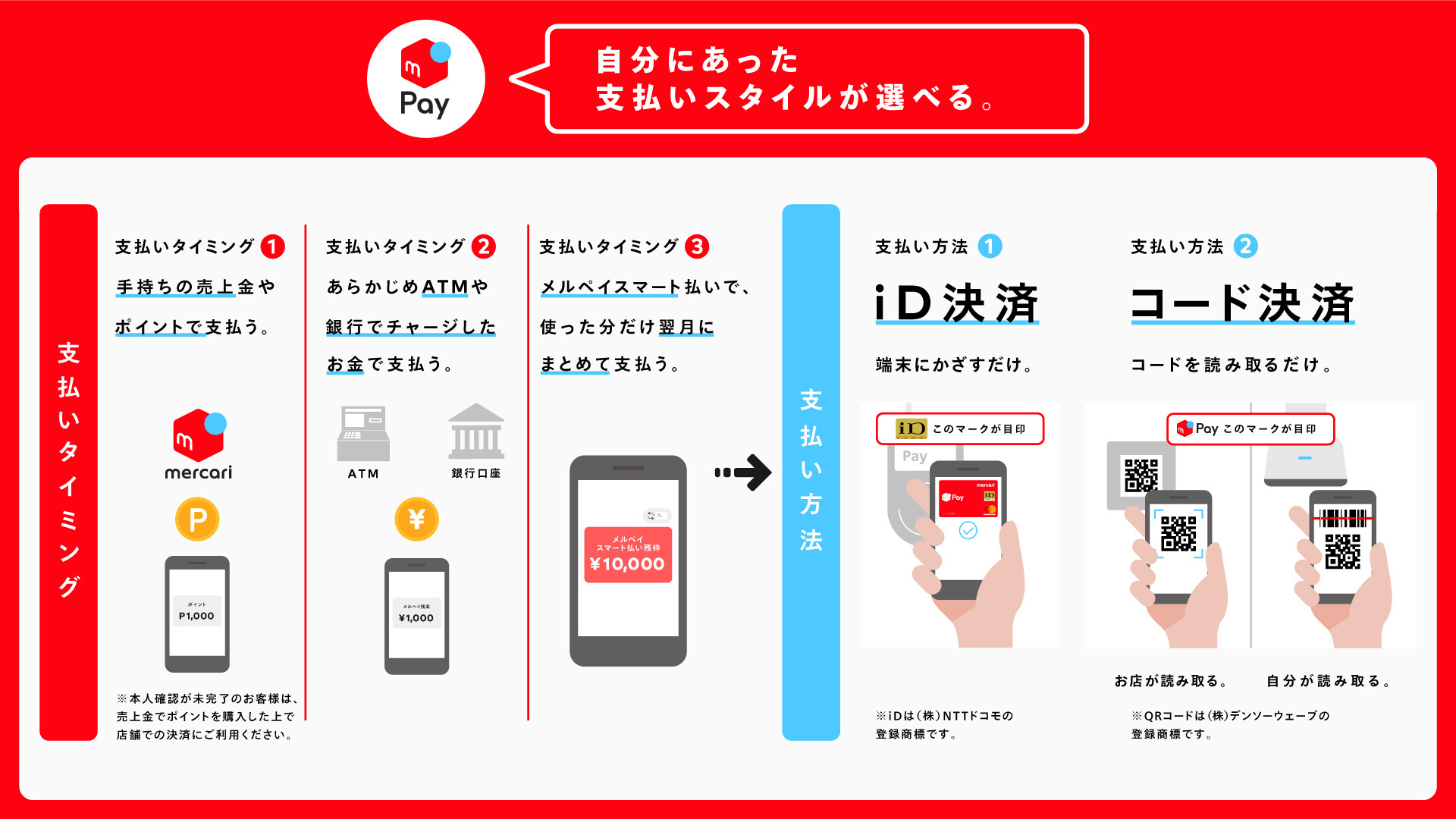
メルペイのバーコード決済の設定方法
メルペイのバーコード決済は、スマホアプリ「メルペイ」を使って、お店のレジでバーコードを読み取ってもらうことで支払いができる便利なサービスです。設定方法は次のとおりです。
- メルペイアプリをダウンロードしてアカウントを作成します。
- アプリを開き、「バーコード決済」の項目を選択します。
- 「バーコードを表示」をタップして、表示されたバーコードをお店のレジに見せてください。
メルペイのバーコード決済で利用できるお店
メルペイのバーコード決済は、多くのコンビニエンスストア、ドラッグストア、飲食店などで利用できます。利用可能なお店は、メルペイアプリの「お店を探す」機能で確認することができます。
- セブンイレブン
- ファミリーマート
- ローソン
- イオン
- マクドナルド
- スターバックス
メルペイのバーコード決済のメリット
メルペイのバーコード決済には、次のようなメリットがあります。
- 現金を持ち歩く必要がないので、とても便利です。
- ポイント還元率が高く、お得に買い物ができます。
- チャージ方法が豊富で、自分に合った方法を選べます。
- アプリで利用履歴を確認できるので、家計簿としても使えます。
メルペイのバーコード決済の注意点
メルペイのバーコード決済を利用する際には、次のような点に注意が必要です。
- アプリが最新バージョンであることを確認してください。
- バーコードを他人にみられないように注意してください。
- 残高が不足している場合は、チャージが必要です。
メルペイのバーコード決済に関するよくある質問
メルペイのバーコード決済に関するよくある質問をまとめました。
- メルペイのバーコード決済は、どの機種で利用できますか?
- メルペイのバーコード決済は、海外でも利用できますか?
- メルペイのバーコード決済で利用できるポイントサービスは?
- メルペイのバーコード決済でチャージできる金額は?
詳細情報
メルペイとLINE Payのコード支払い画面をすぐに開ける方法ってあるの?
はい、あります!スマホのホーム画面にショートカットを作成することで、アプリを開かなくてもすぐにコード支払い画面を表示できます。これにより、レジでの待ち時間短縮やスムーズな支払いが可能になります。
ショートカットの作成方法は?
ショートカットの作成方法は、機種やOSによって異なります。
Androidの場合:
1. ホーム画面の空いた場所に長押しします。
2. 「ウィジェット」または「ショートカット」を選択します。
3. メルペイまたはLINE Payのアプリを選択し、コード支払い画面を表示するショートカットを作成します。
iPhoneの場合:
1. ホーム画面のアプリを長押しします。
2. 「ホーム画面に追加」を選択します。
3. コード支払い画面を表示するショートカットを選択します。
コード支払い画面をすぐに開けるメリットは?
コード支払い画面をすぐに開けることで、以下のメリットがあります。
レジでの待ち時間短縮:アプリを開く手間が省けるため、スムーズに支払いができます。
スムーズな支払い:アプリを開くことなく、すぐにコードを表示できるため、慌てることなく支払いができます。
セキュリティの向上:アプリを開かずにコードを表示するため、アプリを立ち上げた際に発生するセキュリティリスクを軽減できます。
メルペイとLINE Pay以外でもショートカットは作成できるの?
はい、可能です。多くのアプリで、ホーム画面にショートカットを作成することができます。ショートカットを作成できるアプリは、アプリによって異なります。
たとえば、Amazonや楽天市場などのアプリでも、商品検索や購入履歴の確認など、頻繁に使用する機能のショートカットを作成できます。
ショートカットを活用することで、スマホ操作を効率化し、より快適にアプリを利用することができます。